
Печать по размеру страницы
Позволяет автоматически увеличивать или уменьшать размер вашего документа, чтобы подогнать его под размер выбранной бумаги.
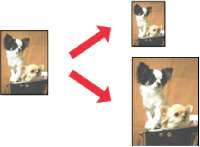
При использовании некоторых настроек эта функция может быть недоступна.
Настройки устройства для Windows
Перейдите к параметрам настройки принтера.
На закладке More Options (Дополнительные настройки) выберите параметры Reduce/Enlarge Document (Уменьшить/увеличить) и Fit to Page (Уместить на странице), а затем выберите используемый размер страницы в эементе Output Paper (Бумага на выходе).
Если необходимо напечатать уменьшенное изображение с центрированием, выберите Center (В центре).
Проверьте другие параметры и запустите печать.
Настройки устройства для Mac OS X
Откройте диалоговое окно Print (Печать).
На панели Paper Handling (Обращение с бумагой) для параметра Destination Paper Size (Целевой размер бумаги) выберите значение Scale to fit paper size (Под размер бумаги) и выберите в контекстном меню требуемый размер бумаги.
Проверьте другие параметры и запустите печать.
Рекомендуем:
Печать Pages per Sheet (Страниц на листе)
Эта функция позволяет печатать на одном листе две или четыре страницы.
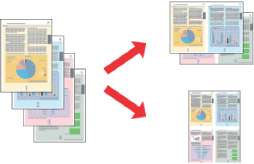
При использовании некоторых настроек эта функция может быть недоступна.
Настройки устройства для Windows
Перейдите к параметрам настройки принтера.
На закладке Main (Главное) для параметра Multi-Page (Многостраничность) выберите 2-Up (Разворот) или 4-Up (4 на 1).
Щелкните Page Order (Порядок печати) и выполните необходимые настройки.
Проверьте другие параметры и запустите печать.
Настройки устройства для Mac OS X
Откройте диалоговое окно Print (Печать).
На панели Layout (Макет) выберите требуемое количество для параметра Pages per Sheet (Страниц на листе) и значение для параметра Layout Direction (Направление макета) (порядок страниц).
Проверьте другие параметры и запустите печать.
Печать с Anti-Copy Pattern (Защита от копирования) (только для Windows)
Эта функция позволяет печатать документ, защищенный от копирования. При попытке копирования такого документа, строка, добавленная в качестве защиты от копирования, несколько раз печатается на документе.
При использовании некоторых настроек эта функция может быть недоступна.
Перейдите к параметрам настройки принтера.
Щелкните пункт Watermark Features (Функции водяных знаков) на вкладке More Options (Дополнительные настройки), затем выберите пункт Anti-Copy Pattern (Защита от копирования) в одноименном списке.
Эта функция доступна только в том случае, если выбраны следующие параметры. Paper Type (Тип бумаги): plain papers (простая бумага)
Quality (Качество): Standard (Стандартный)
Auto 2-Sided Printing (Автоматическая двусторонняя печать): Off (Выключить)
Color Correction (Цветокоррекция): Automatic (Автоматический)
Если необходимо создать собственный водяной знак, щелкните Add/Delete (Добавить/удалить).
Щелкните Settings (Настройки) и установите необходимые настройки.
Защита от копирование печатается только в монохромном режиме.
Щелкните OK, чтобы вернуться к окну More Options (Дополнительные настройки). Щелкните OK, чтобы закрыть окно настроек принтера и приступить к печати.
Печать Watermark (Водяной знак) (только в Windows)
Эта функция позволяет напечатать на документе водяной знак на основе текста или изображения.
При использовании некоторых настроек эта функция может быть недоступна.
Перейдите к параметрам настройки принтера.
Щелкните пункт Watermark Features (Функции водяных знаков) на вкладке More Options (Дополнительные настройки) и выберите водяной знак списке Watermark (Водяной знак).
Если необходимо создать собственный водяной знак, щелкните Add/Delete (Добавить/удалить). Дополнительные сведения о каждом параметре см. в интерактивной справке.
Сохраненный водяные знаки могут использоваться только вместе с драйвером печати, в котором были сохранены настройки. Даже при определении в драйвере нескольких имен принтера, настройки доступны только для имени принтера, под которым они были сохранены.
При предоставлении общего доступа к принтеру в сети невозможно создать пользовательский водяной знак в качестве клиента.
Щелкните Settings (Настройки) и установите необходимые настройки.
Щелкните OK, чтобы вернуться к окну More Options (Дополнительные настройки). Щелкните OK, чтобы закрыть окно настроек принтера и приступить к печати.
Печать Header/Footer (Колонтитулы) (только для Windows)
Эта функция позволяет печатать имя пользователя, имя компьютера, дату, время или номер разбора в верхней или нижней части каждой страницы документа.
Перейдите к параметрам настройки принтера.
Щелкните пункт Watermark Features (Функции водяных знаков) на вкладке More Options (Дополнительные настройки), выберите пункт Header/Footer (Колонтитулы) и щелкните Settings (Настройки).
Выберите необходимые элементы в раскрывающемся списке окна Header Footer Settings (Параметры колонтитулов).
Если выбрать параметр Collate Number (Номер разбора) будет напечатано количество копий.
Щелкните OK, чтобы вернуться к окну More Options (Дополнительные настройки). Щелкните OK, чтобы закрыть окно настроек принтера и приступить к печати.
Печать конфиденциальных заданий
Эта функция позволяет определить пароль при отправке задания. Если пароль установлен, задание не может быть напечатано, пока пароль не будет введен на панели управления устройства.
Перейдите к параметрам настройки принтера.
Выберите пункт Confidential Job (Конфиденциальное задание) на вкладке More Options (Дополнительные настройки).
На экране Confidential Job Settings (Настройки конфиденциального задания) определите такие настройки, как пароль, имя пользователя и имя задания, затем щелкните OK.
Введите необходимые настройки.
Щелкните OK, чтобы закрыть окно настроек принтера и отправить задание печати. Перейдите к принтеру, нажмите на панели управления и выберите пункт Конфид. задание. Введите свое имя пользователя и выберите отправленное задание.
Введите заданный ранее пароль, затем нажмите одну из кнопок x, чтобы начать печать.
Настройки администратора для драйвера печати (только для Windows)
Администраторы могут блокировать следующие настройки драйвера принтера для каждого пользователя, что позволит предотвратить непреднамеренные изменения настроек.
Защита от копирования
Водяной знак
Колонтитулы
Цвет
2-сторонняя печать
Многостраничность
Необходимо выполнить вход в качестве администратора Windows.
В Windows 8 и Server 2012
Выберите Desktop (Рабочий стол), Settings (Параметры), charm (чудо-кнопку), Control Panel (Панель управления), затем выберите Devices and Printers (Устройства и принтеры) в категории Hardware and Sound (Оборудование и звук).
В Windows 7 и Server 2008 R2
Щелкните кнопку «Пуск», затем Devices and Printers (Устройства и принтеры).
В Windows Vista и Server 2008
Щелкните кнопку «Пуск», выберите Control Panel (Панель управления), затем выберите Printer (Принтер) в категории Hardware and Sound (Оборудование и звук).
В Windows XP и Server 2003
Щелкните Start (Пуск), затем Control Panel (Панель управления), затем Printers and Other Hardware (Принтеры и другое оборудование) и щелкните Printers and Faxes (Принтеры и факсы).
В Windows 8, 7, Server 2008 и Server 2012:
Щелкните правой кнопкой мыши устройства или нажмите и удерживайте устройство, выберите Printer properties (Свойства принтера), Optional Settings (Дополнительные настройки) и нажмите кнопку Driver Settings (Настройки драйвера).
В Windows Vista и Server 2008
Щелкните правой кнопкой мыши значок продукта, щелкните Optional Settings (Дополнительные настройки) и нажмите кнопку Driver Settings (Настройки драйвера).
В Windows XP и Server 2003
Щелкните правой кнопкой мыши значок продукта, щелкните Optional Settings (Дополнительные настройки) и нажмите кнопку Driver Settings (Настройки драйвера).
Настройте необходимые параметры.
Нажмите OK.
Использование драйвера для принтера Epson Universal P6
Ниже приведены подробные сведения по установке драйвера принтера Epson Universal P6.
По возможности указывайте шрифты в своем приложении. Инструкции см. в документации по программному обеспечению. При отправке неформатированного текста на принтер непосредственно в среде DOS или при использовании простого пакета программного обеспечения, который не включает возможности выбора шрифта, можно выбрать шрифты с помощью меню на панели управления принтера.
при использовании материалов ссылка на сайт компании awella.ru обязательна