
Настройки Access Control (Управление доступом) для Windows
Эта функция поддерживается только для серий WF-5620 и WF-5690.
Если для функции Управление доступом задано значение Вкл., то перед отправкой задания на печать необходимо ввести имя пользователя и пароль в драйвере принтера.
Откройте драйвер принтера.
Щелкните Printer and Option Information (Информация о принтере и опциях) на вкладке Maintenance (Сервис).
Установите флажок Save Access Control settings (Сохранить настройки управления доступом), затем щелкните пункт Settings (Настройки) на экране Printer and Option Information (Информация о принтере и опциях).
Введите User Name (Имя пользователя) и Password (Пароль), затем нажмите кнопку ОК.
Если вам неизвестно имя пользователя и пароль, обратитесь к администратору принтера.
Нажмите кнопку ОК, затем закройте экран Printer and Option Information.
Доступ к драйверу принтера в Mac OS X
В таблице описана процедура вызова диалоговых окон драйвера принтера.
|
Диалоговое окно |
Доступ |
|
Page Setup (Параметры страницы) |
В меню File (Файл) вашего приложения выберите Page Setup (Параметры страницы) В некоторых приложениях меню Page Setup (Парам. стр.) может не отображаться в меню File (Файл). |
|
Print (Печать) |
В меню File (Файл) вашего приложения выберите Print (Печать) |
|
Epson Printer Utility 4 |
В Mac OS X 10.8 или 10.7 нажмите System Preferences (Системные настройки) в меню Apple, а затем нажмите Print & Scan (Печать и сканирование). Выберите свое устройство из списка Printers (Принтеры), нажмите Options & Supplies (Опции и расходные материалы), Utility (Служебная программа), а затем нажмите Open Printer Utility (Открыть Утилиту принтера). В Mac OS X 10.6: щелкните System Preferences (Системные настройки) в меню Apple и затем щелкните Print & Fax (Печать и факс). Выберите свое устройство из списка Printers (Принтеры), нажмите Options & Supplies (Опции и расходные материалы). Utility (Служебная программа), а затем нажмите Open Printer Utility (Открыть Утилиту принтера). В Mac OS X 10.5: щелкните System Preferences (Системные настройки) в меню Apple и затем щелкните Print & Fax (Печать и факс). Выберите устройство из списка Printers (Принтеры), выберите Open Print Queue (Открыть очередь печати), а затем выберите Utility (Утилита). |
Рекомендуем:
Базовые сведения о печати
Выполните приведенные ниже действия для выполнения печати со своего компьютера.
Если невозможно изменить некоторые из настроек драйвера принтера, возможно, они заблокированы администратором. Обратитесь за помощью к администратору или опытному пользователю.
Иллюстрации, представленные в данном руководстве, могут варьироваться в зависимости от продукта.
Перед началом печати загрузите правильно бумагу.
По завершении настроек напечатайте одну тестовую копию и просмотрите результат, и уже после этого переходите к печати всего задания.
Основные настройки устройства в Windows
Если для функции Управление доступом задано значение Вкл., то перед отправкой задания на печать необходимо ввести имя пользователя и пароль в драйвере принтера.
Выберите файл для печати.
Перейдите к параметрам настройки принтера.
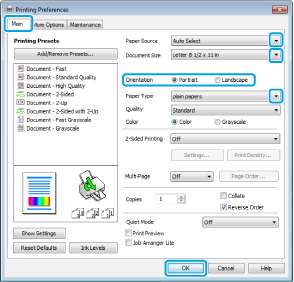
Перейдите на вкладку Main (Главное).
Выберите подходящее значение параметра Paper Source (Источник бумаги).
Выберите подходящее значение параметра Document Size (Размер документа). Вы также можете задать пользовательский размер бумаги.
Выберите ориентацию отпечатка: Portrait (Книжная) или Landscape (Пейзаж).
При печати на конвертах установите значение Landscape (Пейзаж).
Выберите подходящее значение параметра Paper Type (Тип бумаги).
Качество печати настраивается автоматически в соответствии со значением, выбранным для параметра Paper Type (Тип бумаги).
Выберите подходящее значение параметра Quality (Качество).
При печати данных высокой плотности на обычной бумаге, бланках письма или печатных бланках, выберите значение Standard-Vivid (Стандартно насыщенный), чтобы сделать отпечаток насыщенным.
Щелкните OK, чтобы закрыть окно настроек принтера.
Распечатайте выбранный файл.
Основные настройки принтера в Mac OS X
В этом руководстве иллюстрации для драйвера принтера сделаны в Mac OS X 10.7.
Выберите файл для печати.
Откройте диалоговое окно Print (Печать).
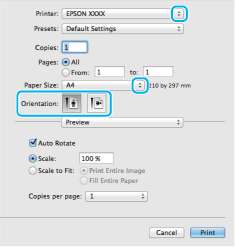
Если отображается упрощенное диалоговое окно, нажмите кнопку Show Details (Показать детали) (для Mac OS X 10.8 или 10.7) или кнопку d (для Mac OS X 10.6 или 10.5.8), чтобы раскрыть диалоговое окно.
Выберите используемое устройство для параметра Printer (Принтер).
В некоторых приложениях часть элементов этого диалогового окна могут быть недоступны. В этом случае в меню File (Файл) приложения щелкните Page Setup (Параметры страницы), а затем выполните требуемые настройки.
Выберите подходящее значение параметра Paper Size (Размер бумаги). Выберите подходящее значение параметра Orientation (Ориентация).
Для печати на конвертах выберите альбомную ориентацию.
В раскрывающемся меню выберите Print Settings (Настройки печати).
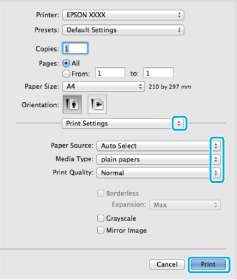
Выберите подходящее значение параметра Paper Source (Источник бумаги).
Выберите подходящее значение параметра Media Type (Тип носителя).
Выберите подходящее значение параметра Print Quality (Качество печати).
При печати данных высокой плотности на обычной бумаге, бланках письма или печатных бланках, выберите значение Standard-Vivid (Стандартно насыщенный), чтобы сделать отпечаток насыщенным.
Щелкните Print (Печать), чтобы начать печать.
при использовании материалов ссылка на сайт компании awella.ru обязательна