
Проверка дюз печатающей головки
Если получившийся отпечаток слишком бледный или на нем отсутствуют некоторые точки, можно попытаться выявить проблему, проверив дюзы печатающей головки.
Проверить дюзы печатающей головки можно на компьютере с помощью утилиты Nozzle Check (Проверка дюз) или с помощью кнопок на устройстве.
Утилита проверки дюз Nozzle Check (Проверка дюз) (для Windows)
Для проверки дюз при помощи утилиты Nozzle Check (Проверка дюз) сделайте следующее.
Удостоверьтесь, что на панели управления отсутствуют предупреждения и сообщения об ошибках.
Убедитесь, что в кассетный лоток загружены листы формата A4.
Щелкните значок принтера на taskbar (панели задач) правой кнопкой мыши и выберите Nozzle Check (Проверка дюз).
Если на панели задач нет значка устройства, выполните инструкцию по добавлению значка, приведенную в следующем разделе.
Выполняйте инструкции, отображаемые на экране.
Утилита Nozzle Check (Проверка дюз) для Mac OS X
Для проверки дюз с помощью утилиты Nozzle Check (Проверка дюз) выполните следующие действия.
Удостоверьтесь, что на панели управления отсутствуют предупреждения и сообщения об ошибках.
Убедитесь, что в кассетный лоток загружены листы формата A4.
Рекомендуем:
Обслуживание устройства и программного обеспечения
Откройте Epson Printer Utility 4.
Щелкните значок Nozzle Check (Проверка дюз). Выполняйте инструкции, отображаемые на экране.
Использование панели управления
Выполните следующие действия для проверки дюз печатающей головки с помощью панели управления устройства.
Удостоверьтесь, что на панели управления отсутствуют предупреждения и сообщения об ошибках.
Убедитесь, что в кассетный лоток загружены листы формата A4.
Войдите в режим Настройка из главного меню. Выберите Обслуживание.
Выберите Пров. дюз печат. гол. и следуйте инструкциям на ЖК-дисплее для печати шаблона проверки дюз.
Ниже приведены два образца шаблонов проверки дюз.
Сравните качество печати страницы проверки с образцом, показанным ниже. Если отсутствуют дефекты качества печати, такие как разрывы или пропущенные сегменты тестовых линий, печатающая головка исправна.
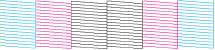
Если отсутствует любой сегмент напечатанных линий, как показано ниже, это может быть связано с забитыми дюзами или с разъюстировкой печатающей головки.

Прочистка печатающей головки
Если получившееся при печати изображение слишком бледное или на нем отсутствуют некоторые точки, решить проблему может прочистка печатающей головки, которая гарантирует правильную подачу чернил.
Прочистить печатающую головку можно на компьютере с помощью утилиты Head Cleaning (Прочистка печатающей головки) из драйвера принтера или с помощью кнопок устройства.
Не выключайте устройство в процессе прочистки печатающей головки. Если прочистка не окончена, печать может быть невозможна.
Не открывайте переднюю крышку в процессе выполнения прочистки печатающей головки.
Сначала используйте утилиту Nozzle Check (Проверка дюз), чтобы подтвердить, что печатающая головка нуждается в прочистке. Это позволяет сэкономить чернила.
Т.к. при прочистке печатающей головки используются чернила из картриджей, чтобы избежать ненужной траты чернил, прочищайте печатающую головку, только когда качество печати резко снижается (например, отпечаток смазан, цвета неправильные или отсутствуют).
Когда чернила заканчиваются вы, возможно, не сможете прочистить печатающую головку. Если чернила израсходованы, вы не сможете прочистить печатающую головку. В таком случае необходимо сначала заменить картридж.
Если после четырехкратного повторения этой процедуры качество печати не улучшилось, оставьте устройство включенным как минимум на 6 часов. Затем еще раз выполните проверку дюз и если необходимо заново прочистите печатающую головку. Если качество печати все еще неудовлетворительное, обратитесь в службу поддержки.
Чтобы поддерживать хорошее качество печати, мы рекомендуем регулярно печатать несколько страниц.
Утилита Head Cleaning (Прочистка печатающей головки) (для Windows)
Сделайте следующее для прочистки печатающей головки при помощи утилиты Head Cleaning (Прочистка печатающей головки).
Удостоверьтесь, что на панели управления отсутствуют предупреждения и сообщения об ошибках.
Щелкните значок устройства на taskbar (панели задач) правой кнопкой мыши и выберите Head Cleaning (Прочистка печатающей головки).
Если на панели задач нет значка устройства, выполните инструкцию по добавлению значка, приведенную в следующем разделе.
Выполняйте инструкции, отображаемые на экране.
Утилита Head Cleaning (Прочистка печатающей головки) для Mac OS X
Выполните следующие действия для прочистки печатающей головки с помощью утилиты Head Cleaning (Прочистка печатающей головки).
Удостоверьтесь, что на панели управления отсутствуют предупреждения и сообщения об ошибках.
Откройте Epson Printer Utility 4.
Щелкните значок Head Cleaning (Прочистка печатающей головки).
Выполняйте инструкции, отображаемые на экране.
Использование панели управления
Выполните следующие действия для прочистки дюз печатающей головки с помощью панели управления устройства.
Удостоверьтесь, что на панели управления отсутствуют предупреждения и сообщения об ошибках. Войдите в режим Настройка из главного меню. Выберите Обслуживание. Выберите Очистка печ. головки.
Далее выполняйте указания на ЖК-экране.
Калибровка печатающей головки
При обнаружении несовпадения вертикальных линий на отпечатке или появления горизонтальных полос попытайтесь решить эту проблему с помощью утилиты Print Head Alignment (Калибровка печатающей головки) драйвера принтера. Не отменяйте печать тестового шаблона с помощью утилиты Print Head Alignment (Калибровка печатающей головки).
Утилита Print Head Alignment (Калибровка печатающей головки) (для Windows)
Сделайте следующее для калибровки печатающей головки при помощи утилиты Print Head Alignment (Калибровка печатающей головки).
Удостоверьтесь, что на панели управления отсутствуют предупреждения и сообщения об ошибках. Убедитесь, что в кассетный лоток 1 загружена бумага формата A4.
Щелкните значок устройства на taskbar (панели задач) правой кнопкой мыши и выберите Print Head Alignment (Калибровка печатающей головки).
Если на панели задач нет значка устройства, выполните инструкцию по добавлению значка, приведенную в следующем разделе.
Следуйте инструкциям на экране для калибровки печатающей головки.
Утилита Print Head Alignment (Калибровка печатающей головки) для Mac OS X
Для калибровки печатающей головки с помощью утилиты Print Head Alignment (Калибровка печатающей головки) выполните следующие действия.
Удостоверьтесь, что на панели управления отсутствуют предупреждения и сообщения об ошибках. Убедитесь, что в кассетный лоток 1 загружена бумага формата A4.
Откройте Epson Printer Utility 4.
Щелкните значок Print Head Alignment (Калибровка печатающей головки).
Следуйте инструкциям на экране для калибровки печатающей головки.
Использование панели управления
Выполните следующие действия для калибровки печатающей головки с помощью панели управления устройства.
Удостоверьтесь, что на панели управления отсутствуют предупреждения и сообщения об ошибках.
при использовании материалов ссылка на сайт компании awella.ru обязательна