
Временная печать черными чернилами, когда цветные чернила закончились
Когда цветные чернила закончились, а черные еще остаются, вы можете временно продолжать печать только черными чернилами. Однако закончившийся чернильный картридж следует заменить как можно скорее. Для продолжения печати только черными чернилами см. следующий раздел.
Реальное количество времени, в течение которого возможно производить печать, зависит от условий использования, распечатки изображений, настроек печати и интенсивности использования.
В Windows
Примечание для пользователей Windows:
Эта функция доступна только при включенной утилите EPSON Status Monitor 3. Для включения утилиты контроля состояния откройте интерфейс драйвера принтера, перейдите на вкладку Maintenance (Сервис) и нажмите на кнопку Extended Settings (Расширенные параметры). В окне Extended Settings (Расширенные параметры) установите флажок рядом с Enable EPSON Status Monitor 3 (Включить EPSON Status Monitor 3).
Для продолжения печати только черными чернилами сделайте следующее.
Когда EPSON Status Monitor 3 выдаст запрос на отмену задания печати, отмените задание кнопкой Cancel (Отмена) или Cancel Print (Отмена печати).
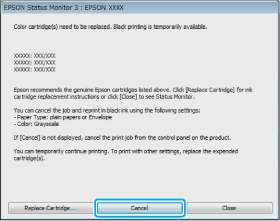
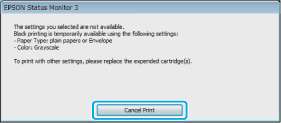
Если сообщение о закончившемся цветном чернильном картридже изначально появилось на другом компьютере в сети, может потребоваться отмена задания печати непосредственно на устройстве.
Загрузите простую бумагу или конверт.
Перейдите на вкладку Main (Главное) и установите требуемые параметры.
Для параметра Paper Type (Тип бумаги) выберите plain papers (Простая бумага) или Envelope (Конверты).
Для параметра Color (Цветной) выберите Grayscale (Оттенки серого).
Щелкните OK, чтобы закрыть окно настроек принтера.
Распечатайте выбранный файл.
На экране компьютера снова откроется окно Epson Status Monitor 3. Для печати черными чернилами щелкните Print in Black (Печать в черном цвете).
Рекомендуем:
В Mac OS X
Для временного продолжения печати черными чернилами выполните шаги, перечисленные ниже.
Если продолжение печати невозможно, щелкните значок изделия в док. Если в сообщении об ошибке предлагается отменить задание печати, щелкните Delete (Удалить) и выполните следующие шаги для перепечатки документа черными чернилами.
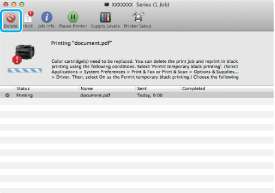
Если сообщение о закончившемся цветном чернильном картридже изначально появилось на другом компьютере в сети, может потребоваться отмена задания печати непосредственно на устройстве.
Для Mac OS X 10.8
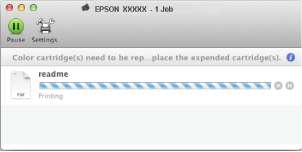
Нажмите кнопку, если отображается сообщение об ошибке, нажмите OK. Для повторной печати документа черными чернилами, выполните приведенные ниже действия.
Откройте System Preferences (Системные настройки), нажмите Print & Scan (Печать и сканирование) (Mac OS X 10.8 или 10.7) или Print & Fax (Печать и факс) (Mac OS X 10.6 или 10.5) и выберите устройство из списка Printers (Принтеры). Далее нажмите Options & Supplies (Опции расходные материалы), а затем Driver (Драйвер).
Выберите On (Включить) для параметра Permit temporary black printing (Временно разрешить печать в черном цвете).
Загрузите простую бумагу или конверт.
Откройте диалоговое окно Print (Печать).
Нажмите кнопку Show Details (Подробные сведения) (в Mac OS X 10.7) или кнопку d (в Mac OS X 10.6 или 10.5) для расширения этого диалогового окна.
Укажите используемое устройство в параметре Printer (Принтер), затем установите требуемые настройки.
В раскрывающемся меню выберите Print Settings (Настройки печати).
Для параметра Media Type (Тип носителя) выберите plain papers (Простая бумага) или Envelope (Конверты).
Установите флажок Grayscale (Оттенки серого).
Щелкните Print (Печать), чтобы закрыть диалоговое окно Print (Печать).
Экономия черных чернил (только в Windows)
Примечание для пользователей Windows:
Эта функция доступна только при включенной утилите EPSON Status Monitor 3. Для включения утилиты контроля состояния откройте интерфейс драйвера принтера, перейдите на вкладку Maintenance (Сервис) и нажмите на кнопку Extended Settings (Расширенные параметры). В окне Extended Settings (Расширенные параметры) установите флажок рядом с Enable EPSON Status Monitor 3 (Включить EPSON Status Monitor 3).
Окно, показанное ниже, открывается если черные чернила в картридже заканчиваются либо цветных чернил осталось больше чем черных. Это диалоговое окно открывается, только когда в качестве типа бумаги выбрано значение plain papers (Простая бумага), а для параметра Quality (Качество) выбрано значение Standard (Стандартный).
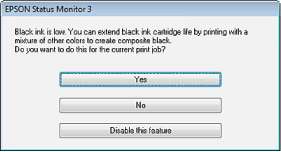
Данное диалоговое окно позволяет вам выбрать, будете ли вы продолжать печатать, используя черные чернила, либо, чтобы сэкономить черные чернила, воспользуетесь цветными чернилами для печати черным цветом.
Щелкните Yes (Да), если хотите, чтобы для печати черным цветом использовались цветные чернила.
В следующий раз диалоговое окно с возможностью выбора экономии чернил появится, когда вы опять отправите на печать задание, требующее использования черных чернил.
Щелкните No (Нет), если хотите продолжить использовать для печати оставшиеся черные чернила.
В следующий раз диалоговое окно с возможностью выбора экономии чернил появится, когда вы опять отправите на печать задание, требующее использования черных чернил.
Щелкните Disable this feature (Сделать недоступной данную возможность), если хотите продолжить использовать для печати черные чернила в обычном режиме.
Замена картриджей
Когда чернила заканчиваются или израсходованы, на мониторе компьютера или на панели управления появляется сообщение.
Картриджи можно заменить в любое время, если только устройство не работает.
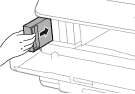
Откройте переднюю крышку. Надавите на нужный картридж и затем аккуратно выньте его из принтера. Правильно утилизируйте использованный картридж. Не разбирайте использованный картридж и не пытайтесь его заправить.
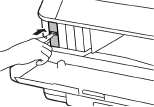
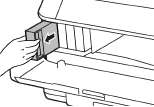
На иллюстрации показана замена черного картриджа. Выбор картриджа, подлежащего замене, диктуется обстоятельствами.
Вынутые картриджи могут быть загрязнены чернилами вокруг отверстия для подачи чернил, поэтому при изъятии картриджей следует соблюдать осторожность и избегать попадания чернил на окружающую область.
Выньте новый картридж из упаковки. Не прикасайтесь к зеленой микросхеме на боковой поверхности картриджа. Это может привести к неработоспособности картриджа и невозможности печати.
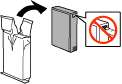
Не трясите использованный картридж — из него могут вытечь чернила. Потрясите новый картридж в течение 5 секунд 15 раз с амплитудой примерно 10 см в горизонтальном направлении, как показано на следующем рисунке.

Опустите картридж вертикально в гнездо. Нажмите на картридж так, чтобы он защелкнулся на своем месте.
Если на панели управления устройством отображается надпись Проверить, проверьте правильно ли установлены картриджи.
Закройте переднюю крышку.
Не выключайте устройство, пока мигает индикатор.
Замена чернильного картриджа завершена. Принтер вернется в предыдущее состояние.
при использовании материалов ссылка на сайт компании awella.ru обязательна