
Проверка картриджей
В Windows
Когда чернила заканчиваются, на экране отображается окно Low Ink Reminder (Контроль чернил). В этом окне можно проверить уровень чернил в картриджах. Если вы не хотите чтобы это окно отображалось, откройте драйвер принтера, перейдите на вкладку Maintenance (Сервис) и затем Monitoring Preferences (Контролируемые параметры). В диалоговом окне Monitoring Preferences (Контролируемые параметры) снимите флажок See Low Ink Reminder alerts (См. оповещения Контроль чернил).
Для проверки уровня чернил выполните одно из следующих действий.
Откройте окно драйвера принтера, перейдите на вкладку Main (Главное) и нажмите кнопку Ink Levels (Уровень чернил).
Дважды щелкните значок с изображением устройства на taskbar (панели задач) Windows. Откройте окно драйвера принтера, перейдите на вкладку Maintenance (Сервис) и щелкните кнопку EPSON Status Monitor 3. Диаграмма показывает количество оставшихся чернил в картриджах.
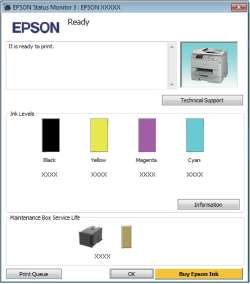
Если EPSON Status Monitor 3 не появляется, откройте драйвер принтера, перейдите на вкладку Maintenance (Сервис) и затем Extended Settings (Расширенные параметры). В окне Extended Settings (Расширенные параметры) установите флажок рядом с Enable EPSON Status Monitor 3 (Включить EPSON Status Monitor 3).
В зависимости от текущих настроек, утилита Status Monitor может отображаться в упрощенном виде. Откройте окно, показанное выше, кнопкой Details (Подробнее).
Уровни чернил отображаются приблизительно.
Рекомендуем:
В Mac OS X
Уровень чернил в картриджах можно проверить с помощью EPSON Status Monitor. Сделайте следующее.
Откройте Epson Printer Utility 4.
Замена картриджей
Щелкните значок EPSON Status Monitor. Откроется окно EPSON Status Monitor.
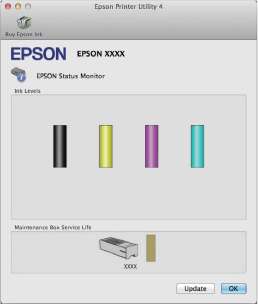
На диаграмме показан уровень чернил, каким он был при первом запуске утилиты EPSON Status Monitor. Для обновления информации о состоянии чернильного картриджа щелкните Update (Обновить).
Уровни чернил отображаются приблизительно.
Использование панели управления
Нажмите на панели управления.
Выберите Информ. о принтере.
Уровни чернил отображаются приблизительно.
Значок статуса в правой части ЖК-экрана указывает на состояние емкости для сбора чернил.
при использовании материалов ссылка на сайт компании awella.ru обязательна