
Неудовлетворительные результаты печати на принтере Canon PIXMA TS3440
Неудовлетворительные результаты печати
В случае неудовлетворительных результатов печати (белые линии, несовмещение или искажение линий, неравномерные цвета) в первую очередь проверьте параметры бумаги и качества печати.
Соответствуют ли параметры размера страницы и типа носителя размеру и типу загруженной бумаги?
Если эти параметры не соответствуют, результаты могут быть неудовлетворительными.
При печати фотографии или изображения неправильно установленное значение типа бумаги может привести к потере качества цветопередачи.
Кроме того, при печати с неправильно заданным типом бумаги поверхность печати может быть поцарапана.
В режиме печати без полей в зависимости от сочетания заданного типа бумаги и загруженной бумаги цвета могут передаваться неравномерно.
В зависимости от назначения использования принтера могут использоваться разные способы проверки параметров бумаги и качества печати.
Проверьте параметры с помощью панели управления.
• Печать с компьютера:
Проверьте параметры с помощью драйвера принтера.
• Печать с устройства, совместимого с PictBridge (Wi-Fi):
Проверьте параметры PictBridge-совместимого устройства (Wi-Fi).
• Печать со смартфона или планшета с помощью Canon PRINT Inkjet/SELPHY:
Проверьте параметры в Canon PRINT Inkjet/SELPHY.
Убедитесь, что выбрано соответствующее качество печати (см. список выше).
Выберите качество печати, соответствующее бумаге и печатаемому материалу. Если на отпечатке заметны размывание изображения или неравномерная цветопередача, задайте более высокое качество изображения и повторите печать.
Если бумага после печати утрачивает цвет
При длительном хранении отпечатанных листов цвета могут потускнеть.
Дождитесь полного высыхания бумаги по завершении печати, не подвергайте бумагу воздействию высоких температур, повышенной влажности и прямых солнечных лучей, храните или используйте в помещениях при комнатной температуре и нормальной влажности.
Рекомендуется хранить бумагу в альбоме, пластиковой папке, фоторамке и т. п., чтобы предотвратить непосредственное воздействие воздуха.
Нечеткая печать

1 Неверные цвета



1 Белые полосы
Проверка 1
Проверьте параметры бумаги и качества печати.
Неудовлетворительные результаты печати
Проверка 2
Проверьте приблизительный запас чернил. Если закончились чернила, замените его новым.
Проверка уровня чернил по индикаторам чернильницы на панели управления.
Проверка 3
Правильно ли установлен ?
Если не установлен надежно, чернила могут подаваться неправильно. Сложите дополнительный лоток приема бумаги и лоток приема бумаги, откройте крышку, извлеките и затем проверьте следующее.
• Убедитесь, что нет оранжевой ленты.
Если оранжевая лента осталась приклеенной, снимите ее.
• Затем снова установите. Чтобы установить, нажмите на него до щелчка.
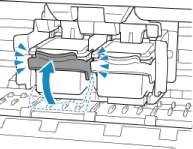
После проверки правильности установки закройте крышку.
Сопла печатающей головки закупорены?
Проверка 4
Чтобы проверить, правильно ли выполняется подача чернил из сопел печатающей головки, напечатайте шаблон для проверки сопел.
Шаг 1 - Выполните печать шаблона для проверки сопел.
После печати образца для проверки сопел проверьте образец.
Шаг 2 - Выполните очистку печатающей головки.
После очистки печатающей головки напечатайте образец проверки сопел и проверьте результаты
Шаг З - Выполните очистку печатающей головки еще раз.
После повторной очистки печатающей головки напечатайте образец проверки сопел и проверьте результаты. Если результаты по-прежнему не улучшились, перейдите к следующему действию.
Шаг 4 - Выполните глубокую очистку печатающей головки.
После глубокой очистки печатающей головки напечатайте образец проверки сопел и проверьте результаты.
Если они не улучшились, выключите принтер, подождите более 24 часов без отключения от источника питания и перейдите к следующему действию.
Шаг 5 - Выполните глубокую очистку печатающей головки еще раз.
После повторной глубокой очистки печатающей головки напечатайте образец проверки сопел и проверьте результаты. Если результаты по-прежнему не улучшились, перейдите к следующему действию.
Если после выполнения двух процедур глубокой очистки печатающей головки проблема не исчезнет, возможно, печатающая головка повреждена или закончились чернила.
Подробную информацию о печати образца для проверки сопел, очистке печатающих головок и глубокой очистке печатающих головок см. в разделе Если печать стала бледной или неравномерной.
При использовании бумаги с одной поверхностью для печати проверьте правильную сторону для печати.
Печать на другой стороне такой бумаги может быть нечеткой или выполняться в плохом качестве.
Проверка 5
Бумагу следует загружать стороной для печати вверх.
Подробные сведения о стороне для печати см. в руководстве, входящем в комплект поставки бумаги.
• При копировании см. также следующие разделы:
Загрязнено ли стекло рабочей поверхности?
Очистите стекло рабочей поверхности.
Проверка 6
Проверка 7
Убедитесь, что оригинал правильно размещен на рабочей поверхности.
Оригинал следует размещать на рабочей поверхности стороной, предназначенной для копирования, вниз.
Проверка 8
Копируется документ, напечатанный на принтере?
Если в качестве оригинала используется распечатка с этого принтера, качество печати может снизиться. Это зависит от состояния оригинала.
Повторите печать с компьютера, если есть такая возможность.
Неверные цвета
Проверка 1
Правильно ли напечатан образец для проверки сопел?
Чтобы проверить, правильно ли выполняется подача чернил из сопел печатающей головки, напечатайте шаблон для проверки сопел.
Шаг 1 - Выполните печать шаблона для проверки сопел.
После печати образца для проверки сопел проверьте образец.
Шаг 2 - Выполните очистку печатающей головки.
После очистки печатающей головки напечатайте образец проверки сопел и проверьте результаты
Шаг З - Выполните очистку печатающей головки еще раз.
После повторной очистки печатающей головки напечатайте образец проверки сопел и проверьте результаты. Если результаты по-прежнему не улучшились, перейдите к следующему действию.
Шаг 4 - Выполните глубокую очистку печатающей головки.
После глубокой очистки печатающей головки напечатайте образец проверки сопел и проверьте результаты.
Если они не улучшились, выключите принтер, подождите более 24 часов без отключения от источника питания и перейдите к следующему действию.
Шаг 5 - Выполните глубокую очистку печатающей головки еще раз.
После повторной глубокой очистки печатающей головки напечатайте образец проверки сопел и проверьте результаты. Если результаты по-прежнему не улучшились, перейдите к следующему действию.
Если после выполнения двух процедур глубокой очистки печатающей головки проблема не исчезнет, возможно, печатающая головка повреждена или закончились чернила.
Подробную информацию о печати образца для проверки сопел, очистке печатающих головок и глубокой очистке печатающих головок см. в разделе Если печать стала бледной или неравномерной.
Проверьте приблизительный запас чернил. Если закончились чернила, замените его новым.
Проверка 2
Проверка уровня чернил по индикаторам чернильницы на панели управления.
Проверка 3
Правильно ли установлен ?
Если не установлен надежно, чернила могут подаваться неправильно. Сложите дополнительный лоток приема бумаги и лоток приема бумаги, откройте крышку, извлеките и затем проверьте следующее.
• Убедитесь, что нет оранжевой ленты.
Если оранжевая лента осталась приклеенной, снимите ее.
• Затем снова установите. Чтобы установить, нажмите на него до щелчка.
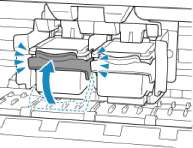
После проверки правильности установки закройте крышку.
Напечатанные цвета могут отличаться от цветов на экране из-за различий в способах формирования цвета. Параметры управления цветом и условия окружающей среды также могут влиять на цвета, отображаемые на экране. Поэтому цвета результатов печати могут отличаться от цветов на экране.
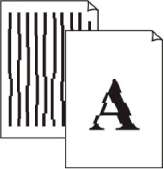
Линии не выровнены или искажены
Проверка 1
Проверьте параметры бумаги и качества печати.
Неудовлетворительные результаты печати
Проверка 2
Выполните выравнивание печатающих головок.
При печати прямых линий со смещением или искажениями, а также при иных неудовлетворительных результатах печати необходимо отрегулировать положение печатающей головки.
Если использование функции выравнивания печатающих головок не помогло устранить проблему, выполните выравнивание печатающих головок вручную с компьютера.
Укажите более высокое качество печати и повторите печать.
Результаты печати можно улучшить путем повышения качества печати в драйвере принтера.
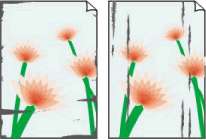
Бумага испачкана
Проверка 1
Проверьте параметры бумаги и качества печати.
Неудовлетворительные результаты печати
Проверка 2
Проверьте тип бумаги.
Убедитесь, что используется правильный тип бумаги для печатаемого материала.
Проверка 3
Расправьте бумагу перед тем, как загрузить ее.
Рекомендуем убирать неиспользуемую бумагу в упаковку и держать ее на ровной поверхности.
Обычная бумага
Поверните бумагу и уложите ее в принтер другой стороной.
Другая бумага
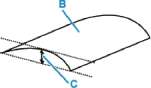
Если скручивание на углах бумаги превышает 3 мм / 0,1 дюйма (А) в высоту, бумага может пачкаться или неправильно подаваться. Для исправления сворачивания бумаги выполните следующие инструкции.

1. Сверните бумагу в направлении, противоположном направлению скручивания, как показано ниже.

2. Убедитесь, что бумага не скручена.
При печати на бумаге с ликвидированным скручиванием рекомендуется подавать по одному листу.
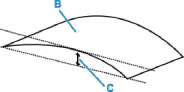
В зависимости от типа бумага может пачкаться или неправильно подаваться, даже если она не скручивается внутрь. Следуйте приведенным ниже инструкциям, чтобы перед печатью скруглить углы бумаги наружу на 3 мм / 0,1 дюйма (С) в высоту. Это может улучшить результаты печати.
Проверка 4
(В) Печатная сторона
Если бумага скручивается наружу, рекомендуется подавать по одному листу.
Если установлена низкая яркость, увеличьте значение яркости и повторите печать. (Windows)
Если при печати на обычной бумаге установлена низкая яркость, бумага может впитывать слишком много чернил и стать волнистой, что приведет к ее истиранию.
Загрязнено ли стекло рабочей поверхности?
Очистите стекло рабочей поверхности.
Проверка 5
Проверка 6
Убедитесь, что оригинал правильно размещен на рабочей поверхности.
Проверка 7
Оригинал следует размещать на рабочей поверхности стороной, предназначенной для копирования, вниз.
Не загрязнены ли внутренние компоненты принтера?
При выполнении двусторонней печати на внутренних компонентах принтера могут остаться чернильные пятна, что может привести к загрязнению отпечатков.
Выполните процедуру очистки поддона для очистки внутренних компонентов принтера.
Для предотвращения загрязнения внутренних компонентов принтера убедитесь, что задан правильный размер бумаги.
Увеличьте значение параметра задержки на сушку.
Это позволяет высыхать печатной поверхности, что предотвращает загрязнения и царапины.
Проверка 8
Для Windows:
1. Убедитесь, что принтер включен.
2. Откройте Canon IJ Printer Assistant Tool.
3. Выберите Специальные параметры (Custom Settings).
4. С помощью ползунка Задержка на сушку (Ink Drying Wait Time) установите время ожидания, а затем выберите ОК.
5. Проверьте сообщение и выберите ОК.
Для macOS:
Задайте время ожидания с помощью удаленного пользовательского интерфейса.
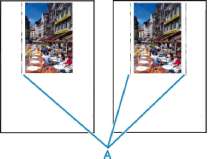
Вертикальная линия рядом с изображением
Проверка
Загружена ли бумага правильного размера?
Если размер загруженной бумаги превышает указанный размер, на границе может появиться вертикальная линия (А).
Установите размер бумаги в соответствии с загруженной бумагой.
Направление рисунка вертикальной линии (А) может варьироваться в зависимости от содержания изображения или настройки печати.
Данный принтер при необходимости выполняет автоматическую очистку, чтобы отпечатки были чистыми. Небольшое количество чернил выделяется для очистки.
Хотя чернила обычно выделяются в абсорбер чернил за внешней границей бумаги, они могут попасть на нее, если размер загруженной бумаги превышает заданный размер.
при использовании материалов ссылка на сайт компании awella.ru обязательна