
Дополнительное оборудование для Epson Stylus Photo R300
Дополнительное оборудование
Для вашего принтера доступно следующее дополнительное оборудование.
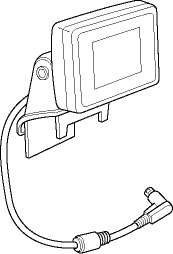
Монитор для предварительного просмотра
При печати с карты памяти напрямую на мониторе для предварительного просмотра (Preview Monitor C860) можно искать и просматривать фотографии с карты памяти. Также после выбора на ЖК-дисплее принтера режима печати можно проверить ориентацию фотографий на мониторе для предварительного просмотра.
Оборудование: 2,5-дюймовый монитор
Обязательно выключайте принтер и отключайте шнур питания принтера от розетки перед присоединением и отключением монитора для предварительного просмотра. Если не делать этого, вы можете повредить монитор.
Звездочка (%) заменяет последнюю цифру в номере продукта, которая зависит от региона.
Регулируйте наклон монитора для предварительного просмотра при помощи ручки на правой стороне монитора.
Также к принтеру можно подключить 1,68 дюймовый монитор.
Адаптер для фотопечати Bluetooth
Дополнительный адаптер для фотопечати Bluetooth — это беспроводной коммуникационный модуль, который можно использовать для печати с подключенных к принтеру цифровых фотоаппаратов, цифровых видеокамер, PDA, переносных компьютеров и других устройств, поддерживающих беспроводную технологию Bluetooth.
Модуль Bluetooth C824
Звездочка заменяет последнюю цифру в номере продукта, которая зависит от региона.
Материалы для печати на принтере
|
Тип чернил |
Номера продуктов |
|
Черный |
T0481 |
|
Цветной : голубой, пурпурный, желтый, светло-голубой, светло-пурпурный |
T0482, T0483, T0484, T0485, T0486. |
|
Набор из 6 : черный, голубой, пурпурный, желтый, светло-голубой, светло-пурпурный |
Набор красок - мультипак (t0487) для принтера. |
Использование адаптера для фотопечати Bluetooth
Об адаптере для фотопечати Bluetooth
Дополнительный адаптер для фотопечати Bluetooth — это беспроводной коммуникационный модуль, который можно использовать для печати с подключенных к принтеру цифровых фотоаппаратов и других устройств, поддерживающих беспроводную технологию Bluetooth.

Хотя это устройство отвечает характеристикам Bluetooth, правильная работа со всеми устройствами, поддерживающими беспроводную технологию Bluetooth не гарантируется.
Дальность связи этого устройства — примерно 10 метров, но она может из меняться в зависимости от различных условий, в том числе преград между устройствами, качества сигнала, магнитных полей, статического электричества и электромагнитных помех, программного обеспечения, операционной системы, чувствительности приема и качества работы антенны.
Подключение принтера
1. Вставьте разъем адаптера в USB-разъем для внешнего устройства, как показано ниже.
Не подключайте устройство, пока принтер работает. Это может привести к неправильной работе принтера.
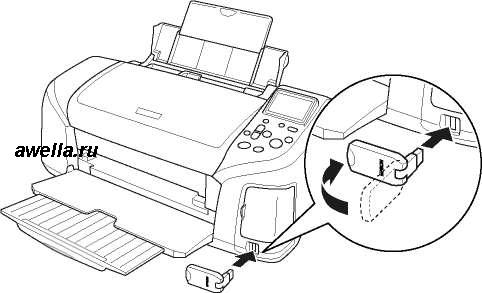
2. Индикатор адаптера загорится на одну секунду.
Если индикатор не загорается, отключите адаптер от принтера, затем снова подключите его.
Отключение принтера
Выньте разъем адаптера из USB-разъема для внешнего устройства,как показано ниже.
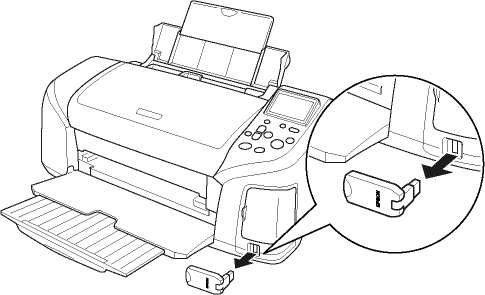
Не отключайте устройство во время обмена данными с другим устройством.
Не отключайте устройство, пока принтер работает. Это может привести к неправильной работе принтера.
Отключая устройство, не тяните его за верхнюю часть. Этим вы можете повредить устройство.
Параметры Bluetooth
Настраивайте параметры Bluetooth при помощи ЖК-дисплея принтера.
Список параметров
|
Параметр |
Значения |
Описание |
|
ВТ Device Name Setting (Имя устройства BT) |
имя принтера-(номер) (по умолчанию 0) |
Если в пределах диапазона действия устройства находятся несколько принтеров, поддерживающих технологию Bluetooth, для различия между принтерами назначьте каждому из них номер от 0 до 9. Чтобы параметр Device Name (Имя устройства) вступил в силу, выключите и включите принтер. |
|
ВТ Communication Mode (Режим связи BT) |
Public (Общий) |
В этом режиме все устройства, поддерживающие технологию Bluetooth, могут находить этот принтер и печатать на нем. |
|
Private (Частный) |
В этом режиме неизвестные устройства не могут получать доступ к принтеру. Для печати в частном режиме необходимо сначала найти принтер в режиме Public (Общий). После того, как ваше устройство обнаружило принтер в общем режиме, оно сможет обмениваться с ним данными и печатать в частном режиме. | |
|
Bonding (Защищенный) |
В этом режиме устройство требует ввода пароля из четырех цифр, чтобы начать обмен данными и печать на принтере. | |
|
ВТ Encryption (Шифрование BT) |
On/Off (Вкл./Выкл.) (по умолчанию Off (Выкл.)) |
Выберите On, чтобы шифровать данные. Когда шифрование данных включено, устройство требует ввода пароля из четырех цифр, чтобы начать обмен данными и печать на принтере. |
|
ВТ Passkey Setting (Пароль BT) |
Любое четырехзначное число (по умолчанию 0000) |
Этот параметр позволяет назначать четырехзначный пароль, который необходимо вводить для начала печати в защищенном режиме, или когда включено шифрование. |
|
ВТ Device Address (Адрес устройства BT) |
Устанавливается во время сборки (например 11-11-11-11-11-11) |
Отображает уникальный адрес устройства Bluetooth принтера. |
Настройка параметров
1. Подключите адаптер для фотопечати Bluetooth к принтеру. Подробнее об этом — в разделе «Подключение и отключение адаптера для фотопечати Bluetooth».
Перед тем, как подключать устройство, убедитесь, что принтер не работает. Иначе это может привести к неправильной работе принтера.
2. Нажимая кнопки u или d перейдите к пункту меню More Options (Дополнительные параметры) в расширенном режиме и нажмите кнопку OK.
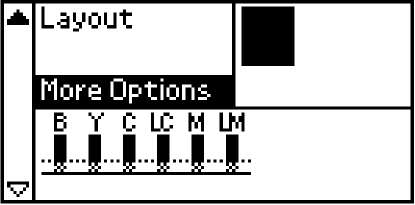
3. Выберите желаемые настройки при помощи кнопок d или u и кнопки OK. Подробнее о параметрах Bluetooth — в разделе «Список параметров».
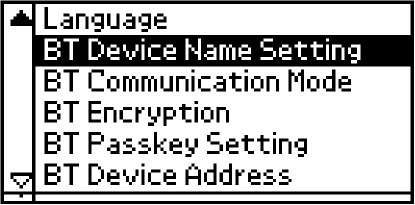
Выбор пароля Bluetooth (Bluetooth PIN)
Если для параметра Communication Mode (Режим связи) выбрано значение Bonding (Защищенный) или включен параметр Encryption (Шифрование), в беспроводном устройстве Bluetooth необходимо ввести пароль, чтобы разрешить обмен данными и печать на принтере. Пароль по умолчанию — 0000.
Выполните следующие действия, чтобы изменить пароль. В качестве примера используется пароль 1234.
1. При помощи кнопок u или d подсветите пункт меню More Options (Дополнительные параметры) и нажмите кнопку OK.
2. При помощи кнопок u или d перейдите к пункту ВТ Passkey Setting (Пароль BT) и нажмите кнопку OK.
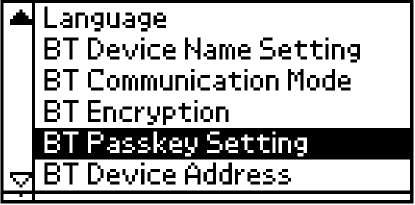
3. Нажимайте кнопку u или d, чтобы выбрать первую цифру, затем нажмите кнопку OK.
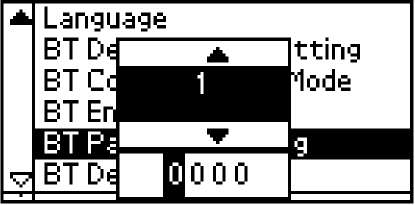
4. Аналогично выберите цифры со второй по четвертую.
Чтобы перейти к предыдущей цифре, выделите пункт Back (Назад) и нажмите кнопку OK.
5. Когда появится надпись Apply (Применить), нажмите кнопку OK, чтобы активировать пароль.
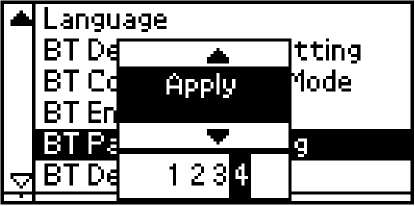
Печать на принтере
Параметры печати задаются на ЖК-дисплее принтера и в устройстве, которое отправляет задание печати. При помощи следующей таблицы определите, в каком устройстве необходимо настраивать параметры.
|
Режим |
Параметры печати |
Устройство |
|
Basic (Основной) |
Select Photo (Выбор фотографии) |
Беспроводное устройство Bluetooth |
|
Copies (Копии) |
ЖК-дисплей принтера (Если вы выбираете более 2 копий, сначала необходимо выбрать значение АН (Все) для параметра Select Photo) | |
|
Advanced (Расширенный) |
Select Photo (Выбор фотографии) |
Беспроводное устройство Bluetooth |
|
Copies (Копии) |
ЖК-дисплей принтера (Если вы выбираете более 2 копий, сначала необходимо выбрать значение АН (Все) для параметра Select Photo) | |
|
Paper Type (Тип бумаги) | ||
|
Paper size (Размер бумаги) | ||
|
Layout (Режим) |
В разных беспроводных устройствах Bluetooth могут быть собственные параметры. Подробнее об этом — в документации по конкретным устройствам.
Подробнее о печати с беспроводных цифровых фотоаппаратов, цифровых видеокамер, PDA, переносных компьютеров и других беспроводных устройств, поддерживающих технологию Bluetooth — в документации по этим устройствам.
при использовании материалов ссылка на сайт компании awella.ru обязательна