
Подготовка к печати HP Photosmart D5063
Загрузка бумаги
Изучите инструкции по выбору подходящей бумаги для конкретного задания на печать и загрузке бумаги в основной лоток или фотокассету.
Выбор подходящей бумаги и приобретение
Для получения наилучших результатов при печати, используйте следующие виды высококачественной фотобумаги HP:
|
Задание для печати |
Подходящая бумага |
|
Высококачественные долговечные отпечатки и фотоувеличение |
Фотобумага HP Premium Plus (в некоторых странах/регионах известна также как фотобумага Colorfast) |
|
Изображения среднего и высокого разрешения со сканеров и цифровых камер |
Фотобумага HP Premium |
|
Моментально сохнущие, устойчивые к влаге и отпечаткам пальцев глянцевые фотографии |
Улучшенная фотобумага HP |
|
Повседневные и рабочие фотографии |
Фотобумага HP Фотобумага HP Everyday |
|
Текстовые документы, черновые варианты, тестовые страницы и страницы подгонки расположения |
Бумага HP многоцелевого использования |
Поддержание хорошего состояния бумаги для печати:
• Храните неиспользованную бумагу в ее оригинальной упаковке или в полиэтиленовом пакете.
• Храните бумагу в горизонтальном положении в прохладном сухом месте. Если уголки закручиваются, поместите бумагу в полиэтиленовый пакет и аккуратно сгибайте ее в противоположном направлении до возвращения к нормальной форме.
• Держите фотобумагу за края во избежание появления пятен на ее поверхности.
Печать с контрольной панели или компьютера
При печати с компьютера используется бумага размером от 7,6 x 12,7 см до 22 x 61 см (от 3 x 5 дюймов до 8.5 x 14 дюймов). В приведенном ниже списке показано, какие размеры бумаги поддерживаются при печати непосредственно с контрольной панели. При печати с контрольной панели поддерживаются размеры бумаги A6, A4, 10 x 15 см (4 x 6 дюймов) с отрывной полосой или без нее, 8.5 x 11 дюймов, Хагаки и L-size.
Рекомендации по загрузке бумаги
• Перед загрузкой бумаги отодвиньте направляющую ширины бумаги, чтобы освободить пространство для бумаги.
• Загружайте одновременно только один тип и размер бумаги. Не смешивайте типы и размеры бумаги в основном лотке или фотокассете.
• После загрузки бумаги выдвиньте раскладную часть выходного лотка для поддержки распечатанных страниц. Это предотвратит выпадение распечатанных страниц из выходного лотка.
Загрузка фотокассеты
Размеры бумаги:
• 10 x 15 см (4 x 6 дюймов) фотобумага (с отрывной полосой или без нее)
• Карточки
• Карточки Хагаки
1. Удалите бумагу, загруженную в основной лоток.
2. Поднимите верхнюю крышку принтера и извлеките фотокассету из держателя.
3. Надавите на направляющую ширины бумаги и сдвиньте ее влево до упора.
4. Загрузите в фотокассету до 20 листов бумаги лицевой стороной вниз. При использовании бумаги с отрывной полосой, вставьте бумагу в фотокассету краем с отрывной полосой вперед.
5. Выровняйте фотокассету с правым краем основного лотка и задвиньте ее в принтер так, чтобы она встала на место.
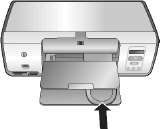
6. Раздвиньте раскладную часть выходного лотка для поддержки отпечатанных страниц.
7. Закончив печать, извлеките фотокассету и верните ее на место для хранения кассеты.
Загрузка основного лотка (бумага большого размера и конверты)
Размеры бумаги:
• Letter или A4
• Прозрачные пленки
• 20 x 25 см (8 x 10 дюймов) фотобумага
• Конверты шириной 28 см (11 дюймов) и более
1. Удалите бумагу, загруженную в основной лоток.
2. Надавите на направляющую ширины бумаги и сдвиньте ее влево до упора.
3. Загрузите обычную бумагу, фотобумагу, конверты или прозрачные пленки в основной лоток лицевой стороной вниз.
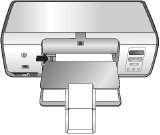
Загрузите конверты клапанами влево. Заправьте клапаны внутрь конвертов во избежание замятия бумаги.
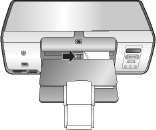
4. Надавите на направляющую ширины бумаги и придвиньте вплотную к краям бумаги, не изгибая при этом бумагу.
5. Раздвиньте раскладную часть выходного лотка для поддержки отпечатанных страниц.
Загрузка основного лотка (бумага небольшого размера)
Размеры бумаги:
• 7,62 x 13 см (3 x 5 дюймов) фотобумага
• Бумага A6
• Карточки L-size
• 13 x 18 см (5 x 7 дюймов) фотобумага
• Бумага 2L-size
• 10 x 20 см (4 x 8 дюймов) фотокарточки
• Бумага B5
• Конверты шириной меньше 28 см (11 дюймов)
1. Приподнимите выходной лоток.
2. Загрузите обычную бумагу или фотокарточки небольшого размера в основной лоток лицевой стороной вниз. Вставьте бумагу в лоток до упора.
3. Основной лоток — бумага небольшого размера
Приподнимите выходной лоток перед загрузкой бумаги небольших размеров, не подходящих для использования с фотокассетой. После загрузки бумаги опустите выходной лоток.
При использовании бумаги с отрывной полосой, вставьте бумагу в фотокассету краем с отрывной полосой вперед.
Загрузите конверты клапанами влево. Заправьте клапаны внутрь конвертов во избежание замятия бумаги.
Опустите выходной лоток.
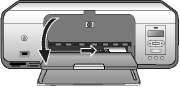
4. Надавите на направляющую ширины бумаги и придвиньте вплотную к краям бумаги, не изгибая при этом бумагу.
5. Раздвиньте раскладную часть выходного лотка для поддержки отпечатанных страниц.
Использование картриджей
Принтер HP Photosmart D5060 series пригоден для печати цветных и черно-белых фотографий.
Приобретение картриджей для замены
Номера их должны соответствовать : 129 черный, 130 черный, 134 цветной, 135 цветной, 138 фото или 100 серый фото
Поиск правильных номеров в ОС Windows
1. На панели задач Windows щелкните правой кнопкой мыши на значке диспетчера обработки цифровых изображений и выберите пункт Запустить/ показать центр решений HP.
2. Выберите Параметры, затем выберите Параметры печати > Панель инструментов принтера.
3. Выберите вкладку Приблизительный уровень чернил, а затем Информация.
Поиск правильных номеров для Mac OS
1. Выберите HP Photosmart Studio в панели Dock.
2. В панели инструментов HP Photosmart Studio выберите Устройства.
3. Выберите пункт Обслуживание принтера во всплывающем меню Сведения и параметры.
4. Выберите пункт Запустить служебную программу, затем в списке Параметры конфигурации выберите Сведения о печатных материалах.
Установка и замена
1. Убедитесь в том, что принтер включен.
2. Поднимите основную крышку принтера.
3. Удалите розовую пленку.
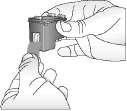
Не прикасайтесь к медным контактам и соплам и не наклеивайте обратно розовую пленку.

Установка
1. При замене черного, фото или фото для черно-белых фотографий HP Gray Photo нажмите на него в правом держателе и потяните его на себя, чтобы вынуть из каретки.
2. Держа новый этикеткой вверх, вставьте его в правый держатель, слегка приподнимая, так, чтобы сначала в держатель вошли медные контакты. Аккуратно нажмите на него до защелкивания.
Во избежание заклинивания каретки, убедитесь в том, что он надежно встал на место.
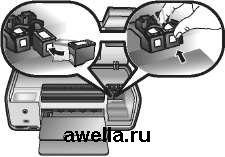
3. Повторите предыдущие шаги для установки цветного в левый держатель.
4. Опустите основную крышку.
Советы по обращению с принтером
Чернила Vivera обеспечивают реалистичность изображения и высокую устойчивость к выцветанию; фотографии, отпечатанные с применением чернил, отличаются яркими, долго сохраняющимися цветами. Чернила HP Vivera изготовляются по специально разработанному рецепту и подвергаются тщательной проверке на качество, чистоту и устойчивость к выцветанию.
Во избежание утечки чернил, не извлекайте их из принтера при его переноске и не допускайте длительного хранения использованных вне принтера.
при использовании материалов ссылка на сайт компании awella.ru обязательна