
Режимы и настройки аппарата Xerox Phaser 3320
Доступ к режимам и параметрам настройки
Доступ к режимам и настройкам аппарата открывается с помощью кнопки Меню на панели управления. Параметры настройки должны задаваться системным администратором. Доступ к этим параметрам в некоторых случаях защищен паролем.
Ввод пароля:
1. Нажмите кнопку Меню на панели управления.
2. Кнопками со стрелками выделите пункт Настр. сети и нажмите кнопку ОК. На экране отобразится окно Введите пароль.
3. Введите пароль для аппарата (пароль по умолчанию -1111):
• Нажмите кнопку со стрелкой вверх, чтобы вывести на экран цифру 1.
• Нажмите кнопку со стрелкой вправо, чтобы перейти ко вводу второй цифры пароля.
• Продолжайте нажимать кнопку со стрелкой вверх, чтобы выбрать номер, а затем -кнопку со стрелкой вправо, чтобы переходить к следующему номеру, пока не будут введены все к цифры.
4. Нажмите ОК.
Доступ к параметрам меню:
1. Нажмите кнопку Меню на панели управления.
2. Используйте кнопки со стрелками вверх/вниз для перехода от одного пункта меню к другому. Нажмите кнопку ОК, чтобы выбрать нужный пункт меню.
3. Используйте кнопки со стрелками вправо/влево, чтобы выбрать нужный параметр меню в выбранном пункте Нажмите кнопку ОК, чтобы выбрать нужный параметр меню.
4. Выполните настройки нужных параметров, пользуясь инструкциями на последующих страницах.
5. Настройки также можно выполнить с помощью Интернет-служб CentreWare IS. Дополнительные сведения см. в Руководстве системного администратора.
Параметры режимов
Пункты меню режима разделяются на следующие группы:
• Информация
• Макет
• Бумага
• Графика
Ниже приведено описание доступных параметров.
Информация
Можно распечатать перечисленные ниже Информационные страницы:
|
Отчет |
Описание |
Настройка |
|
Структура меню |
Этот параметр позволяет распечатать все отчеты и информационные страницы. |
Напечатать? Да/Нет |
|
Конфигурация |
Этот отчет включает сведения о настройке аппарата, в том числе серийный номер, IP-адрес, установленные опции и версию программного обеспечения. |
Напечатать? Да/Нет |
|
Сведения о материалах |
Печать страницы со сведениями о расходных материалах. |
Напечатать? Да/Нет |
|
Демонстрационная страница |
Демонстрационная страница распечатывается для проверки качества печати. |
Напечатать? Да/Нет |
|
Шрифты PCL |
Распечатка списка шрифтов PCL |
Напечатать? Да/Нет |
|
Шрифты PS |
Распечатка списка шрифтов PS |
Напечатать? Да/Нет |
|
Шрифты Epson |
Распечатка списка шрифтов EPSON |
Напечатать? Да/Нет |
|
Описание |
Настройка | |
|
Сохран.задан. |
Печать списка сохраненных работ |
Напечатать? Да/Нет |
|
Счетчики использования |
Данный отчет показывает число отпечатков, сделанных на аппарате. В список включены следующие категории: • Всего отпечатков • Черно-белых изображений • Черно-белых отпечатков • Листов • 2-сторонних листов • Распечатанных листов • Распечатанных 2-сторонних листов • Распечатанных черно-белых листов • Распечатанных 2-сторонних черно-белых листов • Отпечатков при обслуживании • Черно-белых отпечатков при обслуживании |
Напечатать? Да/Нет |
Макет
В разделе Макет предусмотрены следующие параметры.
|
Настройки *указывает заводские настройки настройки по умолчанию. | ||||||
|
Опция |
Описание | |||||
|
Ориентация |
Выбор направления печати информации на странице. Если выбран пункт "Книжная", строки печатаются перпендикулярно длинной кромке листа, а если выбрано "Альбомная" - параллельно длинной кромке листа. |
• Книжная* • Альбомная | ||||
|
Общее поле |
• Одност. поля: задание полей для 1 -сторонней печати. |
• Верхнее поле: от-5 до 5 мм (0*) • Левое поле: от-5 до 5 мм (0*) | ||||
|
• Двустор. поля: задание полей для 2-сторонней печати. |
Сторона 1: • Верхнее поле: от-5 до 5 мм (0*) • Левое поле: от-5 до 5 мм (0*) Сторона 2: • Верхнее поле: от-5 до 5 мм (0*) • Левое поле: от-5 до 5 мм (0*) | |||||
|
• Переплет: при печати на обеих сторонах бумаги, поле, расположенное ближе всего к переплету на стороне А будет таким же, как и поле, расположенное ближе всего к переплету на стороне В. Таким же образом, одинаковыми будут и поля, равноудаленные от переплета. |
• Кор. переплет: от 0* до 22 мм • Дл. переплет: от 0* до 22 мм | |||||
Задание полей при использовании обходного лотка:
Одност. поля: задание полей для 1-сторонней печати.
Двустор. поля: задание полей для 2-сторонней печати.
Настрой к" "указывает заводские настройки настройки по умолчанию.
Верхнее поле: от -5 до 5 мм (О*) Левое поле: от -5 до 5 мм (О*)
Сторона 1:
• Верхнее поле: от-5 до 5 мм (О*)
• Левое поле: от-5 до 5 мм (О*) Сторона 2:
• Верхнее поле: от-5 до 5 мм (О*)
• Левое поле: от-5 до 5 мм (О*)
Лоток X
Задание полей при использовании лотка 1 или лотка 2:
Одност. поля: задание полей для 1-сторонней печати.
Верхнее поле: от -5 до 5 мм (О*) Левое поле: от -5 до 5 мм (О*)
Двустор. поля: задание полей для 2-сторонней печати.
Сторона 1:
• Верхнее поле: от-5 до 5 мм (О*)
• Левое поле: от-5 до 5 мм (О*) Сторона 2:
• Верхнее поле: от-5 до 5 мм (О*)
• Левое поле: от-5 до 5 мм (О*)
Поле эмуляции
Задание полей для отпечатанных страниц эмуляции.
Верхнее поле: от 0* до 250 мм Левое поле: от 0* до 186 мм
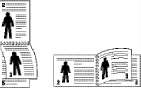
2-сторонняя
Выбор кромки переплета при печати на обеих сторонах листа:
• Выкл.: отключение параметра.
• Длинная кромка: обычная компоновка, используемая в переплетенных книгах.
Выкл.*
Длинный край Короткий край

Короткая кромка: обычная компоновка, используемая в переплетенных книгах.
Xerox Phaser 3320DN/3320DNI Руководство пользователя
Графика
В разделе Графика предусмотрены следующие параметры.
• Разрешение
• Темный текст:
|
Настройки *указываетзаводские настройки настройки по умолчанию. | |||
|
Описание | |||
|
Разрешение |
Указывает число точек, распечатанных на дюйм (т/дюйм) Чем выше это значение, тем более четкими будут символы и графика. |
• 600 т/дюйм - норма* • 1200 т/дюйм-наилучшее | |
|
Темный текст |
• Осветление и затемнение отпечатков. Лучшие результаты, как правило, получаются при выборе обычной настройки. |
• Выкл. • Светлее • Норма* • Темнее | |
Управ.задан. (дополнительно)
Если на данном аппарате установлена дополнительная память, станут доступными указанные ниже параметры Управления заданиями:
• Текущее задание
• Сохраненное задание
• Политика файлов:
Параметры режимов
|
Настройки | ||
|
Текущее задание |
• Все задания печати, ожидающие печати перечислены в очереди текущих заданий в том порядке, в котором они были отправлены на принтер. |
• Печать • Отмена |
|
Сохраненное задание |
• Доступ к сохраненным заданиям. |
• Печать: Да/Нет • Удалить |
|
Политика файлов |
• Пользователь может выбрать правила генерирования имени файлов до того, как приступить к выполнению задания. • "Перезапись изображения", это функция безопасности, предназначенная для предотвращения несанкционированного доступа и изготовления дубликатов секретных или личных документов. При выборе функции "Перезапись изображения" после печати работы, сохраненные в дополнительной памяти данные удаляются. |
• Переименовать • Перезапись |
Параметры настройки
Меню настройки позволяет задавать параметры характерные для данного аппарата, например, Язык, Энергосбер. и Эмуляция. Для изменения этих Настроек и доступа к меню может потребоваться пароль.
Настройку сети также можно выполнить с помощью дисплея аппарата. Перед этим обязательно уточните тип применяемых сетевых протоколов и характеристики компьютера. Если вы затрудняетесьсвыбором настроек, обратитесь ксистемномуадминистратору,чтобъ\ выполнить настройку данного аппарата для использования в сети. Для изменения и доступа к сетевым настройкам может потребоваться пароль.
Пункты меню настройки разделяются на следующие группы:
• Настройка системы
• Эмуляция
• Настройка сети
Ниже приведено описание доступных параметров.
Эмуляция
Для режима Эмуляция предусмотрены следующие параметры:
|
Настройки *указываетзаводские настройки настройки по умолчанию. | |||
|
Опция |
Описание | ||
|
Тип эмуляции |
Язык аппарата определяет, каким образом компьютер осуществляет связь с аппаратом. |
• Авто* . PCL • PostScript . EPSON . IBM | |
|
Настройка эмуляции |
Задание подробных настроек для выбранного типа эмуляции: | ||
|
. PCL |
• Гарнитура • Символ • Courier • Шаг • Строки • Широкий А4 | ||
|
• PostScript |
• Ошибка PS: Вкл./Выкл.* | ||
|
. EPSON/IBM |
• Шрифт • Набор символов • Вкладка символов • Шаг • Строк на дюйм • Автоперенос | ||
при использовании материалов ссылка на сайт компании awella.ru обязательна