
Интернет-службы CentreWare IS для принтера Xerox Phaser 3320
Использование Интернет-служб CentreWare IS
Перед началом работы с Интернет-службами CentreWare IS необходимо физически (для всех моделей) или через беспроводное соединение (только Phaser 3320DNI) подключить аппарат к компьютерной сети, включив протоколы TCP/IP и HTTP. Также требуется наличие рабочей станции с подключением к Интернету по протоколу TCP/IP или интрасети.
Примечание. Некоторые параметры могут быть недоступны - это зависит от конфигурации вашего аппарата.
Порядок доступа к Интернет-службам CentreWare IS
1. Откройте веб-браузер на рабочей станции.
2. В адресной строке введите http://, а затем IP-адрес аппарата. Например, если IP-адрес: 192.168.100.100, введите в адресную строку: http://192.168.100.100
3. Нажмите клавишу Ввод, чтобы перейти к домашней странице.
На экран будут выведены опции Интернет-служб CentreWare IS для данного аппарата.
Домашняя страница
На домашней странице интернет-служб содержатся сведения об аппарате и ссылки для доступа к настройкам Интернет-служб CentreWare IS.
На домашней странице предоставлена информация об аппарате и адресе. Кнопка Обновить состояние используется для обновления сведений о статусе аппарата.
Кнопка Earth Smart в верхней
части экрана обеспечивает включение и выключение этой функции.
Чтобы включить эту функцию пользователь должен войти в систему с правами администратора.
Если требуется выбрать другой язык, воспользуйтесь раскрывающимся меню выбора языка.
Функция Указатель используется для перехода к конкретным разделам.
Некоторые параметры могут быть недоступны - это зависит от конфигурации вашего аппарата.
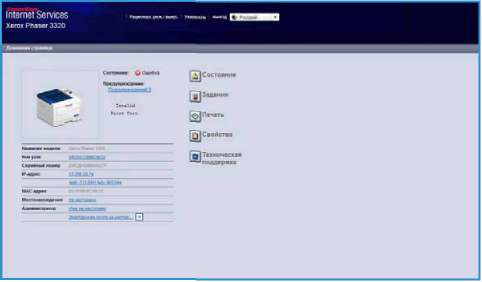
Состояние
Эта функция используется для проверки информации о состоянии аппарата.
На странице состояния можно просмотреть все действующие уведомления об аппарате, а также увидеть статус принт-картриджа.


На странице Счетчики использования можно получить информацию о количестве отпечатков, сделанных на аппарате. На данной странице также отображается серийный опыт аппарата, а также меню Текущие настройки; также можно просмотреть сведения о настройках аппарата и о сетевой конфигурации.
На странице Печать информации можно распечатать отчет конфигурации и другие документы об использовании аппарата.
Работы
На странице"Управление заданиями" можно получить сведения о текущих, сохраненных заданиях и заданиях защищенной печати.
Щелкните ссылки в левом меню, чтобы просмотреть свои задания. Доступны следующие варианты
• Текущие задания
• Сохраненная печать
• Безопасная печать
Сохраненная печать: задание можно сохранить на устройстве и распечатать позднее.
Использование функции Сохраненная печать:
1. Выберите документ для сохранения и нажмите Файл > Печать.
2. Выберите драйвер принтера 3320, затем щелкните Свойства.
3. Выберите пункт Проба в меню Режим печати.
Печать документа:
1. В окне заданий интернет-служб выберите Сохраненная печать.
2. Выберите нужную работу. Нажмите Печать, чтобы распечатать документ. Документ будет распечатан на устройстве. Нажмите Удалить, чтобы удалить документ.
Документ можно также распечатать на аппарате:
1. Нажмите кнопку Меню на панели управления.
2. Кнопкой со стрелкой вниз выделите пункт Управ.задан. и нажмите кнопку ОК.
3. Кнопкой со стрелкой вниз выделите пункт Сохран.задан. и нажмите кнопку ОК. 4. Выберите нужный документ и нажмите ОК, чтобы его распечатать.
Использование функции Безопасная печать:
1. Выберите документ для печати и нажмите Файл > Печать.
2. Выберите драйвер принтера 3320, затем щелкните Свойства.
3. Нажмите Защищенная печать в меню Режим печати и введите 4-значный пароль. Нажмите ОК.
4. В окне заданий интернет-служб выберите Безопасная печать.
5. Выберите нужное задание в списке и нажмите Печать.
6. Введите 4-значный пароль в поле Пароль, а затем в поле Подтвердить пароль, чтобы разблокировать задание для печати.
Документ защищенной печати можно также распечатать на аппарате:
1. Нажмите кнопку Меню на панели управления.
2. Кнопкой со стрелкой вниз выделите пункт Управ.задан. и нажмите кнопку ОК.
3. Кнопкой со стрелкой вниз выделите пункт Сохран.задан. и нажмите кнопку ОК. 4. Выберите нужный документ и нажмите кнопку ОК.
5. Введите свой 4-значный пароль и нажмите ОК.
6. Нажмите Печать, затем нажмите ОК, чтобы распечатать документ.
Печать
Функция Печать служит для отправки готовых к печати заданий на принтер через интернет. Работу можно передать с рабочего стола или из какого-либо удаленного расположения.
Загрузка файла
Готовые к печати документы можно быстро и просто отправить на печать со страницы загрузки файлов. Готовый к печати документ это файл, который был отформатирован и сохранен для печати из приложения, в котором он был создан, или если при печати которого в окне драйвера был установлен флажок Печать в файл.
Со страницы отправки заданий могут быть распечатаны файлы приведенных ниже форматов: . PCL
PostScript
• Простой текст
• Файлы PRN
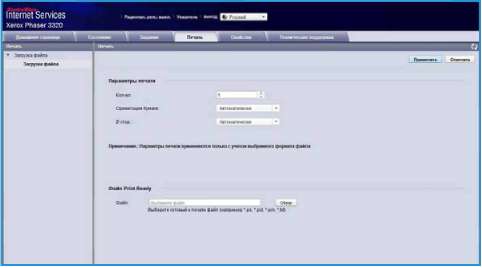
1. Откройте на своем рабочем столе веб-браузер и введите в адресную строку IP-адрес аппарата.
2. Нажмите Ввод.
3. Выберите пиктограмму Печать. На экране отобразится окно Параметры печати. 4. Выберите нужное число копий в меню Количество.
5. Выберите нужную ориентацию документа в меню Ориентация.
6. Выберите нужный режим для 2-сторонней печати.
7. В области Файл Print-Ready нажмите пиктограмму Обзор. На экране отобразится окно Загрузка файла.
8. Выберите готовый для печати документ и нажмите кнопку ОК.
9. Нажмите Применить, чтобы распечатать документ.
Свойства
На вкладке Свойства содержатся все параметры, настройки и значения по умолчанию для установки и настройки аппарата. Доступ к ним обычно защищен именем пользователя и паролем, и их может изменять только системный администратор.
Вкладка "Свойства" появляется только когда администратор зарегистрирован в системе, или когда контроль доступа у CWIS отключен.
Техническая поддержка
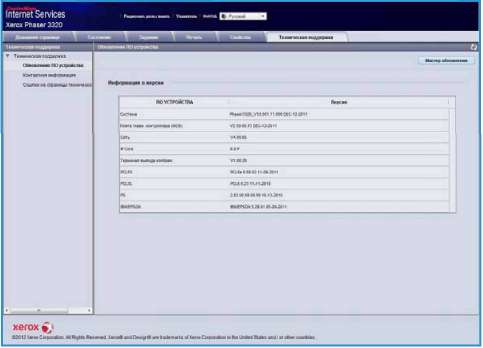
На вкладке Техническая поддержка содержится информация о версии ПО аппарата и контактная информация системного администратора.
Кроме того здесь предоставлены ссылки на веб-сайт Xerox, где можно загрузить драйверы принтера и Руководства пользователя, заказать расходные материалы, получить доступ к технической поддержки зарегистрировать аппарат.
Заметка сисадмина: Если CentreWare IS не открывается в браузере Chrome/Edge, убедитесь, что в принтере включен протокол HTTP/HTTPS и не заблокирован порт 80. Полный список сетевых оптимизаций для модели 3320 ищите в
при использовании материалов ссылка на сайт компании awella.ru обязательна