
Предотвращение замятия бумаги на принтере Epson L120
Предотвращение замятия бумаги
Если бумага застревает часто, проверьте следующее.
бумага гладкая, не закручена и не сложена;
бумага лежит в заднем устройстве подачи бумаги стороной для печати вверх;
вы встряхнули пачку бумаги перед загрузкой ее в податчик;
Не загружайте бумагу выше отметки H в виде стрелки, нанесенной на внутреннюю сторону направляющей.
Направляющие прилегают к левой стороне пачки бумаги.
устройство стоит на плоской устойчивой поверхности, площадь которой больше площади основания принтера. Если устройство установлено под наклоном, оно будет работать неправильно.
Справка по качеству печати
Если появились проблемы с качеством печати, сравните ваш отпечаток с приведенными ниже иллюстрациями. Щелкните по описанию под иллюстрацией, лучше соответствующей вашему отпечатку.
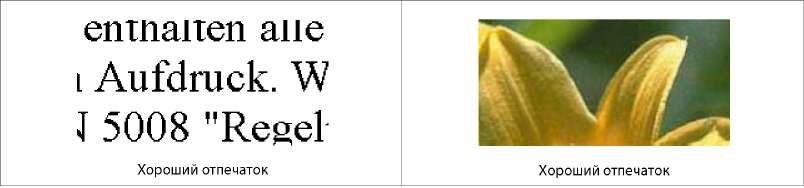
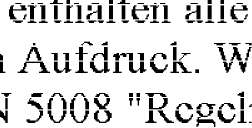
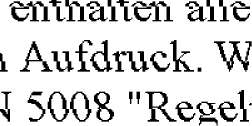


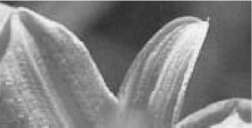

Горизонтальные полосы
Убедитесь, что бумага в заднем устройстве подачи уложена стороной для печати вверх.
Запустите утилиту Head Cleaning (Прочистка печатающей головки), позволяющую устранить засоры в дюзах.
Если устройство не используется в течение длительного периода времени, используйте утилиту Power Ink Flushing (Технологическая прочистка чернил) драйвера принтера.
Используйте оригинальные бутылки с чернилами Epson.
Несовпадение или полосы по вертикали
Убедитесь, что бумага в заднем устройстве подачи уложена стороной для печати вверх.
Запустите утилиту Head Cleaning (Прочистка печатающей головки), позволяющую устранить засоры в дюзах.
Если устройство не используется в течение длительного периода времени, используйте утилиту Power Ink Flushing (Технологическая прочистка чернил) драйвера принтера.
Запустите утилиту Print Head Alignment (Калибровка печатающей головки).
В Windows снимите флажок High Speed (Высокая скорость)в диалоговом окне More Options (Дополнительные настройки) драйвера принтера.
Для Mac OS X выберите Off (Выключить) в High Speed Printing (Высокоскоростная печать). Чтобы отобразить окно High Speed Printing (Высокоскоростная печать), выберите следующие меню: System Preferences (Системные настройки), Printers & Scanners (Принтеры и сканеры) (в Mac OS X 10.9) или Print & Scan (Печать и сканирование) (в Mac OS X 10.8 и 10.7) или Print & Fax (Печать и факс) (в Mac OS X 10.6 и 10.5), выберите ваше изделие (в списке Printers (Принтеры)), меню Options & Supplies (Параметры и запасы), затем Driver (Драйвер).
Цвета неправильные или отсутствуют
Убедитесь в том, что первоначальная заправка чернил завершена.
Проверьте контейнер с чернилами. Если контейнер пуст, немедленно заполните его чернилами и запустите утилиту Head Cleaning (Прочистка печатающей головки).
В Windows: в Main (Главное) окне драйвера принтера снимите флажок Grayscale (Оттенки серого). В Mac OS X: снимите флажок Grayscale (Оттенки серого) в Print Settings (Настройки печати) диалогового окна Print (Печать) драйвера принтера.
Отрегулируйте настройки цвета в приложении или в драйвере принтера. В Windows проверьте окно More Options (Дополнительные настройки).
В Mac OS X — проверьте Color Options (Цветокоррекция) в диалоговом окне Print (Печать).
Запустите утилиту Head Cleaning (Прочистка печатающей головки), позволяющую устранить засоры в дюзах.
Если устройство не используется в течение длительного периода времени, используйте утилиту Power Ink Flushing (Технологическая прочистка чернил) драйвера принтера.
Используйте оригинальные бутылки с чернилами Epson и бумагу, рекомендованную Epson.
Расплывчатый или смазанный отпечаток
Используйте оригинальные бутылки с чернилами Epson и бумагу, рекомендованную Epson.
Удостоверьтесь, что устройство расположено на плоской устойчивой поверхности, площадь которой больше площади основания устройства. Если устройство установлено под наклоном, оно будет работать неправильно.
Убедитесь, что бумага не повреждена, она не грязная и не слишком старая.
Убедитесь, что бумага в заднем устройстве подачи уложена стороной для печати вверх.
Если бумага согнута, перед загрузкой распрямите ее или слегка разогните.
Сразу удаляйте лист по окончании печати.
Не прикасайтесь сами и не позволяйте ничему прикасаться к отпечатанной стороне бумаги с глянцевым покрытием. Обращайтесь с отпечатками, как описано в инструкции к бумаге.
Запустите утилиту Head Cleaning (Прочистка печатающей головки), позволяющую устранить засоры в дюзах.
Если устройство не используется в течение длительного периода времени, используйте утилиту Power Ink Flushing (Технологическая прочистка чернил) драйвера принтера.
Запустите утилиту Print Head Alignment (Калибровка печатающей головки).
Если получившийся отпечаток смазан, очистите внутренние части устройства.
при использовании материалов ссылка на сайт компании awella.ru обязательна