
Операции печати на Color LaserJet CP5525
Отмена задания печати
1. Нажмите кнопку "Стоп" на панели управления.
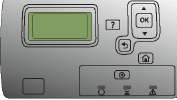
2. Нажмите клавишу "Стрелка вниз" v, чтобы выделить пункт Отмена текущего задания, а затем нажмите клавишу ОК.
Возможно, потребуется какое-то время для удаления всех данных печати после отмены задания печати.
Открытие драйвера принтера в Windows
1. В меню Файл программного обеспечения выберите Печать.
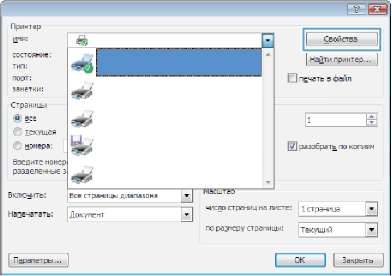
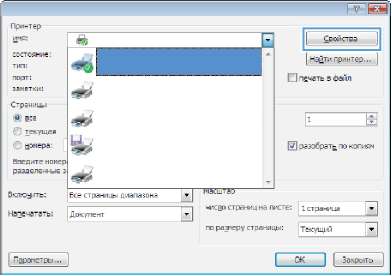
2. Выберите устройство, а затем нажмите кнопку Свойства или Настройки.
Изменение количества печатаемых копий в Windows
1. В меню Файл программного обеспечения выберите Печать.
2. Выберите устройство, затем выберите количество копий.
Сохранение нестандартных параметров печати для повторного использования в Windows
Использование ярлыка печати в Windows
1. В меню Файл программного обеспечения выберите Печать.
2. Выберите устройство, а затем нажмите кнопку Свойства или Настройки.
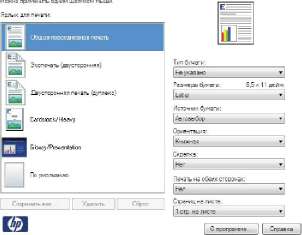
3. Перейдите на вкладку Ярлыки печати.
4. выберите один из ярлыков и нажмите кнопку ОК.
При выборе ярлыка соответствующие параметры меняются в других вкладках драйвера принтера.
Создание ярлыков печати
1. В меню Файл программного обеспечения выберите Печать.
2. Выберите устройство, а затем нажмите кнопку Свойства или Настройки.
3. Перейдите на вкладку Ярлыки печати.
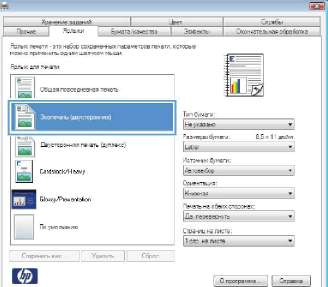
4. Выберите существующий ярлык в качестве основы.
Перед настройкой любых параметров всегда выбирайте ярлык в правой части экрана. Если выбрать ярлык после настройки параметров, все изменения будут утеряны.
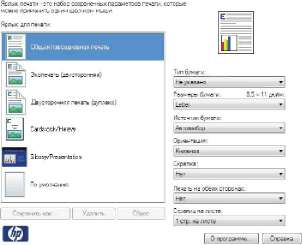
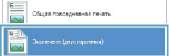
5. Выберите параметры печати для нового ярлыка.
6. Нажмите клавишу Сохранить как.
7. Введите имя ярлыка и нажмите кнопку ОК.
Улучшение качества печати в Windows
Выбор формата страницы в Windows
1. В меню Файл программного обеспечения выберите Печать.
2. Выберите устройство, а затем нажмите кнопку Свойства или Настройки.
3. Перейдите на вкладку Бумага/качество
4. Выберите формат в раскрывающемся списке Формат бумаги.
Выбор нестандартного формата страницы в Windows
1. В меню Файл программного обеспечения выберите Печать.
2. Выберите устройство, а затем нажмите кнопку Свойства или Настройки.
3. Перейдите на вкладку Бумага/качество.
4. Нажмите кнопку Нестандартный.
5. Введите имя нестандартного формата, укажите размеры и нажмите кнопку ОК.
Выбор типа бумаги в Windows
1. В меню Файл программного обеспечения выберите Печать.
2. Выберите устройство, а затем нажмите кнопку Свойства или Настройки.
3. Перейдите на вкладку Бумага/качество.
4. В раскрывающемся списке Тип бумаги выберите параметр Больше....
5. Разверните список параметров Тип:.
6. Разверните категорию типов бумаги, которая наилучшим образом описывает ваш тип, и выберите тип бумаги, который будет использован.
Выбор лотка для бумаги в Windows
1. В меню Файл программного обеспечения выберите Печать.
2. Выберите устройство, а затем нажмите на кнопку Свойства или Настройки.
3. Перейдите на вкладку Бумага/качество.
4. Выберите лоток в раскрывающемся списке Источник подачи бумаги.
Выбор разрешения печати
1. В меню Файл программного обеспечения выберите Печать.
2. Выберите устройство, а затем нажмите кнопку Свойства или Настройки.
3. Перейдите на вкладку Бумага/качество.
4. В области Качество печати выберите разрешение в первом раскрывающемся списке.
Печать на обеих сторонах вручную в Windows
Эта информация относится только к принтерам, которые не оснащены устройством автоматической двусторонней печати.
1. В меню Файл программного обеспечения выберите Печать.
2. Выберите устройство, а затем нажмите кнопку Свойства или Настройки.
3. Перейдите на вкладку Обработка.
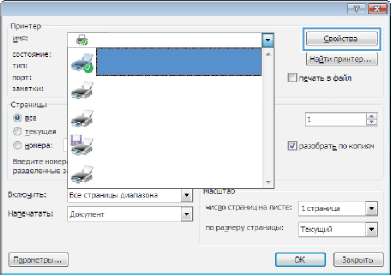
4.
5. Установите флажок Печать на обеих сторонах (вручную). Нажмите ОК, чтобы распечатать первую сторону задания печати.
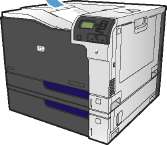
Извлеките отпечатанную стопку из выходного приемника и поместите ее стороной для печати вверх в лоток 1.
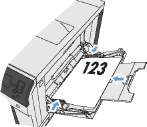
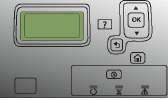
6. На панели управления нажмите кнопку ОК, чтобы распечатать вторую сторону задания печати.
Автоматическая печать на обеих сторонах в Windows
Эта информация относится только к принтерам, которые оснащены устройством автоматической двусторонней печати.
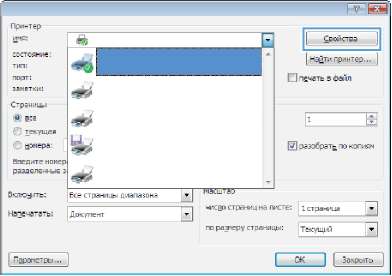
1. В меню Файл программного обеспечения выберите Печать.
2. Выберите устройство, а затем нажмите кнопку Свойства или Настройки.
3. Перейдите на вкладку Обработка.
4. Установите флажок Печать на обеих сторонах. Нажмите кнопку ОК для печати задания.
Печать нескольких страниц на листе в Windows
1. В меню Файл программного обеспечения выберите Печать.
2. Выберите устройство, а затем нажмите кнопку Свойства или Настройки.
3. Перейдите на вкладку Обработка.
4. Выберите число страниц для печати на одном листе в раскрывающемся списке Страниц на листе.
5. Выберите нужные параметры Печать рамки страницы, Порядок страниц и Ориентация.
Выбор ориентации страницы в Windows
1. В меню Файл программного обеспечения выберите Печать.
2. Выберите устройство, а затем нажмите кнопку Свойства или Настройки.
3. Перейдите на вкладку Обработка.
4. В области Ориентация выберите параметр Книжная или Альбомная.
Чтобы напечатать перевернутое изображение, выберите параметр Поворот на 180 градусов.
Настройка параметров цвета в Windows
1. В меню Файл программного обеспечения выберите Печать.
2. Выберите устройство, а затем нажмите на кнопку Свойства или Настройки.
3. Перейдите на вкладку В цвете.
4. Снимите флажок HP EasyColor.
5. В области Параметры цвета выберите параметр Вручную, затем нажмите кнопку Настройки.
6. Настройка общих параметров контроля края, параметров текста, графики и фотографий.
Печать всего текста черным цветом (оттенки серого) в Windows
1. В меню Файл программного обеспечения выберите Печать.
2. Выберите устройство, а затем нажмите кнопку Свойства или Настройки.
3. Перейдите на вкладку Дополнительно.
4. Разверните раздел Параметры документа.
5. Разверните раздел Возможности принтера.
6. В раскрывающемся списке Печатать весь текст черным цветом выберите пункт Включено.
Печать на фирменных бланках или печатных формах в Windows
1. В меню Файл программного обеспечения выберите Печать.
2. Выберите устройство, а затем нажмите кнопку Свойства или Настройки.
3. Перейдите на вкладку Бумага/качество.
4. В раскрывающемся списке Тип бумаги выберите параметр Больше....
5. Разверните список параметров Тип:.
6. Разверните список параметров Другое.
7. Выберите параметр, соответствующий используемому типу бумаги, и нажмите кнопку ОК.
Масштабирование документа под формат страницы
1. В меню Файл программного обеспечения выберите Печать.
2. Выберите устройство, а затем нажмите на кнопку Свойства или Настройки.
3. Перейдите на вкладку Эффекты.
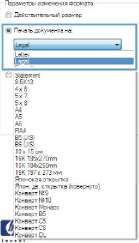
4. Выберите параметрПечать документа на, затем в раскрывающемся списке выберите формат.
Добавление водяные знаки к документу в Windows
1. В меню Файл программного обеспечения выберите Печать.
2. Выберите устройство, а затем нажмите кнопку Свойства или Настройки.
3. Перейдите на вкладку Эффекты.
4. Выберите водяной знак в раскрывающемся списке Водяные знаки.
Или нажмите кнопку Правка для добавления новых водяных знаков в список. Задайте параметры водяных знаков и нажмите кнопку ОК.
5. Чтобы выбранный водяной знак был напечатан только на первой странице, установите флажок Только первая страница. В противном случае водяные знаки будут напечатаны на всех страницах.
Создание буклета в Windows
1. В меню Файл программного обеспечения выберите Печать.
2. Выберите устройство, а затем нажмите кнопку Свойства или Настройки.
3. Перейдите на вкладку Обработка.
4. Установите флажок Печать на обеих сторонах.
5. В раскрывающемся списке Макет буклета выберите параметр Переплет слева или Переплет справа. Параметр Страниц на листе автоматически сменится на 2 стр. на листе.

Использование функций хранения заданий в Windows
Для заданий печати доступны следующие функции хранения:
• Корректура и хранение: С помощью этой функции можно быстро распечатать и проверить одну копию задания, и затем распечатать дополнительные копии.
• Персональное задание: При отправке задания на устройство, это задание не выводится на печать до тех пор, пока не поступит запрос с панели управления устройства. При назначении заданию личного идентификационного кода (PIN), необходимо ввести его с панели управления устройства.
• Быстрая копия: Если в устройстве установлен дополнительный жесткий диск, можно распечатать запрошенное количество копий задания, а затем сохранить копию задания на жестком диске устройства. Впоследствии можно будет распечатать дополнительные копии сохраненного задания.
• Сохраненное задание: Если в устройстве установлен дополнительный жесткий диск, можно сохранить стандартное задание печати, например служебный бланк, табель учета или календарь, которое впоследствии сможет выполнить любой пользователь. Существует возможность защиты сохраненных заданий с помощью PIN.
При выключении устройства все сохраненные в памяти задания типа Быстрая копия, Корректура и хранение, и Персональное задание удаляются. Чтобы сохранить задание в постоянной памяти и запретить устройству удалять его для освобождения пространства под другие задания, выберите в драйвере параметр Сохраненное задание.
Создание сохраненного задания при работе в Windows
1. В меню Файл программного обеспечения выберите Печать.
2. Выберите устройство, а затем нажмите на кнопку Свойства или Настройки.
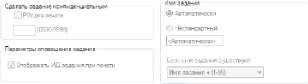
3. Перейдите на вкладку Хранение заданий.
4. Выберите пункт Режим хранения задания
 <<<назад
при использовании материалов ссылка на сайт компании awella.ru обязательна