
Управление Color LaserJet CP5525
Параметры картриджей
• Сообщение
• Сообщение
При использовании с заканчивающимся сроком службы качество печати может ухудшиться.
Включение и отключение параметров Параметры "при очень низком уровне" на панели управления
Параметры по умолчанию можно включать и отключать в любое время. Их не требуется повторно активировать после установки нового.
Если уровень HP достигнет значения "Очень низкий", действие относящейся к нему гарантии HP Premium Protection Warranty закончится.
1. На панели управления устройства нажмите клавишу "Главный экран".
2. Откройте следующие меню:
1. Администрирование
2. Управление
3. Параметры
4. Черный или Цветные
5. Параметры "при очень низком уровне"
С помощью клавиш со стрелками выберите требуемый вариант и нажмите кнопку ОК, чтобы выделить его. Выберите одно из следующих действий.
Замена картриджей
Устройство использует четыре цвета, для печати которых необходимы соответствующего цвета: черный (К), пурпурный (М), голубой (С) и желтый (Y).
Попавший на одежду тонер следует удалить куском сухой ткани, а затем промыть загрязненный участок холодной водой. Горячая вода закрепляет пятна тонера на ткани.
1. Откройте переднюю дверцу устройства. Убедитесь, что дверца полностью открыта.
2. Возьмитесь за ручку и извлеките его.
3. Поместите его в защитный чехол.
4. Извлеките новый из защитного чехла.
Постарайтесь не повредить метку памяти.

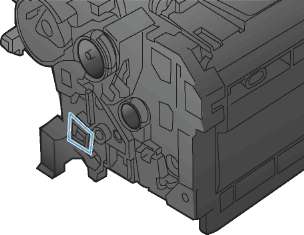
5. Возьмитесь за обе стороны и осторожно покачайте его, чтобы равномерно распределить тонер внутри.
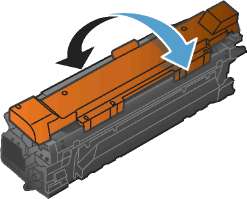
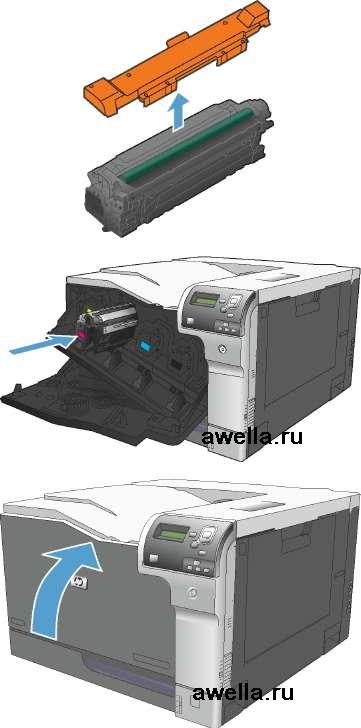
6. Снимите защитную оранжевую крышку.
Избегайте продолжительного воздействия света.
Не дотрагивайтесь до зеленого ролика. Прикосновение к ролику может вывести его из строя.
7. Совместите с соответствующим разъемом и вставьте его до щелчка.
Они печати вставляются под небольшим углом.
8. Закройте переднюю дверцу.
Замените модуль сбора тонера
Замените модуль сбора тонера, когда на дисплее панели управления появится сообщение о необходимости замены.
Модуль сбора тонера рассчитан только на однократное использование. Не пытайтесь самостоятельно опорожнить модуль сбора тонера и использовать его повторно. Это может привести к просыпанию тонера внутри устройства и к ухудшению качества печати. После того, как модуль сбора тонера выработал свой ресурс, отправьте его на утилизацию партнерам HP, участвующим в программе HP Planet Partners.
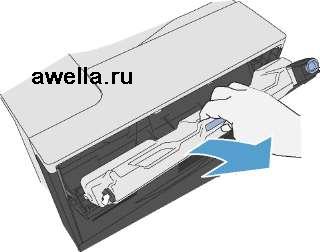
1. Откройте заднюю дверцу. Убедитесь, что дверца полностью открыта.
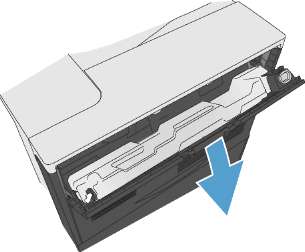
2. Возьмитесь за верхнюю часть модуля сбора тонера и извлеките его из устройства.
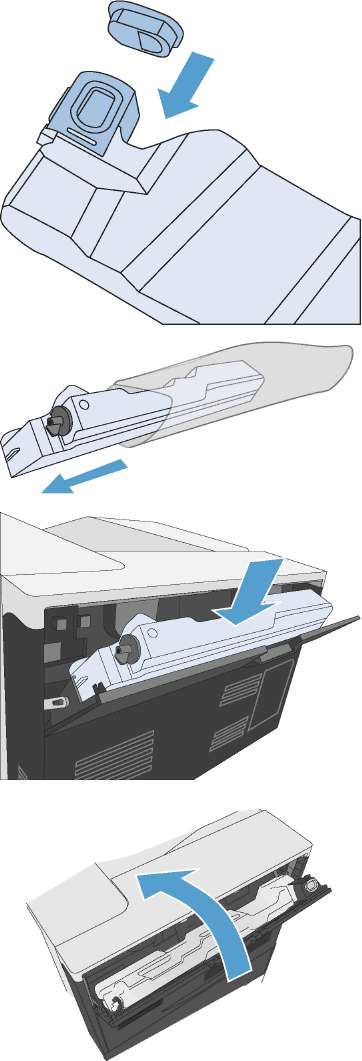
3. Поместите прилагаемый колпачок на синее отверстие в верхней части модуля.
4. Извлеките новый модуль сбора тонера из упаковки.
5. Сначала вставьте нижнюю часть нового модуля в устройство и затем протолкните верхнюю часть до щелчка.
6. Закройте заднюю дверцу.
Для утилизации отработанного модуля сбора тонера следуйте инструкциям, прилагаемым к новому модулю.
Проверка повреждения
1. Извлеките его из устройства, и убедитесь в снятии защитной ленты.
2. Проверьте не повреждена ли плата памяти.
3. Проверьте поверхность барабана переноса изображений с нижней стороны.
Не касайтесь зеленого ролика (барабана переноса изображений) с нижней стороны. Отпечатки пальцев на барабане переноса изображений могут стать причиной появления проблем с качеством печати.
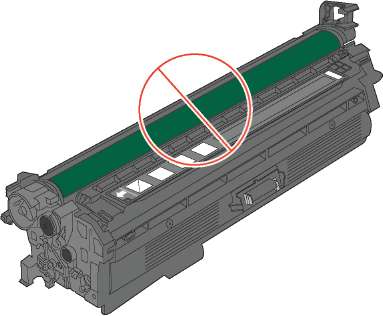
4. При наличии царапин, отпечатков пальцев или других повреждений на барабане переноса изображений, замените его.
5. Если на барабане переноса изображений отсутствуют следы повреждений, осторожно покачайте и установите его на место. Распечатайте еще несколько страниц, чтобы проверить, исчезла ли проблема.
Повторяющиеся дефекты
Если дефекты появляются на странице с одинаковыми интервалами, используйте следующую шкалу для определения причины дефекта. Совместите верхний край шкалы с первым дефектом на странице. По отметке, которая совпадет со следующим схожим дефектом, можно определить неисправный компонент.
|
Расстояние между дефектами |
Компоненты устройства, вызвавшие дефект |
|
35 мм |
Картридж (основной ролик заряда) |
|
42 мм |
Картридж (ролик проявки) |
|
50 мм |
Печатающее устройство (основной ролик переноса) |
|
61 мм |
Печатающее устройство (вспомогательный ролик переноса) |
|
76 мм |
Термофиксатор (пленка термофиксатора) |
|
78 мм |
Термофиксатор (прижимной ролик) |
|
94 мм |
Картридж (ОРС) |
Печать страницы состояния
1. На панели управления устройства нажмите клавишу "Главный экран".
2. Откройте следующие меню:
1. Администрирование
2. Отчеты
3. Страницы конфигурации/состояния
3. Нажмите кнопку "Стрелка вниз" v, чтобы выделить пункт Страница состояния, затем нажмите кнопку ОК, чтобы его выбрать.
4. Нажмите кнопку "Стрелка вверх", чтобы выделить пункт Печать, затем нажмите кнопку ОК.
10.XX.YY Ошибка памяти
Ошибки микросхемы памяти
• YY = 00
• XX = 00 — черный
• XX = 01 — голубой
• XX = 02 — пурпурный
• XX = 03 — желтый
Отсутствует микросхема памяти
• YY = 10
• XX = 00 — черный
• XX = 01 — голубой
• XX = 02 — пурпурный
• XX = 03 — желтый
Замените <цвет>
Этот сообщение появляется только в том случае, если устройство было настроено на остановку при достижении очень низкого уровня тонера. Устройство сообщает, когда ресурс заканчивается. Фактическое значение ресурса может отличаться от расчетных значений. При неприемлемом качестве печати необходимо обеспечить замену. Если качество печати остается приемлемым, заменять не обязательно. При исчерпании ресурса HP действие гарантии HP Premium Protection Warranty прекращается.
Либо настройте устройство на продолжение печати, используя меню Управление.
<<<назад
при использовании материалов ссылка на сайт компании awella.ru обязательна