
Цвет на Color LaserJet CP5525
Настройка цвета
Управление цветом путем изменения настроек во вкладке В цвете (Windows) или в меню Параметры цвета или Параметры цвета/качества (Маc) в драйвере принтера.
Автоматически
Как правило, лучшее качество печати цветных документов достигается при настройке параметров цвета по умолчанию или Автоматически. При использовании параметров по умолчанию или параметра Автоматически для регулировки цвета оптимизируются нейтральный серый цвет, полутона, а также улучшается отображение границ для каждого элемента в документе.
Печать в оттенках серого
Для печати цветного документа в черно-белом режиме в драйвере принтера активируйте параметр Печать в оттенках серого (Windows) или параметр Печать цвета серым тоном
(Маc). Этот режим используется для печати цветных документов, предназначенных для фотокопирования и факсимильной передачи. Устройство печатает в монохромном режиме, что сокращает расход цветных картриджей.
Настройка цвета вручную
Установите параметры цвета вручную для оптимизации нейтрального серого цвета и полутонов, а также улучшения отображения границ для текста, графики и фотографий. Для установки параметров цвета вручную выполните одну из следующих процедур:
Windows: На вкладке В цвете уберите флажок HP EasyColor, нажмите кнопку Вручную, затем - Настройки.
Маc. Откройте меню Дополнительно или выберите соответствующую вкладку Параметры цвета/качества. Снимите флажок флажок HP EasyColor, затем включите ручной ввод настроек.
Контроль края
Параметр Контроль края определяет способ передачи краев. Контроль края имеет два компонента: адаптивное полутоновое изображение и захват цвета. Адаптивное полутоновое изображение увеличивает резкость границ. Захват цвета уменьшает эффект рассовмещения цветовой плоскости путем небольшого перекрытия границ смежных объектов.
Максимум — параметр самого высокого уровня захвата цвета. Адаптивное полутоновое изображение включено.
Обычный устанавливает средний уровень треппинга. Адаптивная передача полутонов включена.
Светлый — минимальный уровень треппинга. Адаптивная передача полутонов включена.
Выкл. отключает как захват цвета, так и режим адаптивного полутонового изображения.
Использование технологии HP EasyColor
При использовании драйвера печати HP PCL 6 для Windows, за счет применения технологии HP EasyColor автоматически улучшается качество документов смешанного содержания, печатаемых из программ Microsoft Office. Документы сканируются и автоматически выравнивается качество фотографических изображений JPEG или .PNG. Технология HP EasyColor позволяет улучшить все изображение сразу, не разделяя его на несколько частей, что способствует улучшению цветопередачи, повышению детализации и ускорению печати.
Если используется драйвер печати HP Postscript для Mac, благодаря применению технологии HP EasyColor автоматически улучшается качество всех фотографий (при этом автоматически анализируются все документы, отправляемые на печать).
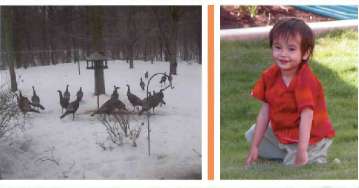
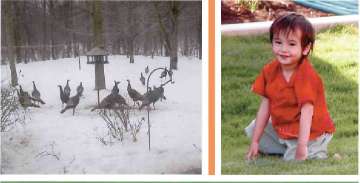
Ниже приводятся изображения (слева), выполненные без использования технологии HP EasyColor. Изображения справа наглядно показывают улучшение результатов за счет использования технологии HP EasyColor.
Согласование цветов
Процесс приведения в соответствие цветов на отпечатках устройства с цветами на экране компьютера весьма сложен, поскольку принтеры и мониторы воспроизводят цвет различными способами. Мониторы отображают цвета световыми пикселями, используя цветовую модель RGB (красный, зеленый, синий). Принтеры печатают цвета, используя модель CMYK (голубой, пурпурный, желтый и черный).
Возможность приведения в соответствие цветов при печати с цветами на мониторе может зависеть от нескольких факторов. К этим факторам относятся:
• Бумага
• Красители, используемые в принтере
• Процесс печати (например, технология струйной, контактной или лазерной печати)
• Верхнее освещение
• Индивидуальные особенности восприятия цвета
• Программные продукты
• Драйверы принтера
• Операционная система компьютера
• Мониторы и их параметры
• Видеокарты и драйверы
• Рабочая среда (например, влажность)
Помните об этих факторах, если цвета на экране не полностью соответствуют цветам, полученным при печати.
Для большинства пользователей наилучшим методом приведения в соответствие цветов на экране монитора с цветами устройства является использование цветовой модели sRGB.
Система цветоподбора по книгам образчиков
При печати изображений с помощью устройства довольно непросто получить те же цвета, которые представлены в предварительно отпечатанных книгах образцов и справочных материалах по стандартным цветам. В большинстве случаев можно добиться значительной схожести цветов изображения с цветами в книге образцов, если при ее создании использовались чернила голубого, пурпурного, желтого и черного цветов. Обычно такие книги называются книгами образцов на основе смесевых цветов.
Некоторые книги образцов создаются на основе плашечных цветов. Плашечные цвета представляют собой специально созданные красители. Многие из плашечных цветов находятся за пределами гаммы цветов данного устройства. К большинству книг образцов на основе плашечных цветов прилагаются соответствующие книги, составленные на основе смесевых цветов, что позволяет получить приближенные значения в формате CMYK.
В большинстве книг образцов на основе смесевых цветов указывается, какие стандарты печати были использованы при ее создании. В большинстве случаев это SWOP, EURO или DIC. Для обеспечения оптимального соответствия цвета книге образцов на основе смесевых цветов выберите в меню устройства соответствующую эмуляцию чернил. При невозможности определения стандарта печати используйте эмуляцию чернил SWOP.
Печать цветовых примеров
Для использования образцов цвета выберите образец, который наиболее совпадает с требуемым цветом. Используйте значение образца цвета в приложении для описания объекта, который нужно получить. Цвета могут варьироваться в зависимости от типа бумаги и используемого программного приложения.
Для печати образцов цвета через панель управления используйте следующую процедуру:
1. Нажмите клавишу Главный экран.
2. Нажмите клавишу "Стрелка вниз" v, чтобы выделить меню Администрирование, а затем нажмите клавишу ОК.
3. Нажмите клавишу "Стрелка вниз" v, чтобы выделить меню Отчеты, а затем нажмите клавишу ОК.
4. Нажмите клавишу "Стрелка вниз" v, чтобы выделить меню Другие страницы, а затем нажмите клавишу ОК.
5. Нажмите клавишу "Стрелка вниз" v, чтобы выделить пункт Образцы RGBnnn Печать значений CMYK, и затем нажмите клавишу ОК.
Система цветоподбора PANTONE
PANTONE содержит несколько систем цветоподбора. Система цветоподбора PANTONE® получила широкое распространение. Для генерации широкого спектра оттенков и тонов в ней используются чернила основных цветов.
Расширенное использование цвета
Принтер предлагает функции автоматического регулирования цвета, которые обеспечивают исключительные результаты. Тщательно разработанные и проверенные таблицы цветов предназначены для обеспечения ровной, точной цветопередачи всех распечатываемых цветов.
Кроме того, принтер предлагает усовершенствованные инструменты для опытных профессионалов.
Тонер HP ColorSphere
HP разрабатывает систему печати (принтер, тонер и бумага), в которой обеспечивается согласованная работа компонентов. Это позволяет оптимизировать качество печати, надежность изделия и производительность труда пользователей.
Тонер HP ColorSphere обеспечивает постоянное качество и насыщенность для самых разных типов бумаги. Это позволяет создавать документы, которые помогают произвести нужное впечатление. Кроме того, доступны различные типы повседневной и специализированной бумаги профессионального качества от HP (в том числе носители HP различной плотности и типа), которые разработаны именно для вашей работы.
HP ImageREt 3600
Технология HP ImageREt 3600 - это система новейших технологий, эксклюзивно разработанных компанией HP для обеспечения высшего качества печати. Система HP ImageREt выделяется в своей отрасли достижениями по объединению технологий и оптимизацией каждого элемента системы печати. Некоторые категории HP ImageREt были разработаны для широких потребностей пользователей.
В основе системы заложены ключевые лазерные технологии для цветной печати, включая усовершенствование изображений, интеллектуальные и создание изображений с высоким разрешением. По мере увеличения уровня или категории ImageREt эти основные технологии совершенствовались для более широкого использования системы и объединялись с дополнительными технологиями. Компания HP предлагает усовершенствования для создания изображений высокого качества, которые можно использовать для офисных документов и маркетингового материала. Система HP Image REt 3600, оптимизированная для печати на глянцевой бумаге для цветных лазерных принтеров, производимой компанией HP, показывает превосходные результаты для всех поддерживаемых типов материалов для печати и самых различных условий окружающей среды.
<<<назад
при использовании материалов ссылка на сайт компании awella.ru обязательна