
Управление и обслуживание Color LaserJet CP5525
Печать информационных страниц
Информационные страницы содержат сведения об устройстве и его текущей конфигурации. Ниже описаны процедуры печати часто используемых информационных страниц.
Печать карты меню
В отчете "Карта меню" содержится полная структура меню Администрирование с описанием навигации по всем функциям.
1. На панели управления устройства нажмите клавишу Главный экран и.
2. Откройте следующие меню:
1. Администрирование
2. Отчеты
3. Страницы конфигурации/состояния
3. Нажмите кнопку "Стрелка вниз" v, чтобы выделить пункт Карта меню "Администрирование", затем нажмите кнопку ОК, чтобы его выбрать.
4. Нажмите кнопку "Стрелка вверх" ^, чтобы выделить пункт Печать, затем нажмите кнопку ОК.
Печать отчета о конфигурации
В отчете о конфигурации содержатся текущие параметры и установленные модули устройства. Эта информация включает IP-адрес или имя хоста устройства, номер текущей версии микропрограммы, а также сведения о сетевых протоколах.
1. На панели управления устройства нажмите клавишу "Главный экран" ш.
2. Откройте следующие меню:
1. Администрирование
2. Отчеты
3. Страницы конфигурации/состояния
3. Нажмите кнопку "Стрелка вниз" v, чтобы выделить пункт Страница конфигурации, затем нажмите кнопку ОК, чтобы его выбрать.
4. Нажмите кнопку "Стрелка вверх" ^, чтобы выделить пункт Печать, затем нажмите кнопку ОК. Отчет состоит из нескольких страниц.
Использование встроенного веб-сервера HP
Встроенный веб-сервер используется для просмотра состояния устройства, настройки параметров сети устройства, а также для управления функциями печати с компьютера без необходимости в использовании панели управления устройства. Ниже приведены примеры процедур, которые можно выполнить с помощью встроенного веб-сервера HP:
• Просмотр информации о состоянии устройства.
• определение оставшихся ресурсов всех и заказ новых
• Просмотр и изменение конфигурации лотков.
• Просмотр и изменение конфигурации меню панели управления устройства
• Просмотр и распечатка внутренних страниц.
• Получение уведомлений о событиях, связанных с устройством.
• Просмотр и изменение конфигурации сети.
Для работы со встроенным веб-сервером HP необходимо наличие браузера Microsoft Internet Explorer 5.01 или более поздней версии, либо Netscape 6.2 или более поздней версии для Windows, Mac OS и Linux (только Netscape). Для HP-UX 10 и HP-UX 11 требуется Netscape Navigator версии 4.7. Встроенный веб-сервер HP функционирует при подключении устройства к IP-сети. Он не поддерживает соединения по протоколам, созданным на базе IPX. Для открытия и использования встроенного веб-сервера HP доступ в Интернет не требуется.
При подключении принтера к сети доступ к встроенному веб-серверу HP обеспечивается автоматически.
Откройте встроенный веб-сервер HP с помощью подключения к сети
1. Определите IP-адрес или имя хоста устройства. Откройте следующие меню:
1. Администрирование
2. Отчеты
3. Страницы конфигурации/состояния
2. Нажмите кнопку "Стрелка вниз" v, чтобы выделить пункт Страница конфигурации, затем нажмите кнопку ОК.
3. Нажмите кнопку "Стрелка вверх" ^, чтобы выделить пункт Печать, затем нажмите кнопку ОК.
4. Найдите IP-адрес или имя хоста на странице HP Jetdirect.
5. В поле URL-адреса поддерживаемого Web-браузера, установленного на используемом компьютере, введите IP-адрес устройства или имя хоста.
Встроенный веб-сервер HP: Вкладка Общие
|
меню |
Описание |
|
Автоматическая отправка |
Настройте устройство для автоматического отправления на определенные адреса электронной почты сообщений о конфигурации устройства и состоянии . |
|
Панель управления |
Предоставляет функцию неактивного просмотра панели управления устройства. |
|
Расписание режима ожидания |
Позволяет установить или изменить время включения и выключения режима ожидания, а также время перехода устройства в этот режим. Можно составить расписание для каждого дня недели и для выходных. |
|
Изменить другие ссылки |
(Other Links). Используется для добавления или настройки ссылки на другой веб-сайт. Эта ссылка отображается в разделе Другие ссылки на каждой странице встроенного веб-сервера HP. |
|
Информация об устройстве |
Позволяет назначить устройству имя и инвентарный номер. Введите имя и адрес электронной почты основного получателя информации об устройстве. |
|
Язык |
Позволяет задать язык, на котором будет отображаться информация, предоставляемая встроенным веб-сервером HP. |
|
Дата и время |
Позволяет установить дату и время или настроить синхронизацию с часами на сетевом сервере. |
|
Резервное копирование и восстановление |
Позволяет создать резервный файл, содержащий сведения об устройстве и пользовательскую информацию. При необходимости данные устройства можно восстановить с помощью этого файла. |
|
Инсталлятор решений |
Позволяет установить программное обеспечение сторонних производителей, позволяющее расширить функциональность устройства. |
|
Обновление микропрограмм |
Позволяет загрузить и установить файлы обновления микропрограммы. |
Вкладка Печать
Вкладка Печать используется для включения и выключения функции непосредственной печати через USB-порт. При печати заданий через USB-порт используются настройки печати по умолчанию. Функция непосредственной печати через USB-порт поддерживает следующие типы файлов:
• .prn
• .pel
• .ps
• .cht
Безопасность встроенного веб-сервера HP
Назначение пароля администратора для доступа к встроенному веб-серверу HP для предотвращения изменения настроек неавторизованными пользователями.
1. Откройте встроенный веб-сервер, введя IP-адрес устройства в адресную строку Web-браузера.
2. Перейдите на вкладку Безопасность.
3. Откройте меню Общая безопасность.
4. Введите в поле Имя пользователя имя пользователя, связанное с паролем.
5. Введите пароль в окно Новый пароль, затем введите его еще раз в окно Проверить пароль.
Для изменения существующего пароля его сначала необходимо ввести в поле Старый пароль.
6. Нажмите кнопку Применить. Запишите пароль и храните его в надежном месте.
Поддержка шифрования. Высокопроизводительные зашифрованные жесткие диски HP
Для обеспечения максимальной безопасности устройство оснащено зашифрованным жестким диском (в комплекте поставки для модели HP Color LaserJet CP5525xh, опция для других моделей). Этот жесткий диск поддерживает функцию аппаратного шифрования, обеспечивающую надежное хранение конфиденциальных заданий печати, копирование и сканирование данных без снижения производительности устройства. В этом жестком диске используется самый современный алгоритм криптографической защиты Advanced Encryption Standard (AES), а также высокоэффективные функции, позволяющие экономить время и обеспечивающие высокую надежность.
Для конфигурации диска пользуйтесь меню Безопасность во встроенном веб-сервере HP.
1. Посетите веб-сайт
2. Введите текст Защищенный жесткий диск в окно поиска и нажмите кнопку ».
3. Нажмите ссылку Высокопроизводительный защищенный жесткий диск HP.
4. Нажмите ссылку Руководства.
Безопасность сохраненных заданий
Можно защитить задания, сохраненные на устройстве, назначив для них PIN-код. Если пользователь попытается распечатать защищенные задания, то он должен будет ввести PIN-код на панели управления устройства.
Блокировка меню панели управления
Через встроенный веб-сервер HP можно заблокировать различные функции панели управления.
1. Откройте встроенный веб-сервер, введя IP-адрес устройства в адресную строку Web-браузера.
2. Перейдите на вкладку Безопасность.
3. Откройте меню Контроль доступа.
4. В области "Вход в систему" и "Политики полномочий" выберите типы пользователей, которым разрешен доступ к каждой из функций.
5. Нажмите клавишу Применить.
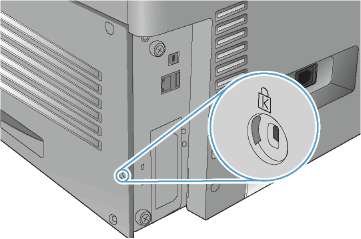
Блокировка форматтера
Отсек форматтера на задней части устройства имеет разъем для присоединения кабеля безопасности. Блокировка отсека форматтера предотвращает извлечение из него ценных компонентов.
Максимальное энергосбережение
Термофиксатор отключается и постепенно остывает до комнатной температуры. Параметр Максимальное энергосбережение требует больше всего времени для печати первой страницы.
Для оптимизации скорости или использования электроэнергии выполните следующие действия:
1. Нажмите клавишу Главный экран.
2. Нажмите клавишу "Стрелка вниз" v, чтобы выделить меню Администрирование, а затем нажмите клавишу ОК.
3. Нажмите клавишу "Стрелка вниз" v, чтобы выделить меню Общие параметры, а затем нажмите клавишу ОК.
4. Нажмите клавишу "Стрелка вниз" v, чтобы выделить меню Параметры энергопотребления, а затем нажмите клавишу ОК.
5. Нажмите клавишу "Стрелка вниз" v, чтобы выделить меню Оптимальная скорость/ Потребление электроэнергии, а затем нажмите клавишу ОК.
6. Выберите соответствующий вариант и нажмите кнопку ОК.
Режимы энергосбережения
Функция настраиваемого режима ожидания позволяет уменьшить потребление энергии, если устройство не используется длительное время. Можно задавать интервалы времени, по истечении которых устройство переходит в режим ожидания.
Режим ожидания не влияет на время прогрева устройства.
Настройка режима ожидания
1. Нажмите клавишу Главный экран и.
2. Нажмите клавишу "Стрелка вниз" v, чтобы выделить меню Администрирование, а затем нажмите клавишу ОК.
3. Нажмите клавишу "Стрелка вниз" v, чтобы выделить меню Параметры экрана, а затем нажмите клавишу ОК.
4. Нажмите клавишу "Стрелка вниз" v, чтобы выделить меню Режим ожидания, а затем нажмите клавишу ОК.
5. Нажмите кнопку "Стрелка вниз" v, чтобы выделить соответствующий параметр, затем нажмите кнопку ОК.
Настройка задержки режима ожидания
1. Нажмите клавишу Главный экран.
2. Нажмите клавишу "Стрелка вниз" v, чтобы выделить меню Администрирование, а затем нажмите клавишу ОК.
3. Нажмите клавишу "Стрелка вниз" v, чтобы выделить меню Общие параметры, а затем нажмите клавишу ОК.
4. Нажмите клавишу "Стрелка вниз" v, чтобы выделить меню Параметры энергопотребления, а затем нажмите клавишу ОК.
5. Нажмите клавишу "Стрелка вниз" v, чтобы выделить меню Задержка ожидания, а затем нажмите клавишу ОК.
6. Нажимайте клавиши "Стрелка вверх" или "Стрелка вниз" v, чтобы выбрать подходящий период времени, а затем нажмите клавишу ОК.
Время выхода из режима ожидания
Данная функция времени позволяет указать устройству время выхода из режима ожидания (определенное время в выбранные дни), что предотвращает потерю времени на разогрев и настройку периодов калибровки. Для установки времени выхода из режима ожидания необходимо включить параметр Режим ожидания.
Перед установкой времени активации, убедитесь, что значение часов реального времени установлено правильно.
Установка внешних плат ввода/вывода
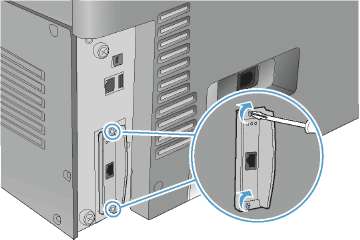
Данное устройство оснащено внешним разъемом ввода-вывода. В имеющийся разъем EIO можно установить дополнительную плату сервера печати HP Jetdirect или внешний жесткий диск.
В этом примере показан процесс установки платы сервера печати HP Jetdirect.
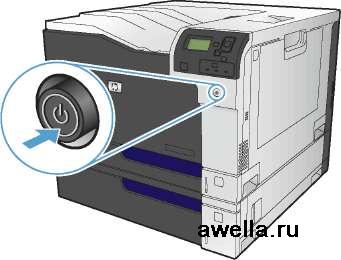
1. Выключите устройство.
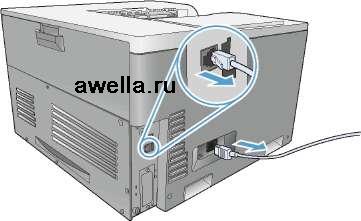
2. Отсоедините все кабели питания и интерфейсные кабели.
На этой иллюстрации показаны не все кабели.
3. Выверните и извлеките два контровочных винта, крепящих крышку гнезда, а затем снимите крышку. Эти винты и крышка больше не потребуются. Их можно выбросить.
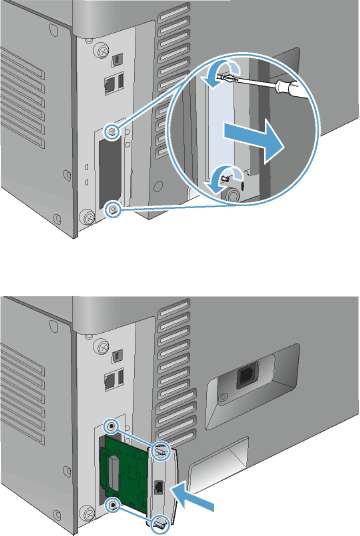
4. Плотно вставьте плату сервера печати HP Jetdirect (или другой модуль) в разъем.
5. Вставьте и затяните контровочные винты, прилагаемые к плате сервера печати.
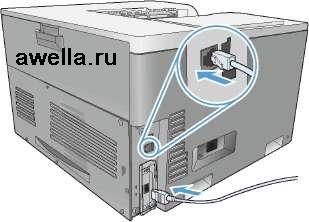
6. Снова подключите кабель питания, подсоедините интерфейсный кабель к плате сервера печати HP Jetdirect и включите устройство.
7. Распечатайте страницу конфигурации. Также следует распечатать страницу конфигурации HP Jetdirect с конфигурацией сети и сведениями о состоянии.
Если печать не выполняется, отключите устройство, а затем удалите и снова установите плату сервера печати, чтобы убедиться, что она полностью вставлена в разъем.
8. Выполните одно из следующих действий:
• выберите правильный порт;
• переустановите программное обеспечение, выбрав на этот раз сетевую установку.
Очистка устройства
Со временем внутри устройства скапливаются частицы тонера и бумаги. Из-за этого ухудшается качество печати. Очистка устройства полностью или частично устраняет такие проблемы.
Очищайте зоны тракта прохождения бумаги и картриджей при каждой замене или при возникновении проблем качества печати. По возможности, старайтесь не допускать попадания в устройство пыли и других мелких частиц.
Для очистки корпуса устройства используйте мягкую влажную ткань.
Очистка тракта подачи бумаги
1. На панели управления устройства нажмите клавишу Главный экран.
2. Откройте следующие меню:
1. Обслуживание устройства
2. Калибровка/Очистка
3. Нажмите клавишу "Стрелка вниз" v, чтобы выделить меню Печать страницы очистки, а затем нажмите клавишу ОК.
4. Время очистки зависит от модели устройства.
• Модели, не поддерживающие двустороннюю печать. После того, как будет напечатана первая сторона, повторно загрузите лист в лоток 1 в соответствии с инструкциями, затем нажмите клавишу v. Когда закончится печать второй стороны, процесс очистки будет завершен. Напечатанную страницу можно выбросить.
<<<назад
при использовании материалов ссылка на сайт компании awella.ru обязательна