
Очистка принтера Epson Stylus Pro 9900
Очистка принтера снаружи
Выньте бумагу из принтера.
Убедитесь, что принтер и все индикаторы выключены, и отсоедините шнур питания от розетки.
Осторожно удалите пыль и грязь с помощью чистой мягкой ткани.
Если грязь не сходит, протрите загрязненную поверхность мягкой чистой тканью, смоченной мягким моющим средством. Затем насухо протрите внешнюю поверхность принтера чистой мягкой тканью.
Никогда не очищайте принтер спиртом или растворителем, так как эти средства могут повредить детали и корпус принтера.
Очистка принтера изнутри
Если принтер поцарапан или испачкан, выполните следующие шаги, чтобы устранить загрязнения внутри принтера.
Очистка ролика
Если печать выполняется с грязными пятнами от чернил, выполните следующие действия по очистке ролика с помощью обычной бумаги.
Включите принтер и установите рулонную бумагу.
Установите рулонную бумагу шириной 44 дюйма (для Epson Stylus Pro 9900/9910) или 24 дюйма (для Epson Stylus Pro 7900/7910).
Нажмите на кнопку чтобы ввести бумагу в принтер.
Повторите шаг 2 несколько раз, пока бумага не покроется чернилами.
Когда очистка будет закончена, обрежьте бумагу.
Очистка внутренних деталей
Убедитесь, что принтер и все индикаторы выключены, и отсоедините шнур питания от розетки.
Подождите примерно минуту.
Откройте переднюю крышку и аккуратно удалите пыль и грязь с внутренней поверхности принтера мягкой чистой тканью.
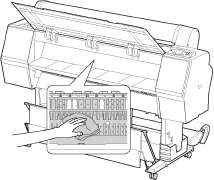
Протрите части, выделенные серым, по направлению, указанному стрелками. Если внутри принтера есть серьезные загрязнения, очистите их с помощью мягкой чистой ткани, смоченной мягким моющим средством. Затем насухо протрите внешнюю поверхность принтера чистой мягкой тканью.
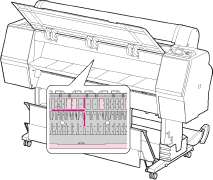
Не прикасайтесь к частям, выделенным розовым цветом (роллер и места впитывания чернил) на иллюстрации выше; в противном случае, отпечатанный материал может быть испачкан.
Не прикасайтесь к чернильным каналам, расположенным внутри принтера.
Если обратная сторона отпечатанных листов пачкается, аккуратно протрите части, выделенные серым.
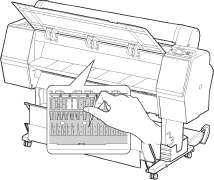
Если на печатающем валике скопилась бумажная пыль, используйте зубочистку или что-либо подобное, чтобы удалить ее.
Хранение принтера
Для хранения поместите принтер на горизонтальную поверхность. В принтере должны быть установлены картриджи всех цветов, все должны быть на местах (фото черные, голубые, пурпурные, желтые, светло-голубые, светло-пурпурные, серые, матово-черные, светло-серые, оранжевые, зеленые). В противном случае закажите по ссылке недостающие цвета.
Принтер должен храниться в горизонтальном положении. Не наклоняйте принтер, не переворачивайте его и не устанавливайте на бок.
Если принтер не используется долгое время
Если принтер не используется долгое время, дюзы печатающей головки могут засориться. Во избежание засора рекомендуется регулярно выполнять печать. Включайте принтер как минимум раз в месяц, и оставляйте его в рабочем состоянии на несколько минут.
Не оставляйте принтер без чернильных картриджей; в противном случае чернила высохнут и нормальная печать будет невозможна. Даже если принтер не используется, в его слотах должны быть все необходимые картриджи для него.
Не оставляйте бумагу в принтере на долгое время; в противном случае роллер для крепления бумаги может оставить след на ее поверхности.
Рекомендуем:
Если принтер не использовался более 6 месяцев
Если в настройках панели управления активизирована функция AUTO NOZZLE CHECK (Автоматическая проверка дюз), принтер автоматически проверит дюзы и, если будет необходимо, прочистит печатающую головку.
Если принтер не использовался долгое время, напечатайте шаблон проверки дюз на наличие засора. Если шаблон отпечатан неправильно, перед печатью данных выполните прочистку печатающей головки.
Чтобы шаблон проверки дюз был отпечатан правильно, необходимо выполнить прочистку печатающей головки несколько раз. Если печатающая головка прочищена три раза, но засор не устранен, выполните усиленную прочистку.
Если после нескольких прочисток печатающей головки дюзы все еще засорены, выключите принтер и воспользуйтесь им снова на следующий день (или позднее). За это время вытекут чернила, засорившие дюзы.
Если после выполнение вышеуказанных инструкций засор все еще не устранен, свяжитесь с поставщиком продукции Epson.
Защита печатающей головки
Данный принтер оснащен функцией покрытия, с помощью которой печатающая головка автоматически накрывается колпачком, предохраняющим ее от высушивания. Если оставить печатающую головку непокрытой, качество печати может упасть. Если принтер не используется, убедитесь в том, что печатающая головка расположена с правого края и накрыта.
Транспортировка принтера
При транспортировке принтера запакуйте его в оригинальную коробку с использованием оригинального упаковочного материала для защиты принтера от ударов и вибрации.
Не извлекайте чернильные картриджи; в противном случае дюзы печатающей головки могут пересохнуть либо чернила могут вылиться из картриджа.
Не прикасайтесь к деталям принтера без необходимости; в противном случае принтер может быть поврежден.
Упаковка принтера
Выключите принтер и затем отсоедините провода, такие как шнур питания.
Снимите рулонную бумагу и адаптер для рулонной бумаги, если они установлены в принтер.
Отсоедините корзину для бумаги, если она установлена.
Отсоедините автоматическую приемную бобину или SpectroProofer Mounter, если они были установлены.
Откройте переднюю крышку, защитными материалами закрепите печатающую головку и затем закройте крышку.
Транспортировка принтера
При транспортировке принтера упаковывайте его только в оригинальную коробку и упаковочные материалы.
При перемещении или транспортировке принтер должен находиться в горизонтальном положении. Не наклоняйте принтер, не переворачивайте его и не устанавливайте на бок. При этом чернила могут вытечь в принтер. В этом случае нормальная работа принтера после перемещения или транспортировки не гарантируется.
При транспортировке принтера упакуйте его в оригинальную коробку с использованием оригинального упаковочного материала для защиты принтера от ударов и вибрации.
Если принтер перемещается или транспортируется вместе с основанием по неровной поверхности, поднимите его и перенесите.
Если принтер перемещается или транспортируется вместе с основанием, проверьте надежность всех креплений на задней части основания.
Установка принтера после транспортировки
Действия по установке принтера после его транспортировки полностью идентичны тем, что выполняются при его первой установке.
Убедитесь, что выбранное место подходит для установки принтера.
Подключите шнур питания к розетке и включите принтер.
Напечатайте шаблон проверки дюз и проверьте его на наличие пропущенных точек.
Выполните калибровку печатающей головки для обеспечения качества печати.
при использовании материалов ссылка на сайт компании awella.ru обязательна