
Калибровка печатающей головки принтера Epson Stylus Pro 9900
Выполнить калибровку печатающей головки можно через:
драйвер принтера;
панель управления принтером.
Обычно калибровка печатающей головки выполняется через драйвер принтера. Если у вас нет компьютера или программного обеспечения, используйте панель управления принтером.
Калибруйте печатающую головку по ширине бумаги, загруженной в принтер. Используйте особые носители Epson (кроме обычной бумаги), одинаковые по ширине с бумагой, используемой для печати.
Калибровка печатающей головки через драйвер принтера
Загрузите в принтер специальную рулонную бумагу или бумагу формата A4/Letter и большего.
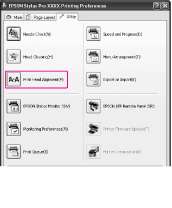
Откройте меню драйвера принтера Utility (Утилиты).
Щелкните Print Head Alignment (Калибровка печатающей головки).
Следуйте инструкциям на экране для калибровки печатающей головки.
Калибровка печатающей головки через панель управления
Выберите AUTO (Автоматически), чтобы скорректировать смещение головки для достижения оптимальных результатов печати. Если выбрано значение MANUAL (Вручную), вам необходимо проверить шаблон и ввести значение регулировки.
Для автоматической калибровки нельзя использовать обычную бумагу.
Настройка типа и толщины бумаги
Для специального носителя Epson выберите тип бумаги, для другого носителя, произведенного не Epson, выберите толщину бумаги.
Загрузите в принтер рулонную бумагу или бумагу формата A4/Letter и большего.
Убедитесь, что настройки бумаги соответствуют используемой бумаге.
Нажмите на кнопку >, чтобы войти в режим Menu (Меню).
Нажмите на кнопки ^, выберите HEAD ALIGNMENT (Калибровка печатающей головки) и нажмите на кнопку ^.
Нажмите на кнопки ^, выберите РAPER THICKNESS (Толщин а бумаги) и нажмите на кнопку >.
В зависимости от бумаги, загруженной в принтер, выберите тип и толщину бумаги.
Специальный носитель Epson:
1. Нажмите кнопку ^ чтобы выбрать SELECT PAPER TYPE (Выбрать тип бумаги) и затем нажмите ^.
2. Нажмите кнопку ^ для того чтобы выбрать тип бумаги загружаемой в принтер, затем нажмите кнопку ОК.
Носитель других производителей:
1.Нажмите на кнопки ^ выберите (Выбор толщины) и нажмите на кнопку ^.
2.Нажмите на кнопки ^ чтобы выбрать значение толщины бумаги от О1 до 1,5 мм, и нажмите на кнопку ОК .
За информацией о толщине бумаги обратитесь к руководству, поставляемому с этой бумагой.
Нажмите на кнопку ^ дважды, если загружен носитель других производителей, и трижды, если загружен носитель Epson.
Рекомендуем:
Автоматическая калибровка печатающей головки
Нажмите на кнопки ^ выберите ALIGNMENT (Калибровка) и нажмите на кнопку ^.
Выберите AUTO (Автоматически) и нажмите на кнопку ^.
Нажмите на кнопки ^ выберите BI-D 2-COLOR и нажмите на кнопку ОК, чтобы распечатать шаблон.
Сенсор считывает шаблон регулировки, и оптимальное значение регулировки автоматически регистрируется принтером.
Если вас не удовлетворяет напечатанный шаблон, нажмите на кнопку ^, чтобы вернуться на предыдущий уровень, и выберите BI-D ALL.
Если вас не удовлетворяет напечатанный шаблон в режиме BI-D ALL, попробуйте использовать режим UN I-D.
Вы также можете провести индивидуальную калибровку печатающей головки, выбрав ВТ.....D #1,В1.....D #2,BI.....D #3 или В!.....D #4.
Выберите размер чернильной точки от BI-D #1 до BI-D #4 в зависимости от носителя и режима печати шаблона. Если нужно закажите новые картриджи соответствующего цвета (фото черного, голубого, пурпурного, желтого, светло-голубого, светло-пурпурного, серого, матово-черного, светло-серого, оранжевого, зеленого) по ссылкам.
Ручная калибровка печатающей головки
Печатающая головка и бумага находятся на расстоянии друг от друга. Из-за этого между ними может возникнуть несогласованность, вызванная влажностью, температурой или перемещением печатающей головки в двух направлениях. В этом случае сначала попробуйте использовать UNI-D , и затем BI-D 2-COLOR. Если вы хотите выполнить калибровку высокой точности, используйте BI-D ALL.
|
Калибровка |
Описание |
|
UNI-D |
Для калибровки печатающей головки в одном направлении используйте чернила всех цветов, кроме светло-голубого (Light Cyan). |
|
BI-D 2-COLOR |
Используйте чернила для калибровки печатающей головки в двух направлениях. |
|
Bi-DALL |
Используйте чернила всех цветов для калибровки печатающей головки в двух направлениях. |
Нажмите на кнопки ^, выберите ALIGNMENT (Калибровка) и нажмите на кнопку ^.
Нажмите на кнопки ^, выберите MANUAL (Вручную) и нажмите на кнопку
Нажмите на кнопки ^, выберите UNI-D и нажмите на кнопку ОК, чтобы распечатать шаблон.
При печати шаблона на форматных листах необходимо подготовить несколько листов. При печати первой страницы загрузите следующий лист.
Проверьте шаблон и выберите номер настройки с наименьшим смещением.
Если на ЖК-дисплее появляется сообщение UN I-D # 1 C, нажмите на кнопки ^ выберите номер и нажмите на кнопку ОК.
Задайте номера для #1 C - #4 VLM и нажмите на кнопку ОК.
Кнопками выберите BI-D 2-COLOR. Затем нажмите на кнопку ОК.
Проверьте шаблон и выберите номер настройки с наименьшим смещением.
Когда на ЖК-дисплее появится сообщение BI-D 2-COLOR #1 LC, нажмите на кнопки ^ выберите номер и нажмите на кнопку ОК.
Задайте номера для #1 LC - #4 VLM и нажмите на кнопку ОК.
Задайте шаблоны и нажмите на кнопку чтобы вернуть принтер в состояние готовности READY.
Калибровка Bi-D ALL
Нажмите на кнопки ^ выберите BI-D 1. и нажмите на кнопку ОК, чтобы распечатать шаблон.
При печати шаблона на форматных листах необходимо подготовить несколько листов. При печати первой страницы загрузите следующий лист.
Проверьте шаблон и выберите номер настройки с наименьшим смещением.
Если на ЖК-дисплее появляется сообщение BI-D ALL #1 C, нажмите на кнопки ^ выберите номер и нажмите на кнопку ОК.
Задайте номер для #1 C - #4 VLM и нажмите на кнопку ОК.
при использовании материалов ссылка на сайт компании awella.ru обязательна