
Поиск и устранение неисправностей на принтере Xerox WorkCentre 3225
Обзор
При возникновении проблем на дисплее панели управления отобразится соответствующее сообщение. Следует выполнить приведенный ниже порядок действий по решению проблем.
1. Проверьте сообщение на дисплее, чтобы увидеть, какая ошибка произошла.
2. Для устранения проблемы воспользуйтесь приведенной в этом разделе информацией:
Сообщения об ошибке
Застревание бумаги в лотках
Автоподатчик оригиналов
Типичные проблемы
Проблемы при подаче бумаги
Неполадки при печати
Неполадки при копировании
Неполадки при сканировании
Проблемы при работе с факсом
Проблемы с операционными системами
3. Нажмите кнопку ОК на панели управления. Если проблема продолжает возникать, повторите процедуру.
4. Если проблему решить не удается, выключите и снова включите аппарат и повторите попытку выполнения задания.
5. Если неисправность устранить не удается, обратитесь в сервисную службу. При обращении в сервисную службу следует сообщить представителю содержание сообщения об ошибке.
Индикатор состояния/беспроводной сети
Цвет индикатора состояния/беспроводной сети, расположенного на панели управления, указывает на текущее состояние аппарата. Описания различных индикаторов приведены в таблице ниже.
Примечание. Некоторых индикаторов на аппарате может не быть, это зависит от его конфигурации.

Советы по устранению застревания бумаги
В большинстве случаев застревания бумаги можно избежать, используя бумагу рекомендованного типа.
Проверьте правильность положения направляющих для бумаги.
Не перегружайте лоток. Стопка бумаги в лотке не должна быть выше отметки максимального уровня бумаги на внутренней стороне лотка.
Не вынимайте бумагу из лотка во время печати.
Перед загрузкой согните пачку бумаги, распушите листы и выпрямите пачку.
Не используйте мятую, влажную или сильно скрученную бумагу.
Не загружайте одновременно бумагу различных типов.
Используйте только рекомендованные материалы для печати.
Загружать материалы в лоток следует лицевой стороной вниз, а в лоток ручной подачи -лицевой стороной вверх, сначала верхний край.
Не допускается выполнение 2-сторонней печати при открытой задней дверце. При возникновении застревания на дисплее появится предупреждающее сообщение.
Во избежание разрыва бумаги вытягивайте ее осторожно и медленно. Для устранения застревания следуйте инструкциям в последующих разделах.
Застревание бумаги в автоматическом податчике оригиналов
При застревании оригиналов в автоподатчике на дисплее появится предупреждающее сообщение.
Во избежание разрыва бумаги вытягивайте ее осторожно и медленно.
Чтобы предотвратить застревание при сканировании плотных, тонких или смешанных оригиналов следует пользоваться стеклом экспонирования.
1. Удалите все оставшиеся оригиналы из автоподатчика оригиналов.
2. Откройте крышку автоподатчика оригиналов.
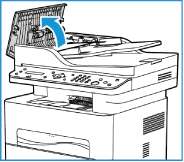
3. Осторожно извлеките застрявшую бумагу из автоподатчика оригиналов. Если на этом участке бумаги не видно, переходите к следующему пункту.
4. Закройте крышку.
5. Поднимите автоподатчик оригиналов и осторожно вытащите все застрявшие оригиналы. Закройте автоподатчик оригиналов.
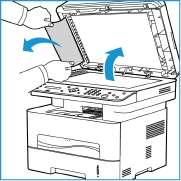
6. Снова загрузите оригиналы в автоподатчик оригиналов и нажмите кнопку Запуск, чтобы возобновить работу.
Застревание бумаги в лотках
1. Выдвиньте лоток для бумаги.
2. Удалите застрявшую бумагу, осторожно вытянув ее наружу без перекосов.
3. Разожмите два зеленых фиксатора,
находящиеся над местом лотка для бумаги.
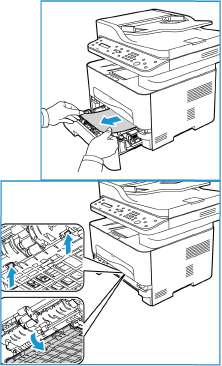
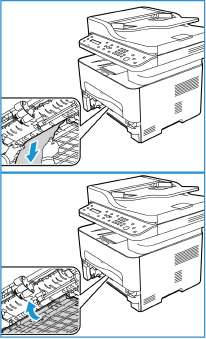
После открытия затвора удалите всю бумагу из области тракта бумаги.
Поместите затвор на место и нажимайте до щелчка фиксаторов.
Убедитесь в правильной загрузке бумаги. Вставьте лоток обратно в аппарат до фиксации. Печать автоматически возобновится.
Застревание бумаги в лотке ручной подачи
1. Если бумага неверно подается в аппарат, вытащите бумагу.
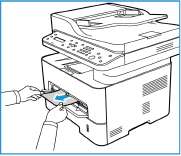
2. Закройте крышку лотка ручной подачи.
3. Откройте переднюю крышку аппарата, затем закройте ее.
4. Для возобновления печати загрузите бумагу повторно в лоток ручной подачи.
Устранение замятий внутри аппарата
Некоторые части аппарата могут быть горячими. При извлечении бумаги из устройства соблюдайте осторожность.
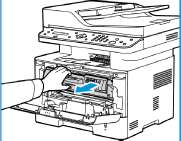
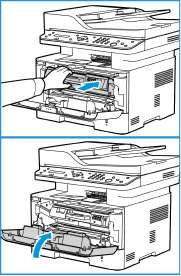
1. Откройте переднюю крышку. Извлеките его.
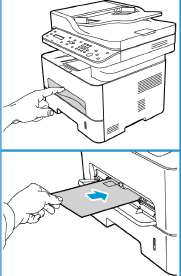
2. Удалите застрявшую бумагу, осторожно вытянув ее наружу без перекосов.
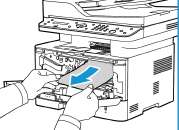
3. Переустановите. Выступы на сторонах и пазы внутри аппарата помогают добиться правильного расположения, который следует вставить до щелчка.
Закройте переднюю крышку. Печать автоматически возобновится.
Застревание бумаги в дуплексном блоке и области вывода
1. Откройте заднюю крышку принтера.
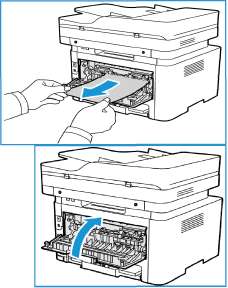
2. Отожмите и вытащите зеленые фиксаторы (и соединенный с ними затвор) в любую сторону. Медленно и аккуратно извлеките всю видимую бумагу, стараясь не порвать ее и не повредить детали аппарата.
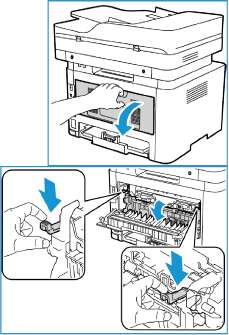
3. После извлечения бумаги вставьте затвор так, чтобы фиксаторы защелкнулись.
4. Закройте заднюю крышку. Печать будет возобновлена автоматически.
Сообщения об ошибке
Сведения в этом разделе относятся к диагностике и устранению неполадок аппарата. В зависимости от модели и комплектации, некоторые сообщения могут не появляться на экране.
|
Сообщение |
Значение |
Рекомендуемые действия |
|
Открыта дверца. Закройте дверцу. |
Одна из крышек аппарата не зафиксирована на месте. |
• Закройте открытую крышку до фиксации на месте. |
|
Застревание на тракте дупл. |
Застревание бумаги во время 2-сторонней печати. |
• Устранить застревание. |
|
Застревание внутри устр. |
Бумага застряла внутри аппарата. |
• Устранить застревание. |
|
Неполадка сети Подключение WiFi |
Беспроводная сеть не подключена |
• Выключите аппарат и снова включите его. |
|
Неполадка сети: Конфликт IP-адресов |
Указанный IP-адрес используется другим устройством. |
• Проверьте IP-адрес и переустановите его, если необходимо. |
|
Застрев. бумаги лот. руч. подачи |
Застревание бумаги в области гнезда ручной подачи. |
• Устранить застревание. |
|
Застревание бумаги в лотке 1 |
Застревание бумаги в области лотка. |
• Устранить застревание. |
|
Замен, тонер-картридж |
Закончился срок службы. Принтер остановит печать. |
• Замените. |
|
Мало тонера. Заказать картр. |
В осталось очень мало тонера. Скоро нужно будет заменить. |
• Подготовьте новый для замены. Временно повысить качество печати можно перераспределением тонера. |
|
Недейст. тонер-картридж |
Установленный не подходит к данному аппарату. |
• Установите новый, предназначенный для данного аппарата. |
|
Устан. тонер-картридж |
Тонер-картридж не установлен. |
• Установите. |
Типичные проблемы
В следующих таблицах перечислены некоторые неисправности и способы их устранения. Для устранения неполадок следуйте приведенным рекомендациям. Если неисправность устранить не удается, обратитесь в сервисную службу.
Проблемы при подаче бумаги
|
Ситуация |
Рекомендуемые действия |
|
Застревание бумаги во время печати. |
• Устранить застревание. |
|
Постоянно происходит застревание бумаги. |
• В лотке слишком много бумаги. Извлеките из лотка излишки бумаги. Если печать выполняется на специальных материалах, используйте лоток ручной подачи. • Используется бумага неподходящего типа. Используйте только бумагу, соответствующую техническим характеристикам данного аппарата. • Внутри аппарата скопились обрывки бумаги. Следует выполнить чистку аппарата изнутри. |
|
Листы бумаги слипаются. |
• Проверьте максимальную емкость лотка. • Убедиться, что используется правильная бумага. • Извлеките бумагу из лотка, перегните стопку или разведите листы веером. • Бумага может слипаться при повышенной влажности. • Возможно, в лоток загружена бумага различных типов. Загружайте в лоток бумагу только одного типа, формата и плотности. |
|
Бумага не подается в аппарат. |
• Устраните помехи внутри аппарата. • Бумага загружена неправильно. Извлеките бумагу из лотка и загрузите ее правильно. • В лотке слишком много бумаги. Извлеките из лотка излишки бумаги. • Бумага слишком плотная. Используйте только бумагу, соответствующую техническим характеристикам данного аппарата. • Если печать выполняется на специальном материале, используйте лоток ручной подачи. |
|
Прозрачные пленки слипаются в области выхода бумаги. |
• Используйте только прозрачные пленки, предназначенные для лазерных принтеров. Вынимайте прозрачные пленки сразу после их выхода из аппарата. |
|
Конверты подаются с перекосом или неправильно. |
• Проверьте положение направляющих по обеим сторонам конверта. • Конверты следует загружать в лоток ручной подачи по одному. |
|
Оригиналы постоянно застревают в автоподатчике. |
• Если оригинал не подается в аппарат, возможно, потребуется заменить резиновую прокладку автоподатчика. Обратитесь в сервисную службу. |
Неполадки при печати
|
Ситуация |
Вероятная причина |
Рекомендуемые действия |
|
Печать выполняется слишком медленно. |
Работа печати слишком сложная. |
• Упростите страницу или измените настройки качества печати. |
|
• После выполнения 100 последовательных отпечатков, скорость печати замедлится, пока текущая работа не будет завершена. Следующая работа будет выполнена в соответствии с заявленной скоростью. | ||
|
Половина страницы пуста. |
Неправильно выбрана ориентация страницы. |
• Измените ориентацию страницы в используемом приложении. |
|
Фактический формат бумаги не соответствует выбранным настройкам. |
• Убедитесь, что формат бумаги, заданный в драйвере печати, соответствует формату бумаги в лотке. • Формат бумаги, заданный в драйвере принтера, также должен соответствовать настройкам бумаги в используемом приложении. | |
|
На печать выводится неправильный, искаженный или неполный текст. |
Кабель аппарата подключен неправильно или неисправен. |
• Отключите и снова подключите кабель аппарата. Проверьте качество печати, повторно отправив на печать документ, который ранее печатался успешно. Подключите кабель и аппарат к другому, заведомо исправному компьютеру, и попробуйте вывести работу на печать. • Попробуйте подключить новый кабель. |
|
Выбран неправильный драйвер принтера. |
• В соответствующем меню приложения проверьте, правильно ли выбран принтер. | |
|
Сбой приложения. |
• Отправьте работу на печать из другого приложения. | |
|
Сбой операционной системы. |
• Завершите работу приложений и перезагрузите компьютер. Выключите аппарат Xerox и снова включите его. |
|
Ситуация |
Вероятная причина |
Рекомендуемые действия |
|
Страницы выходят из аппарата пустыми. |
Неисправен картридж с тонером или закончился тонер. |
• Перераспределите тонер. • При необходимости замените. |
|
Файл документа может содержать пустые страницы. |
• Проверьте, имеются ли в файле пустые страницы. | |
|
Неисправны какие-либо компоненты принтера (например, контроллер или плата). |
• Обратитесь в сервисную службу. | |
|
Файлы PDF печатаются некорректно. Некоторые фрагменты графики, текста или иллюстраций отсутствуют. |
Несовместимость файла PDF с программой Acrobat. |
• Печать файла PDF в виде изображения позволяет правильно напечатать документ. В настройках печати Acrobat включите опцию Print As Image. Печать файла PDF в виде изображения занимает больше времени, чем обычно. |
|
Низкое качество печати фотографий. Изображения нечеткие. |
Слишком низкое разрешение фотографии. |
• Попробуйте уменьшить размер фотографии. При увеличении размера фотографии в приложении ее разрешение снижается. |
|
Перед началом печати вблизи выходного лотка аппарата обнаруживаются испарения. |
Испарения во время печати могут быть вызваны повышенной влажностью бумаги. |
• Загрузите новую стопку бумаги. • Чтобы предотвратить поглощение избыточной влаги, не следует открывать упаковки с бумагой до их использования. |
|
Аппарат не печатает на бумаге нестандартных размеров(например, на бумаге для счетов). |
Формат бумаги не соответствует формату, указанному в настройках. |
• Задайте правильный формат бумаги в пункте Параметры пользовательского формата бумаги на вкладке Бумага окна Настройка печати. |
Типичные проблемы при использовании PostScript
Ошибки, описанные ниже, связаны с языком PS и появляются при одновременном использовании нескольких языков принтера.
Типичные проблемы в операционной системе Windows
|
Ситуация |
Рекомендуемые действия |
|
Во время установки появляется сообщение «Файл уже используется». |
• Закройте все приложения. Удалите все приложения из группы автозагрузки принтера, затем перезагрузите Windows. Заново установите драйвер принтера. |
|
На экране появляются сообщения «Общий сбой», «Исключение ОЕ», «Очередь 32» или «Недопустимая операция». |
• Закройте все приложения, перезагрузите Windows и повторите попытку напечатать документ. |
|
На экран выводятся сообщения «Ошибка печати» или «Ошибка. Превышено время ожидания». |
• Эти сообщения могут появляться во время печати. Дождитесь, пока аппарат завершит печать. Если сообщение появляется в режиме ожидания или после завершения печати, проверьте правильность подключения и убедитесь в отсутствии ошибок. |
Типичные проблемы в операционной системе Linux
Рекомендуемые действия
Аппарат не выполняет печать.
Убедитесь, что в системе установлен драйвер принтера. Запустите программу Unified Driver Configurator и на вкладке Принтеры окна Настройка принтеров проверьте список доступных устройств. Данный аппарат должен быть в этом списке. Если это не так, запустите мастер добавления принтера, чтобы настроить аппарат. Проверьте, включен ли аппарат. Откройте окно Конфигурация принтеров и выберите аппарат в списке принтеров. Просмотрите описание аппарата в области Selected printer (Выбранный принтер). Если строка состояния содержит строку Stopped (Остановлен), нажмите кнопку Start (Пуск). Нормальное функционирование аппарата должно возобновиться. Состояние остановки (stopped) может возникать в случае неполадок при печати. Например, это может произойти при попытке напечатать документ, если порт многофункционального устройства используется приложением для сканирования. Убедитесь, что порт свободен. Поскольку некоторые функциональные компоненты аппарата (принтер и сканер) используют один и тот же интерфейс ввода-вывода (порт), вполне возможны попытки одновременного доступа нескольких приложений к одному порту. Во избежание конфликтов контроль над аппаратом разрешен только одному приложению. Остальные «пользователи» получат сообщение о том, что «устройство занято» (device busy). Откройте окно настройки портов и выберите порт, назначенный аппарату. Если порт занят другим приложением, это отображается в области Selected port (Выбранный порт). В этом случае потребуется дождаться завершения текущей работы или нажать кнопку Release port (Освободить порт). Проверьте, задан ли в приложении специальный параметр печати -oraw. Если параметр командной строки содержит -oraw, удалите его, чтобы печать выполнялась правильно. В программе Gimp front-end выберите пункт Print -> Setup printer (Печать -> Настройка принтера) и измените параметр в командной строке.
Аппарат не печатает страницы целиком. Они выходят наполовину пустыми.
Это известная проблема, возникающая в том случае, когда в 64-разрядной версии системы Linux используется пакет Ghostscript 8.52 или более ранней версии. Для устранения этой проблемы загрузите последнюю версию пакета AFPL Ghostscript с веб-сайта и установите ее.
Не удается выполнить сканирование через Gimp Front-end.
Следует проверить, что Gimp Front-end имеетХБапе: Device dialog. в меню Acquire. Если нет, на компьютере необходимо установить подключаемый модуль Xsane для Gimp. Подключаемый модуль Xsane для Gimp можно найти на диске с ОС Linux или на домашней странице Gimp. Более подробная информация приведена на фирменном диске Help for Linux и в справке приложения Gimp Front-end.
Если вы хотите использовать другой тип приложения для сканирования, обращайтесь к справочным файлам приложения.
|
Рекомендуемые действия | |
|
При печати документа появляется сообщение об ошибке «Cannot open port device file» (He удается открыть файл порта устройства). |
• Во время печати не следует изменять значения параметров выполняемой работы печати (например, с помощью служебной программы LPR). Известные версии сервера CUPS прерывают работу печати при изменении ее параметров и пытаются повторно запустить прерванную работу. Поскольку драйвер Unified Linux Driver блокирует порт устройства во время печати, после внезапного прекращения работы драйвера порт остается заблокированным и недоступным для последующих работ печати. В этом случае попробуйте освободить порт, нажав кнопку Release port в окне Port configuration. |
|
Аппарат не появляется в списке сканеров. |
• Убедитесь, что аппарат подключен к компьютеру, правильно подсоединен через порт USB, и включен. • Убедитесь, что в системе установлен драйвер сканера для данного аппарата. Откройте программу конфигурации Unified Linux Driver configurator, перейдите в раздел Scanners configuration, затем нажмите Drivers. Убедитесь, что драйвер с именем, соответствующим имени вашего аппарата указан в окне. • Убедитесь, что порт свободен. Поскольку некоторые функциональные компоненты аппарата (принтер и сканер) используют один и тот же интерфейс ввода-вывода (порт), вполне возможны попытки одновременного доступа нескольких приложений к одному порту. Во избежание конфликтов контроль над аппаратом разрешен только одному приложению. Остальные «пользователи» получат сообщение о том, что устройство занято (device busy). Обычно это происходит при запуске операции сканирования. Появится соответствующее сообщение. • Чтобы идентифицировать источник проблемы, следует открыть меню Ports configuration и выбрать порт, назначенный для вашего сканера, символ порта /dev/mfpO должен соответствовать назначению LP:O, показанному в параметрах сканера, /dev/mfp1 должен соотноситься с LP:1, и т. д. Порт USB начинается с /dev/mfp4, поэтому сканер на USB:0 относится к /dev/mfp4 соответственно и т. д. в последовательности. На панели Selected port можно видеть, занят ли этот порт другим приложением или нет. В этом случае потребуется дождаться завершения текущей работы или нажать кнопку Release port (Освободить порт). |
|
Аппарат не выполняет сканирование. |
• Убедитесь, что документ загружен в аппарат, убедитесь, что аппарат подключен к компьютеру. |
Типичные проблемы в операционной системе Macintosh
|
Ситуация |
Рекомендуемые действия |
|
Файлы PDF печатаются некорректно. Некоторые фрагменты графики, текста или иллюстраций отсутствуют. |
• Печать файла PDF в виде изображения позволяет правильно напечатать документ. В настройках печати Acrobat включите опцию Print As Image. • Печать файла PDF в виде изображения занимает больше времени, чем обычно. |
|
После печати документа работа не исчезает из очереди печати (в операционной системе Mac OS 10.3.2). |
• Обновите операционную систему Mac OS до версии OS X 10.5 или более поздней. |
|
В режиме печати обложки некоторые буквы не печатаются надлежащим образом. |
• Среда Mac OS не позволяет создавать шрифты во время печати титульной страницы. Буквы английского алфавита и цифры в режиме печати титульной страницы отображаются без искажений. |
Подробные сведения о сообщениях об ошибках Macintosh представлены в Руководстве пользователя ОС Macintosh.
Дефекты качества печати
Если внутренние компоненты аппарата загрязнены или бумага загружена неправильно, качество печати может заметно ухудшиться. В таблице содержатся инструкции по устранению подобных неполадок.
Бледные или выцветшие отпечатки
Появление белых полос или обесцвеченных участков на странице означает низкий уровень тонера. Срок жизни можно незначительно продлить. Если при этом качество печати не повысилось, установите новый.
Бумага может не соответствовать требованиям, например, бумага может быть слишком влажной или грубой. Если светлой оказывается вся страница, выбрано слишком низкое разрешение печати, или включен режим экономии тонера. Следует настроить разрешение печати и выключить режим экономии тонера.
Комбинация светлых и смазанных участков может указывать на необходимость замены.
Крапинки из тонера
Бумага может не соответствовать требованиям, например, бумага может быть слишком влажной или грубой.
Возможно, загрязнен ролик переноса. Следует выполнить чистку аппарата >изнутри.
Возможно, требует очистки тракт бумаги.
Непропечатанные участки
Если на странице имеются обычно округленные непропечатанные участки:
Возможно, это дефект отдельной страницы. Попробуйте распечатать работу еще раз.
Содержание влаги в бумаге неравномерно или на поверхности бумаги имеются мокрые участки. Попробуйте использовать бумагу другого изготовителя.
Бумага повреждена. Производственный процесс может обусловливать невосприимчивость отдельных участков к тонеру. Попробуйте использовать новую пачку бумаги другого изготовителя.
Измените параметры принтера и повторите попытку. Перейдите в раздел Настройка печати, щелкните вкладку Бумага и выберите тип бумаги Плотная.
Если таким образом неисправность устранить не удается, обратитесь в сервисную службу.
Белые пятна

Если на странице появляются белые пятна:
Бумага слишком грубая и грязь с поверхности бумаги попадает во внутренние детали аппарата или на ролик переноса. Следует выполнить чистку аппарата изнутри.
Возможно, требует очистки тракт бумаги.
Вертикальные линии

Если на странице появляются вертикальные линии, следует устранить выяснить, в каком режиме - копирования, печати или сканирования - эта проблема проявляется, и выполнить следующие действия:
В случае копирования или сканирования следует проверить стекло для сканирования из автоподатчика и стекло экспонирования; при необходимости стекло следует протереть безворсовой тканью.
Если проблема возникает при копировании или печати, вероятно, что поверхность внутри аппарата повреждена. Следует заменить на новый.
Фон
Если затенение фона становится неприемлемым:
Следует перейти на использование менее плотной бумаги.
Следует проверить окружающие условия: слишком сухая или слишком влажная (выше 80 %) атмосфера может привести к увеличению затенения фона.
Следует заменить на новый.
Смазывание тонера
Если на странице смазан тонер:
Следует выполнить чистку аппарата изнутри.
Проверьте тип и качество бумаги.
Следует заменить картридж с тонером на новый.
Повторяющиеся вертикальные дефекты
Если дефекты повторяются на печатной стороне страницы с регулярными интервалами:
Возможно, картридж с тонером поврежден. Выполните на аппарате несколько отпечатков и, если проблема продолжает возникать, извлеките и установите новый.
Возможно, на детали аппарата попал тонер. Если дефекты появляются на обратной стороне страницы, то проблема, скорее всего, самоустранится после нескольких отпечатков.
Возможно, поврежден блок фьюзера. Обратитесь в сервисную службу.
Фон состоит из произвольных точек

Произвольное распределение тонера на странице в виде фона.
Возможно, бумага слишком влажная. Загрузите новую стопку бумаги. Не вскрывайте упаковки с бумагой, если в этом нет необходимости, чтобы бумага не впитывала излишнюю влагу.
Если фон из произвольных точек появляется на конверте, измените макет печати, чтобы избежать печати на участках, с обратной стороны которых находятся перекрывающиеся клапаны. Печать поверх швов может приводить к проблемам.
Если фон из произвольных точке покрывает всю отпечатанную страницу, следует отрегулировать разрешение печати через программное приложение или с помощью параметров драйвера принтера.
Искаженные символы
Если символы распечатываются в искаженном виде, а изображения получаются контурными, возможно, что используется слишком тонкая бумага. Попробуйте использовать другую бумагу. См. раздел Инструкции по обращению с материалами.
Если символы распечатываются в искаженном, «волнистом» виде, возможно, что блок сканера нуждается в обслуживании. Обратитесь в сервисную службу.
Перекос страницы

Проверьте, правильно ли загружена бумага.
Проверьте тип и качество бумаги.
Убедитесь, что направляющие не слишком сильно или слишком слабо прижаты к стопке бумаги.
Скручивание и искривление

Проверьте, правильно ли загружена бумага.
Проверьте тип и качество бумаги. Высокая температура и влажность могут привести к скручиванию бумаги.
Переверните пачку бумаги в лотке. Попробуйте также повернуть бумагу в лотке на 180 градусов.
Измените параметры принтера и повторите попытку. Перейдите в раздел Настройка печати, щелкните вкладку Бумага и выберите тип бумаги Тонкая.
Если задание выполняется в одностороннем режиме, оставьте заднюю крышку открытой. Отпечатки выводятся лицевой стороной вверх.
При выводе отпечатков через заднюю крышку 2-сторонняя печать невозможна, отпечатки выводятся по одному. Не оставляйте заднюю крышку открытой для 2-сторонней печати.
Складки и морщины
Проверьте, правильно ли загружена бумага.
Проверьте тип и качество бумаги.
Переверните пачку бумаги в лотке. Попробуйте также повернуть бумагу в лотке на 180 градусов.
Грязная обратная сторона отпечатков
Проверьте тонер на утечку. Следует выполнить чистку аппарата изнутри.
Страницы распечатываются полностью черными

Возможно, установлен неправильно. Извлеките и вновь установите его.
Возможно, неисправен. Следует заменить на новый.
Аппарату может требоваться ремонт. Обратитесь в сервисную службу.
Утечка тонера

Следует выполнить чистку аппарата изнутри.
Проверьте тип и качество бумаги.
Следует заменить на новый.
Аппарату может требоваться ремонт. Обратитесь в сервисную службу.
Пробелы в символах

Пробелы в символах, это белые участки в тех частях символов, которые должны быть черными.
Если печать выполняется на прозрачных пленках, попробуйте использовать другой тип пленок. Проблемы в символах являются нормой при печати на некоторых типах прозрачных пленок в связи с их структурой.
Возможно, печать выполняется на неверной стороне страницы. Извлеките стопку бумаги и переверните ее.
Возможно, бумага не отвечает требованиям.
Горизонтальные полосы
Если появляются горизонтальные черные линии, полосы, штрихи или смазывания:
Возможно, неправильно установлен. Извлеките и вновь установите его.
Возможно, картридж с тонером неисправен. Следует заменить на новый.
Если устранить дефект не удается, то возможно, что аппарат нуждается в ремонте. Обратитесь в сервисную службу.
Возможно, аппарат используется на высоте более 1500 м над уровнем моря. Большая высота может негативно сказываться на качестве печати, например, приводить к утечке тонера или бледным отпечаткам. Следует правильно настроить параметры высоты над уровнем моря аппарата.
Неполадки при копировании
Рекомендуемые действи
Копии слишком светлые или слишком темные.
Используйте функцию Яркость в разделе Параметры копирования, чтобы осветлить или затемнить копии.
Смазывание, линии, помарки или пятна на копиях.
Если дефекты имеются на оригинале, следует использовать функцию Яркость в разделе меню Параметры копирования, чтобы осветлять или затемнять копии.
Если дефектов на оригинале не имеется, следует очистить блок сканера.
Если дефект появляется при использовании автоподатчика, следует очистить стекло для сканирования через автоподатчик безворсовой тканью.
Изображение на копии перекручено.
Следует убедиться, что оригинал размещен на стекле экспонирования лицевой стороной вниз и не перекручен.
Следует убедиться, что оригинал размещен в автоподатчике лицевой стороной вверх и его края лишь слегка касаются направляющих.
Проверьте, правильно ли загружена бумага для копирования.
Возможно, загрязнен ролик переноса. Следует выполнить чистку аппарата изнутри.
|
Ситуация |
Рекомендуемые действия | ||||
|
Пустые копии. |
• Убедитесь, что оригиналы размещены лицевой стороной вниз на стекле экспонирования и лицевой стороной вверх в автоподатчике оригиналов. Если неисправность устранить не удается, обратитесь в сервисную службу. | ||||
|
Изображение легко стирается с копии. |
• Замените бумагу в лотке бумагой из вновь вскрытой упаковки. • В условиях высокой влажности бумагу не следует оставлять в аппарате в течение длительного срока. | ||||
|
При копировании бумага часто застревает. |
• Разведите стопку бумагу веером и переверните ее в лотке. Замените бумагу в лотке на бумагу из вновь вскрытой пачки. При необходимости, проверьте и отрегулируйте направляющие бумаги. • Проверьте, что плотность и тип загруженной бумаги соответствуют требованиям. • Проверьте, что после устранения застревания в аппарате не осталось обрывков бумаги. | ||||
|
Число копий, которое картридж с тонером способен распечатать до замены новым картриджем, меньше ожидаемого. |
• Возможно, что копируемые оригиналы содержат рисунки, сплошные изображения или толстые линии. Например, копируемые оригиналы, это формы, новостные бюллетени, книги или другие документы, для копирования которых требуется больший объем тонера. • Возможно, что при копировании автоподатчик оригиналов был оставлен приоткрытым. • Выключите аппарат и снова включите его. | ||||
Неполадки при сканировании
|
Ситуация |
Рекомендуемые действия |
|
Функция сканирования не работает. |
• Убедитесь, что оригиналы размещены лицевой стороной вниз на стекле экспонирования или лицевой стороной вверх в автоподатчике оригиналов. • Возможно, что имеющегося объема свободной памяти недостаточно для размещения сканируемого документа. • Проверьте, правильно ли настроено сетевое подключение. • Проверьте, правильность подключения кабеля аппарата. • Убедитесь, что кабель аппарате не имеет повреждений. Смените кабель на исправный. При необходимости замените кабель. |
|
Аппарат сканирует очень медленно. |
• Если аппарат печатает полученные данные, дождитесь сканирования документа после того, как полученные данные будут напечатаны. • Помните, что сканирование графических изображений выполняется медленнее, чем сканирование текста. |
Проблемы при работе с факсом
|
Ситуация |
Рекомендуемые действия |
|
Нет гудка. |
• Проверьте, правильность подключения телефона. • Проверьте работу телефонной розетки, подключив к ней другой телефонный аппарат. |
|
Неверно выполняется набор номеров, сохраненных в памяти. |
• Убедитесь, что номера правильно сохранены в памяти. Для проверки распечатайте Адресную книгу. |
|
Оригиналы не удается подать в аппарат. |
• Убедитесь, что бумага не смята, и что она подается правильным образом. • Проверьте, что оригиналы имеют верный формат, сто они не слишком плотные и не слишком тонкие. • Убедитесь, что автоподатчик оригиналов плотно закрыт. • Возможно, что замены требует резиновая прокладка автоподатчика оригиналов. Обратитесь в сервисную службу. |
|
Факсы не принимаются автоматически. |
• Режим приема должен быть установлен на режим приема факсов. • Убедитесь, что в лотке загружена бумага. • Проверьте, что на дисплее не отображается сообщений об ошибках, и если они отображаются, следуйте инструкциям по их устранению. |
|
Аппарат не выполняет отправку. |
• Загрузите оригиналы в автоподатчик оригиналов или поместите их на стекло экспонирования. • Убедитесь, что принимающий факсимильный аппарат способен принять ваш факс. • Повторите попытку отправки позднее; возможно, телефонная линия неисправна или занята. |
|
Принятый факс имеет пробелы или низкого качества. |
• Неисправен отправляющий факсимильный аппарат. • Причиной ошибок могут быть шумы на телефонной линии. • Проверьте свой аппарат путем копирования. • Возможно, отсутствует тонер. Замените. |
|
Некоторые слова в принятом факсе выглядят растянутыми. |
• На факсимильном аппарате, отправлявшем факс, произошло кратковременное застревание бумаги. |
|
На отправленных оригиналах имеются полосы. |
• Проверьте блок сканера на загрязнения или наличие обрывков бумаги и выполните его очистку. См. раздел Чистка аппарата. |
Типичные проблемы
|
Ситуация |
Рекомендуемые действия | ||||
|
Аппарат набирает номер, но при связи с другим факсимильном аппарате возникает сбой. |
• Возможно, что другой факсимильный аппарат отключен, в нем закончилась бумага, или не может принимать входящие вызовы. Обратитесь к оператору другого аппарата и попросите его устранить проблему. | ||||
|
Факсы не сохраняются в памяти. |
• Возможно, для сохранения факсов недостаточно памяти. Если на дисплее отображается такое состояние памяти, следует удалить их памяти ненужные факсы, а затем повторить попытку сохранения факса. • Обратитесь в сервисную службу. | ||||
|
Пустые участки появляются в нижней части каждой страницы или на других страницах имеется только небольшой фрагмент текста в верхней части. |
• Возможно выбраны неверные настройки бумаги. Сведения о параметрах бумаги см. в разделе Установка и настройка. | ||||
Определение серийного номера
Кроме того, серийный номер указан на паспортной табличке, расположенной на задней крышке устройства.
Серийный номер также находится в отчете о конфигурации под заголовком «Профиль устройства». Инструкции по печати отчета о конфигурации приведены ниже.
Печать отчета об устройстве
На устройстве можно напечатать несколько типов отчетов со сведениями об устройстве и его действиях.
1. Нажмите кнопку Статус машины на панели управления.
2. С помощью стрелок вверх или вниз перейдите к пункту Информационные страницы и нажмите кнопку ОК.
3. Прокрутите страницу, чтобы выбрать отчет, который необходимо напечатать. Предусмотрены следующие варианты:
• «Конфигурация», «Демонстрационная страница», «Настройка сети», «Сведения о материалах», «Счетчики использования», «Полученные факсы», «Отправленные факсы», «Запланир. задания», «Подтв. факс», «Адресная книга», «Отправленные сообщения электронной почты», «Нежелательные факсы», «Шрифты PCL», «Шрифты PS», «Шрифты Epson».
4. Нажмите кнопку ОК.
5. Выберите Да в окне запроса Печать?, а затем нажмите ОК.
На подключенном к сети компьютере можно узнать серийный номер устройства, напечатать отчет о конфигурации и просмотреть состояние. Для доступа к CentreWare Internet Services выполните следующие действия.
Откройте веб-браузер на подключенном к сети компьютере.
Введите IP-адрес устройства в окне адреса браузера.
Откроется домашняя страница CentreWare Internet Services, на которой можно просмотреть серийный номер слева.
Для печати отчетов выберите Информация > Печать информации. Выберите и напечатайте требуемый отчет.
Аппарат застрял на надписи "Wait Image"?
Это режим принудительной загрузки ПО. Он активируется при зажатии кнопки [Stop] во время включения. Чтобы выйти из него, просто перезагрузите МФУ. Если же вам нужно прошить аппарат "без чипа", следуйте
при использовании материалов ссылка на сайт компании awella.ru обязательна