
Статус Xerox WorkCentre 123
Выбор опции
1. Нажмите кнопку <Статус машины> на панели управления.
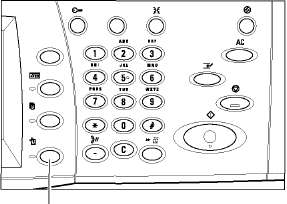
2. Выберите нужную опцию.
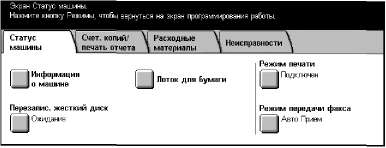
Статус машины
На этом экране вы можете просмотреть общую информацию о машине, узнать состояние лотков для бумаги и жесткого диска, а также изменять режимы печати или приема факса и работа барабана и тонер картриджа.
1. Нажмите кнопку <Статус машины> на панели управления.
2. Выберите вкладку [Статус машины].
3. Выберите нужную опцию.
Информация о машине
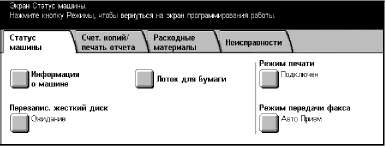
Просмотр информации о поддержке пользователя, серийного номера, а также конфигурации машины и версии программного обеспечения.
Выберите опцию
[Информация о машине] на экране [Статус машины].

Конфигурация машины
Открывается экран [Конфигурация машины]. Этот экран предназначен для просмотра статуса отдельных элементов машины.
Версия программного обеспечения
Открывается экран [Версия программного обеспечения]. Этот экран предназначен для просмотра версий программного обеспечения элементов машины.
Лоток для бумаги
Проверка статуса каждого лотка для бумаги, включая обходной лоток и модуль лотков большой емкости. Кроме того, на экране указывается формат, тип и оставшееся количество бумаги в каждом лотке. Выберите опцию [Лоток для бумаги] на экране [Статус машины].

Перезаписываемый жесткий диск
Отображение статуса перезаписи жесткого диска.
Эта опция отображается, если она включена на экране [Системные настройки].
Выберите опцию
[Перезаписываемый жесткий диск] на экране [Статус машины].

Режим печати
Эту опцию используют для изменения режима печати по умолчанию и для настройки параметров эмуляции и печати.
Выберите опцию [Режим печати] на экране [Статус машины].
Оф-лайн
Переключение режима печати на автономный.
Он-лайн
Переключение режима печати на подключенный.
Эмуляция PCL
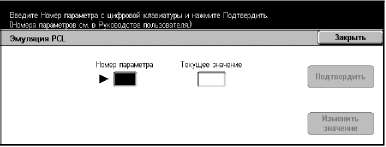
Открывается экран [Эмуляция PCL].
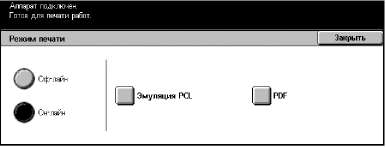
Экран [Эмуляция PCL]
Эту опцию используют для установки параметров эмуляции PCL. Эмуляция позволяет распечатывать документы без использования принт-драйвера компьютера.
1. Выберите [Эмуляция PCL] на экране [Режим печати].
2. Введите номер параметра в поле [Номер параметра].
3. Чтобы изменить параметр, выберите [Изменить значение]. Если изменений не требуется, нажмите [Подтвердить].
4. Введите требуемое значение в поле [Новое значение] с цифровой клавиатуры панели управления.
5. Нажмите [Сохранить].
Открывается экран [PDF].
Экран [PDF]
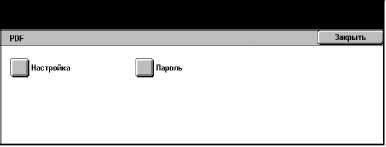
Эта опция используется для установки значений параметров и пароля для прямой печати PDF. Таким образом можно, не используя принт-драйвер, отправлять файл PDF непосредственно на печать.
1. Выберите [PDF] на экране [Режим печати].
2. Выполните необходимые операции.
3. Нажмите [Закрыть].
Установка значений параметров для прямой печати PDF.
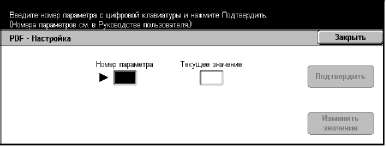
1. Нажмите [Настройка] на экране [PDF].
2. Введите номер параметра в поле [Номер параметра].
3. Чтобы изменить параметр, нажмите [Изменить значение]. Если изменений не требуется, нажмите [Подтвердить].
Счетчик общего числа копий/Печать отчета
4. Введите требуемое значение в поле [Новое значение] с цифровой клавиатуры панели управления.
5. Нажмите [Сохранить].
Режим приема факса
Выбор режима приема факса: вручную или автоприем.
Выберите [Режим приема факса] на экране [Статус машины].

Прием вручную
Прием факса или опроса начинается после того, как пользователь ответил на звонок и подтвердит, что это факс.
Авто Прием
Факс принимается автоматически.
Счетчик общего числа копий/Печать отчета
На этом экране вы может просмотреть показания счетчиков копий и указать последовательность печати различных отчетов и списков.
1. Нажмите кнопку <Статус машины> на панели управления.
2. Выберите вкладку [Счетчик общего числа копий/Печать отчета].
3. Выберите нужную опцию.

Счетчик общего числа копий
Просмотр общего числа отпечатков, выполненных машиной, с помощью опции [Текущие показания счетчика]. Также можно просмотреть серийный номер аппарата.
Выберите [Счетчик общего числа копий] на экране [Счетчик общего числа копий/ Печать отчета].

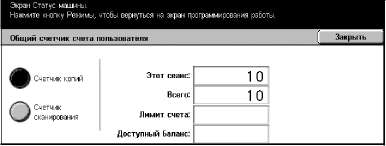
Общий счетчик счета пользователя
Просмотр количества отсканированных и сканированных изображений за один сеанс на один счет пользователя, а также лимита, установленного для этого счета и оставшегося количества.
Эта кнопка отображается для уровня доступа главного оператора.
Выберите [Общий счетчик счета пользователя] на экране [Счетчик общего числа копий/ Печать отчета].
Печать отчетов и списков для каждого режима.
Выберите [Отчет/Список печати] на экране [Счетчик общего числа копий/Печать отчета].
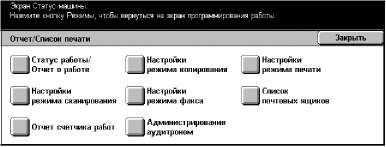
Счетчик общего числа копий/Печать отчета
Статус работы/Отчет о работе
Открывается окно [Статус работы/Отчет о работе]. Выберите отчет, и нажмите кнопку <Старт> на панели управления. Получите следующие отчеты.
• Отчет истории работ
Список работ, сохраненный на машине.
• Отчет о работе
Список результатов передачи факсов.
• Отчет об истории ошибок
Список ошибок, имевших место на машине.
• Список сохраненных документов
Список документов, сохраненных в почтовых ящиках для печати, сканирования и передачи по факсу. Кроме того, отображается очередь факсов машины.
Настройки режима копирования
Открывается экран [Настройки режима копирования]. Выберите опцию и нажмите кнопку <Старт> на панели управления. Получите следующие отчеты.
• Список настроек
- Общие параметры
Настройки режима печати
Открывается экран [Настройки режима печати]. Выберите опцию и нажмите кнопку <Старт> на панели управления. Получите следующие отчеты.
• Список настроек
- Общие параметры
• Список настроек PCL
• Список форм PCL
• Список настроек PDF
• Список настроек TIFF
• Список логических принтеров TIFF
• Список логических принтеров PS
• Список шрифтов PCL
• Список шрифтов PostScript
Настройки режима сканирования
Открывается экран [Настройки режима сканирования].
• Список настроек
В правой части экрана отображаются указанные ниже опции. Выберите опцию и нажмите кнопку <Старт>.
[Список настроек - Общие параметры]/[Список настроек расширенных режимов]/[Список доменов]
• Список шаблонов работ
Список шаблонов работ, которые можно использовать на машине.
• Книга адресов
В правой части экрана отображаются десять опций книги адресов. В каждой опции представлены 50 адресов, что вместе составляет 500. Выберите нужные опции и нажмите кнопку <Старт>.
Настройки режима факса
Открывается экран [Настройки режима факса].
• Список настроек
В правой части экрана отображаются указанные ниже опции. Выберите опцию и нажмите кнопку <Старт>.
[Список настроек - Общие параметры]/[Список переключателя номеров]/ [Список настроек расширенных режимов]/[Список доменов]
• Книга адресов
В правой части экрана отображаются десять опций книги адресов, а также кнопки [Передать группе] и [Выбрать все]. В каждой опции представлены 50 адресов, что вместе составляет 500. Выберите требуемые опции книги адресов и/или [Передать группе] или [Выбрать все] и нажмите кнопку <Старт>.
• Список комментариев
Выберите эту опцию и нажмите кнопку <Старт>.
• Список учетных данных
Просмотр учетных данных для работ факса. Выберите эту опцию и нажмите кнопку <Старт>.
Эта опция отображается для уровня доступа главного оператора.
Счетчик общего числа копий/Печать отчета
Список почтовых ящиков
Открывается экран [Список почтовых ящиков].
Эта опция отображается для уровня доступа главного оператора.
• Список почтовых ящиков
В правой части экрана отображаются десять опций почтовых ящиков и кнопка [Выбрать все]. В каждой опции представлены 50 почтовых ящиков, что вместе составляет 500. Выберите нужные опции почтовых ящиков или [Выбрать все], и нажмите кнопку <Старт>.
Отчет счетчика работ
Открывается экран [Отчет счетчика работ]. Выберите эту опцию и нажмите кнопку <Старт>.
Эта опция отображается для уровня доступа главного оператора.
• Отчет счетчика работ
Администрирование аудитрона
Открывается экран [Администрирование аудитрона]. В левой части экрана выберите тип режима и требуемые номера счетов пользователей и нажмите кнопку <Старт> на панели управления. Можно выбрать несколько номеров счетов или поставить отметку в поле [Выбрать все (0001 - 0500)] и выбрать все номера.
Эта опция отображается для уровня доступа главного оператора.
• Отчет аудитрона (печать)
• Отчет аудитрона (копирование)
• Отчет аудитрона (факс)
• Отчет аудитрона (сканирование)
На этом экране вы можете просмотреть расход тонера и статус.
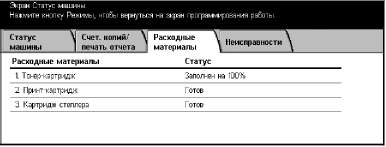
Неисправности
На этом экране вы можете просмотреть отчет о последних ошибках, дате и времени их возникновения, их кодах и состояниях. Неисправности могут быть активными и устраненными.
1. Нажмите кнопку <Статус машины> на панели управления.
2. Выберите вкладку [Неисправности].
3. Нажмите [Отчет об истории ошибок] и нажмите кнопку <Старт> на панели управления для вывода отчета.
Расширенный мониторинг жизни узлов
Стандартный отчет не всегда показывает реальный износ печки или девелопера. Чтобы увидеть точное количество циклов каждого мотора и вала, используйте режим диагностики [0]+[Start]. Инструкция на
при использовании материалов ссылка на сайт компании awella.ru обязательна