
Решение проблем принтера Xerox B225
Проблемы с качеством печати
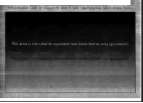
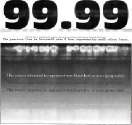
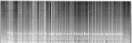
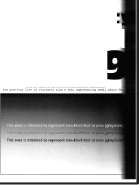
Найдите изображение, которое соответствует вашей проблеме, затем перейдите по ссылке под ней, чтобы ознакомиться с решением проблемы.
• Пустые или белые страницы
• Темная печать
• Тонкие линии печатаются некорректно
• Сгибание или сминание бумаги
• Серый фон
• Светлые горизонтальные полосы
• Неправильные поля
• Светлые распечатки
• Печать с пятнами или точками
• Скручивание бумаги
• Печать выполняется с перекосом или искажением
• Повторяющиеся дефекты
• Страницы сплошного черного цвета
• Текст или изображения обрезаются
• Стирается тонер
• Темные вертикальные полосы
• Вертикальные темные линии или полосы
• Темные вертикальные полосы с непропечатанными участками изображений
• Вертикальные белые линии
• Светлые вертикальные полосы
Пустые или белые страницы
Перед решением проблемы распечатайте страницы для проверки качества печати. На панели управления выберите Параметры > Поиск и устранение неисправностей > Страницы проверки качества печати. Для моделей принтеров без сенсорного экрана: нажимайте кнопку ОК для перемещения между параметрами.
|
ДЕЙСТВИЕ | ||
|
Шаг1 а. Убедитесь, что в принтере используется подлинный и поддерживаемый тонер-картридж Xerox. Если он не поддерживается, установите поддерживаемый картридж. Ь. Распечатайте документ. При печати получаются пустые или белые страницы? |
Перейти к шагу 2. |
Проблема решена. |
|
Шаг 2 а. Извлеките блок формирования изображения. Не оставляйте блок формирования изображения под воздействием света дольше 10 минут. Длительное воздействие света может привести к снижению качества печати. |
Перейти к шагу 3. |
Проблема решена. |
|
Не прикасайтесь к фотобарабану под блоком формирования изображения. Впоследствии это может привести к снижению качества печати. Ь. Проверьте блок формирования изображения на предмет повреждений. Убедитесь, что контакт фотобарабана не погнут и находится на месте. с. Интенсивно встряхните блок формирования изображения, чтобы перераспределился тонер, d Вставьте блок формирования изображения, е. Распечатайте документ. При печати получаются пустые или белые страницы? | ||
|
ШагЗ Замените тонер-картридж. При печати получаются пустые или белые страницы? |
Перейти к шагу 4. |
Проблема решена. |
|
Шаг 4 Замените блок формирования изображения. При печати получаются пустые или белые страницы? |
Проблема решена. |
Темная печать

Перед решением проблемы распечатайте страницы для проверки качества печати. На панели управления выберите Параметры > Поиск и устранение неисправностей > Страницы проверки качества печати. Для моделей принтеров без сенсорного экрана: нажимайте кнопку ОК для перемещения между параметрами.
|
Шаг1 а. Убедитесь, что в принтере используется подлинный и поддерживаемый тонер-картридж Xerox. Если он не поддерживается, установите поддерживаемый картридж. Ь. Распечатайте документ. Печать темная? |
Перейти к шагу 2. |
Проблема решена. |
|
Шаг 2 а. Выключите принтер и приблизительно через 10 секунд снова включите его. Ь. Уменьшите плотность тонера. На панели управления принтера выберите: Параметры > Печать > Качество > Плотность тонера с. Распечатайте документ. Печать темная? |
Перейти к шагу 3. |
Проблема решена. |
|
ШагЗ |
Перейти к шагу 4. |
Проблема решена. |
|
а. В зависимости от операционной системы укажите разрешение печати в диалоговом окне «Параметры печати» или «Печать». • Убедитесь в том, что параметры соответствуют загруженной бумаге. • Этот параметр также можно изменить на панели управления принтера. Выберите Параметры > Бумага > Конфигурация лотка > Формат/тип бумаги. Ь. Распечатайте документ. Печать темная? | ||
|
Шаг 4 Проверьте, не используется ли тисненая или шероховатая бумага. Печать выполняется на тисненой или шероховатой бумаге? |
Перейти к шагу 5. |
Перейти к шагу 6. |
|
Шаг 5 а. Замените тисненую бумагу на обычную. Ь. Распечатайте документ. Печать темная? |
Перейти к шагу 6. |
Проблема решена. |
|
Шаг 6 а. Загрузите бумагу из новой пачки. Бумага может отсыреть вследствие повышенной влажности воздуха. До загрузки в принтер бумагу следует хранить в фирменной упаковке. Ь. Распечатайте документ. |
Перейти к шагу 7. |
Проблема решена. |
|
ДЕЙСТВИЕ | ||
|
Печать темная? | ||
|
Шаг 7 а. Извлеките блок формирования изображения и установите его обратно. Не оставляйте блок формирования изображения под воздействием света дольше 10 минут. Длительное воздействие света может привести к снижению качества печати. Не прикасайтесь к фотобарабану под блоком формирования изображения. Впоследствии это может привести к снижению качества печати. Ь. Распечатайте документ. Печать темная? |
Перейти к шагу 8. |
Проблема решена. |
|
Шаг 8 а. Замените блок формирования изображения. Ь. Распечатайте документ. Печать темная? |
Проблема решена. | |
Тонкие линии печатаются некорректно

Перед решением проблемы распечатайте страницы для проверки качества печати. На панели управления выберите Параметры > Поиск и устранение неисправностей > Страницы проверки качества печати. Для моделей принтеров без сенсорного экрана: нажимайте кнопку ОК для перемещения между параметрами.
|
ДЕЙСТВИЕ | ||
|
Шаг1 а. Убедитесь, что в принтере используется подлинный и поддерживаемый тонер-картридж Xerox. Если он не поддерживается, установите поддерживаемый картридж. Ь. Распечатайте документ. Тонкие линии напечатались некорректно? |
Перейти к шагу 2. |
Проблема решена. |
|
Шаг 2 а. Увеличьте плотность тонера. На панели управления принтера выберите: Параметры > Печать > Качество > Плотность тонера Ь. Распечатайте документ. Тонкие линии напечатались некорректно? |
Проблема решена. | |
Сгибание или сминание бумаги

Перед решением проблемы распечатайте страницы для проверки качества печати. На панели управления выберите Параметры > Поиск и устранение неисправностей > Страницы проверки качества печати. Для моделей принтеров без сенсорного экрана: нажимайте кнопку ОК для перемещения между параметрами.
|
ДЕЙСТВИЕ | ||
|
Шаг 1 а. Убедитесь, что в принтере используется подлинный и поддерживаемый тонер-картридж Xerox. Если он не поддерживается, установите поддерживаемый картридж. Ь. Распечатайте документ. Бумага сгибается или мнется? |
Перейти к шагу 2. |
Проблема решена. |
|
Шаг 2 а. Загрузите бумагу из новой пачки. Бумага может отсыреть вследствие повышенной влажности воздуха. До загрузки в принтер бумагу следует хранить в фирменной упаковке. Ь. Распечатайте документ. Бумага сгибается или мнется? |
Перейти к шагу 3. |
Проблема решена. |
|
Шаг З а. В зависимости от операционной системы укажите разрешение печати в диалоговом окне «Параметры печати» или «Печать». • Убедитесь в том, что параметры соответствуют загруженной бумаге. • Этот параметр также можно изменить на панели управления принтера. Выберите Параметры > Бумага > Конфигурация лотка > Формат/тип бумаги. Ь. Распечатайте документ. Бумага сгибается или мнется? |
Проблема решена. | |
Серый фон
Перед решением проблемы распечатайте страницы для проверки качества печати. На панели управления выберите Параметры > Поиск и устранение неисправностей > Страницы проверки качества печати. Для моделей принтеров без сенсорного экрана: нажимайте кнопку ОК для перемещения между параметрами.
|
ДЕЙСТВИЕ | ||
|
Шаг 1 а. Выключите принтер и через 10 секунд снова включите его. Ь. Уменьшите плотность тонера. На панели управления принтера выберите: Параметры > Печать > Качество > Плотность тонера с. Распечатайте документ. Серый фон на отпечатках появляется? |
Перейти к шагу 2. |
Проблема решена. |
|
Шаг 2 а. Убедитесь, что в принтере используется подлинный и поддерживаемый тонер-картридж Xerox. Если тонер-картридж не поддерживается, установите поддерживаемый картридж. Ь. Распечатайте документ. Серый фон на отпечатках появляется? |
Перейти к шагу 3. |
Проблема решена. |
|
ДЕЙСТВИЕ | ||
|
Шаг З а. В зависимости от операционной системы укажите разрешение печати в диалоговом окне «Параметры печати» или «Печать». • Убедитесь в том, что параметры соответствуют загруженной бумаге. • Этот параметр также можно изменить на панели управления принтера. Выберите Параметры > Бумага > Конфигурация лотка > Формат/тип бумаги. Ь. Распечатайте документ. Серый фон на отпечатках появляется? |
Перейти к шагу 4. |
Проблема решена. |
|
Шаг 4 а. Извлеките блок формирования изображения и установите его обратно. Не оставляйте блок формирования изображения под воздействием света дольше 10 минут. Длительное воздействие света может привести к снижению качества печати. Не прикасайтесь к фотобарабану под блоком формирования изображения. Впоследствии это может привести к снижению качества печати. Ь. Распечатайте документ. Серый фон на отпечатках появляется? |
Перейти к шагу 5. |
Проблема решена. |
|
ДЕЙСТВИЕ | ||
|
Шаг 5 а. Обновите микропрограмму принтера. Дополнительные сведения см. в разделе Обновление ПО. Ь. Распечатайте документ. Серый фон на отпечатках появляется? |
Перейти к шагу 6. |
Проблема решена. |
|
Шаг 6 а. Замените блок формирования изображения. Ь. Распечатайте документ. Серый фон на отпечатках появляется? |
Проблема решена. | |
Неправильные поля

|
Шаг 1 а. Отрегулируйте положение направляющих бумаги в соответствии с загруженной бумагой. Ь. Распечатайте документ. Поля правильные? |
Проблема решена. |
Перейти к шагу 2. |
|
Шаг 2 а. Укажите формат бумаги. На панели управления принтера выберите: Параметры > Бумага > Конфигурация лотка > Формат/тип бумаги Ь. Распечатайте документ. Поля правильные? |
Проблема решена. |
Перейти к шагу 3. |
|
Шаг З а. В зависимости от операционной системы укажите формат бумаги в диалоговом окне «Параметры печати» или «Печать». Убедитесь в том,что параметры соответствуют загруженной бумаге. Ь. Распечатайте документ. Поля правильные? |
Проблема решена. |
Светлые распечатки
Перед решением проблемы распечатайте страницы для проверки качества печати. На панели управления выберите Параметры > Поиск и устранение неисправностей > Страницы проверки качества печати. Для моделей принтеров без сенсорного экрана: нажимайте кнопку ОК для перемещения между параметрами.
|
ДЕЙСТВИЕ | ||
|
Шаг 1 а. Убедитесь, что в принтере используется подлинный и поддерживаемый тонер-картридж Xerox. Если он не поддерживается, установите поддерживаемый картридж. Ь. Распечатайте документ. Печать светлая? |
Перейти к шагу 2. |
Проблема решена. |
|
Шаг 2 а. Выключите принтер и приблизительно через 10 секунд снова включите его. Ь. Увеличьте плотность тонера. На панели управления принтера выберите: Параметры > Печать > Качество > Плотность тонера с. Распечатайте документ. Печать светлая? |
Перейти к шагу 3. |
Проблема решена. |
|
Шаг З а. В зависимости от операционной системы |
Перейти к шагу 4. |
Проблема решена. |
|
укажите разрешение печати в диалоговом окне «Параметры печати» или «Печать». • Убедитесь в том, что параметры соответствуют загруженной бумаге. • Этот параметр также можно изменить на панели управления принтера. Выберите Параметры > Бумага > Конфигурация лотка > Формат/тип бумаги. Ь. Распечатайте документ. Печать светлая? | ||
|
Шаг 4 а. В зависимости от операционной системы укажите разрешение печати в диалоговом окне «Параметры печати» или «Печать». Ь. Установите разрешение 600 dpi. с. Распечатайте документ. Печать светлая? |
Перейти к шагу 5. |
Проблема решена. |
|
Шаг 5 а. Извлеките блок формирования изображения. Не оставляйте блок формирования изображения под воздействием света дольше 10 минут. Длительное воздействие света может привести к снижению качества печати. Не прикасайтесь к фотобарабану под блоком формирования изображения. |
Перейти к шагу 6. |
Проблема решена. |
|
Может привести к снижению качества печати. Ь. Интенсивно встряхните блок формирования изображения, чтобы перераспределился тонер. с. Вставьте блок формирования изображения. Выключите принтер и через 10 секунд снова включите его. е. Распечатайте документ. Печать светлая? | ||
|
Шаг 6 а. Проверка состояния тонера-картриджа. На панели управления принтера выберите: Параметры > Отчеты > Устройство > Статистика устройства Ь. В разделе «Информация о расходных материалах» на напечатанных страницах найдите информацию о состоянии тонер-картриджа. Ресурс тонер-картриджа заканчивается? |
Перейти к шагу 7. | |
|
Шаг 7 а. Замените тонер-картридж. Ь. Распечатайте документ. Печать светлая? |
Проблема решена. |
Печать с пятнами или точками
Перед решением проблемы распечатайте страницы для проверки качества печати. На панели управления выберите Параметры > Поиск и устранение неисправностей > Страницы проверки качества печати. Для моделей принтеров без сенсорного экрана: нажимайте кнопку ОК для перемещения между параметрами.
|
ДЕЙСТВИЕ | ||
|
Шаг 1 а. Убедитесь, что в принтере используется подлинный и поддерживаемый тонер-картридж Xerox. Если он не поддерживается, установите поддерживаемый картридж. Ь. Распечатайте документ. Печать выполняется с пятнами? |
Перейти к шагу 2. |
Проблема решена. |
|
Шаг 2 Проверьте принтер на наличие загрязнений тонером. На принтере нет загрязнений тонером? |
Перейти к шагу 3. | |
|
ДЕЙСТВИЕ | ||
|
Шаг З а. Проверьте состояние блока формирования изображения. На панели управления принтера выберите: Параметры > Отчеты > Устройство > Статистика устройства Ь. В разделе «Информация о расходных материалах» на напечатанных страницах найдите информацию о состоянии блока формирования изображения. Ресурс блока формирования изображения заканчивается? |
Перейти к шагу 4. |
Контакт Обращение в службу технической поддержки. |
|
Шаг 4 а. Замените блок формирования изображения. Ь. Распечатайте документ. Печать выполняется с пятнами? |
Контакт Обращение в службу технической поддержки. |
Проблема решена. |
Скручивание бумаги

|
Шаг 1 а. Убедитесь, что тип загруженной бумаги поддерживается. Если такой тип бумаги не поддерживается, загрузите бумагу поддерживаемого типа. Ь. Распечатайте документ. Бумага скручивается? |
Перейти к шагу 2. |
Проблема решена. |
|
Шаг 2 а. Убедитесь, что в принтере используется подлинный и поддерживаемый тонер-картридж Xerox. Если он не поддерживается, установите поддерживаемый картридж. Ь. Распечатайте документ. Бумага скручивается? |
Перейти к шагу 3. |
Проблема решена. |
|
Шаг З а. Отрегулируйте положение направляющих бумаги в лотке в соответствии с загруженной бумагой. Ь. Распечатайте документ. Бумага скручивается? |
Перейти к шагу k. |
Проблема решена. |
|
Шаг 4 а. В зависимости от операционной системы укажите формат и тип бумаги в диалоговом окне «Параметры печати» или «Печать». • Убедитесь в том, что параметры соответствуют загруженной бумаге. • Этот параметр также можно изменить на |
Перейти к шагу 5. |
Проблема решена. |
|
На панели управления принтера. Выберите Параметры > Бумага > Конфигурация лотка > Формат/тип бумаги. Для моделей принтеров без сенсорного экрана: нажмите для перемещения между параметрами. Ь. Распечатайте документ. Бумага скручивается? | ||
|
Шаг 5 а. Извлеките бумагу, переверните ее и снова вложите в лоток. Ь. Распечатайте документ. Бумага скручивается? |
Перейти к шагу 6. |
Проблема решена. |
|
Шаг 6 а. Загрузите бумагу из новой пачки. Бумага может отсыреть вследствие повышенной влажности воздуха. До загрузки в принтер бумагу следует хранить в фирменной упаковке. Ь. Распечатайте документ. Бумага скручивается? |
Проблема решена. |
Печать выполняется с перекосом или искажением

Перед решением проблемы распечатайте страницы для проверки качества печати. На панели управления выберите Параметры > Поиск и устранение неисправностей > Страницы проверки качества печати. Для моделей принтеров без сенсорного экрана: нажимайте кнопку ОК для перемещения между параметрами.
|
ДЕЙСТВИЕ | ||
|
Шаг1 а. Отрегулируйте положение направляющих бумаги в лотке в соответствии с загруженной бумагой. Ь. Распечатайте документ. Печать выполняется с перекосом или искажением? |
Перейти к шагу 2. |
Проблема решена. |
|
Шаг 2 а. Загрузите бумагу из новой пачки. Бумага может отсыреть вследствие повышенной влажности воздуха. До загрузки в принтер бумагу следует хранить в фирменной упаковке. Ь. Распечатайте документ. Печать выполняется с перекосом или искажением? |
Перейти к шагу 3. |
Проблема решена. |
|
ДЕЙСТВИЕ | ||
|
Шаг З а. Убедитесь, что тип загруженной бумаги поддерживается. Если такой тип бумаги не поддерживается, загрузите бумагу поддерживаемого типа. Ь. Распечатайте документ. Печать выполняется с перекосом или искажением? |
Проблема решена. | |
|
Шаг 4 а. При двусторонней печати убедитесь, что для параметра формата бумаги в устройстве двусторонней печати задано правильное значение Для формата Letter, Legal, Oficio и Folio должно быть установлено значение Letter. b. Распечатайте документ. Печать выполняется с перекосом или искажением? |
Проблема решена. | |
Страницы сплошного черного цвета

Перед решением проблемы распечатайте страницы для проверки качества печати. На панели управления выберите Параметры > Поиск и устранение неисправностей > Страницы проверки качества печати. Для моделей принтеров без сенсорного экрана: нажимайте кнопку ОК для перемещения между параметрами.
|
ДЕЙСТВИЕ | ||
|
Шаг 1 а. Убедитесь, что в принтере используется подлинный и поддерживаемый тонер-картридж Xerox. Если тонер-картридж не поддерживается, установите поддерживаемый картридж. Ь. Распечатайте документ. Печатаются страницы сплошного черного цвета? |
Перейти к шагу 2. |
Проблема решена. |
|
Шаг 2 а. Извлеките блок формирования изображения и установите его обратно. Не оставляйте блок формирования изображения под воздействием света дольше 10 минут. Длительное воздействие света может привести к снижению качества печати. Не прикасайтесь к фотобарабану под блоком формирования изображения. Впоследствии это может привести к снижению качества печати. Ь. Распечатайте документ. Печатаются страницы сплошного черного цвета? |
Перейти к шагу 3. |
Проблема решена. |
Текст или изображения обрезаются

Перед решением проблемы распечатайте страницы для проверки качества печати. На панели управления выберите Параметры > Поиск и устранение неисправностей > Страницы проверки качества печати. Для моделей принтеров без сенсорного экрана: нажимайте кнопку ОК для перемещения между параметрами.
|
ДЕЙСТВИЕ | ||
|
Шаг 1 а. Убедитесь, что в принтере используется подлинный и поддерживаемый тонер-картридж Xerox. Если тонер-картридж не поддерживается, установите поддерживаемый картридж. Ь. Распечатайте документ. Текст или изображения по-прежнему обрезаются? |
Перейти к шагу 2. |
Проблема решена. |
|
Шаг 2 а. Извлеките блок формирования изображения и установите его обратно. Не оставляйте блок формирования изображения под воздействием света дольше 10 минут. Длительное воздействие света может привести к снижению качества печати. Не прикасайтесь к фотобарабану под блоком формирования изображения. Впоследствии это может привести к снижению качества печати. Ь. Распечатайте документ. Текст или изображения по-прежнему обрезаются? |
Перейти к шагу 3. |
Проблема решена. |
|
Шаг З а. Замените блок формирования изображения. Ь. Распечатайте документ. Текст или изображения по-прежнему обрезаются? |
Проблема решена. | |
Стирается тонер

Перед решением проблемы распечатайте страницы для проверки качества печати. На панели управления выберите Параметры > Поиск и устранение неисправностей > Страницы проверки качества печати. Для моделей принтеров без сенсорного экрана: нажимайте кнопку ОК для перемещения между параметрами.
|
ДЕЙСТВИЕ | ||
|
Шаг 1 а. Убедитесь, что в принтере используется подлинный и поддерживаемый тонер-картридж Xerox. Если тонер-картридж не поддерживается, установите поддерживаемый картридж. Ь. Распечатайте документ. Тонер легко стирается? |
Перейти к шагу 2. |
Проблема решена. |
|
Шаг 2 а. В зависимости от операционной системы укажите разрешение печати в диалоговом окне «Параметры печати» или «Печать». • Убедитесь в том, что параметры соответствуют загруженной бумаге. • Этот параметр также можно изменить на панели управления принтера. Выберите Параметры > Бумага > Конфигурация лотка > Формат/тип бумаги. Ь. Распечатайте документ. Тонер легко стирается? |
Проблема решена. | |
Светлые горизонтальные полосы
Перед решением проблемы распечатайте страницы для проверки качества печати. На панели управления выберите Параметры > Поиск и устранение неисправностей > Страницы проверки качества печати. Для моделей принтеров без сенсорного экрана: нажимайте кнопку ОК для перемещения между параметрами.
|
ДЕЙСТВИЕ | ||
|
Шаг 1 а. Убедитесь, что в принтере используется подлинный и поддерживаемый тонер-картридж Xerox. Если он не поддерживается, установите поддерживаемый картридж. Ь. Распечатайте документ. Светлые горизонтальные полосы появляются? |
Перейти к шагу 2. |
Проблема решена. |
|
Шаг 2 а. Извлеките блок формирования изображения и установите его обратно. Не оставляйте блок формирования изображения под воздействием света дольше 10 минут. Длительное воздействие света может привести к снижению качества печати. Не прикасайтесь к фотобарабану под блоком формирования изображения. Впоследствии это может привести к снижению качества печати. Ь. Распечатайте документ. Светлые горизонтальные полосы появляются? |
Перейти к шагу 3. |
Проблема решена. |
|
ШагЗ а. Замените блок формирования изображения. Ь. Распечатайте документ. Светлые горизонтальные полосы появляются? |
Проблема решена. | |
Светлые вертикальные полосы

Перед решением проблемы распечатайте страницы для проверки качества печати. На панели управления выберите Параметры > Поиск и устранение неисправностей > Страницы проверки качества печати. Для моделей принтеров без сенсорного экрана: нажимайте кнопку ОК для перемещения между параметрами.
|
ДЕЙСТВИЕ | ||
|
Шаг 1 а. Убедитесь, что в принтере используется подлинный и поддерживаемый тонер-картридж Xerox. Если он не поддерживается, установите поддерживаемый картридж. Ь. Распечатайте документ. Светлые вертикальные полосы появляются? |
Перейти к шагу 2. |
Проблема решена. |
|
Шаг 2 а. Проверка состояния тонера-картриджа. На панели управления принтера выберите: Параметры > Отчеты > Устройство > Статистика устройства Ь. В разделе «Информация о расходных материалах» на напечатанных страницах найдите информацию о состоянии тонер-картриджа. Светлые вертикальные полосы появляются? |
Перейти к шагу 3. |
Проблема решена. |
|
ШагЗ а. Замените тонер-картридж. Ь. Распечатайте документ. Светлые вертикальные полосы появляются? |
Проблема решена. | |
Вертикальные белые линии
Перед решением проблемы распечатайте страницы для проверки качества печати. На панели управления выберите Параметры > Поиск и устранение неисправностей > Страницы проверки качества печати. Для моделей принтеров без сенсорного экрана: нажимайте кнопку ОК для перемещения между параметрами.
|
ДЕЙСТВИЕ | ||
|
Шаг 1 а. Убедитесь, что в принтере используется подлинный и поддерживаемый тонер-картридж Xerox. Если он не поддерживается, установите поддерживаемый картридж. Ь. Распечатайте документ. Вертикальные белые линии появляются? |
Перейти к шагу 2. |
Проблема решена. |
|
Шаг 2 а. В зависимости от операционной системы укажите разрешение печати в диалоговом окне «Параметры печати» или «Печать». • Убедитесь в том, что параметры соответствуют загруженной бумаге. • Этот параметр также можно изменить на панели управления принтера. Выберите Параметры > Бумага > Конфигурация лотка > Формат/тип бумаги. Ь. Распечатайте документ. Вертикальные белые линии появляются? |
Проблема решена. | |
Темные вертикальные полосы
Перед решением проблемы распечатайте страницы для проверки качества печати. На панели управления выберите Параметры > Поиск и устранение неисправностей > Страницы проверки качества печати. Для моделей принтеров без сенсорного экрана: нажимайте кнопку ОК для перемещения между параметрами.
|
ДЕЙСТВИЕ | ||
|
Шаг 1 а. Убедитесь, что в принтере используется подлинный и поддерживаемый тонер-картридж Xerox. Если тонер-картридж не поддерживается, установите поддерживаемый картридж. Ь. Распечатайте документ. Темные вертикальные полосы появляются? |
Перейти к шагу 2. |
Проблема решена. |
|
Шаг 2 а. Извлеките блок формирования изображения и установите его обратно. Не оставляйте блок формирования изображения под воздействием света дольше 10 минут. Длительное воздействие света может привести к снижению качества печати. Не прикасайтесь к фотобарабану под блоком формирования изображения. Впоследствии это может привести к снижению качества печати. Ь. Распечатайте документ. Темные вертикальные полосы появляются? |
Перейти к шагу 3. |
Проблема решена. |
|
Шаг З а. Проверьте, не попадает ли яркий свет в правую область принтера, и переставьте принтер при необходимости. Ь. Распечатайте документ. Темные вертикальные полосы появляются? |
Проблема решена. | |
Вертикальные темные линии или полосы
Перед решением проблемы распечатайте страницы для проверки качества печати. На панели управления выберите Параметры > Поиск и устранение неисправностей > Страницы проверки качества печати. Для моделей принтеров без сенсорного экрана: нажимайте кнопку ОК для перемещения между параметрами.
|
ДЕЙСТВИЕ | ||
|
Шаг 1 а. Убедитесь, что в принтере используется подлинный и поддерживаемый тонер-картридж Xerox. Если тонер-картридж не поддерживается, установите поддерживаемый картридж. Ь. Распечатайте документ. Вертикальные темные линии или полосы появляются? |
Перейти к шагу 2. |
Проблема решена. |
|
Шаг 2 а. Переустановите блок формирования изображения. Не оставляйте блок формирования изображения под воздействием света дольше 10 минут. Длительное воздействие света может привести к снижению качества печати. Не прикасайтесь к фотобарабану под блоком формирования изображения. Впоследствии это может привести к снижению качества печати. Ь. Распечатайте документ. Вертикальные темные линии или полосы появляются? |
Перейти к шагу 3. |
Проблема решена. |
|
Шаг З а. Замените блок формирования изображения. Ь. Распечатайте документ. Вертикальные темные линии или полосы появляются? |
Проблема решена. | |
Темные вертикальные полосы с непропечатанными участками изображений
Перед решением проблемы распечатайте страницы для проверки качества печати. На панели управления выберите Параметры > Поиск и устранение неисправностей > Страницы проверки качества печати. Для моделей принтеров без сенсорного экрана: нажимайте кнопку ОК для перемещения между параметрами.
|
ДЕЙСТВИЕ | ||
|
Шаг 1 а. Извлеките блок формирования изображения и установите его обратно. Не оставляйте блок формирования изображения под воздействием света дольше 10 минут. Длительное воздействие света может привести к снижению качества печати. Не прикасайтесь к фотобарабану под блоком формирования изображения. Впоследствии это может привести к снижению качества печати. Ь. Распечатайте документ. Вертикальные темные полосы с непропечатанными изображениями появляются? |
Перейти к шагу 2. |
Проблема решена. |
|
Шаг 2 а. Убедитесь, что в принтере используется подлинный и поддерживаемый тонер-картридж Xerox. Если тонер-картридж не поддерживается, установите поддерживаемый картридж. Ь. Распечатайте документ. Вертикальные темные полосы с непропечатанными изображениями появляются? |
Проблема решена. | |
Повторяющиеся дефекты

Перед решением проблемы распечатайте страницы для проверки качества печати. На панели управления выберите Параметры > Поиск и устранение неисправностей > Страницы проверки качества печати. Для моделей принтеров без сенсорного экрана: нажимайте кнопку ОК для перемещения между параметрами.
Шаг 1
При использовании страниц для проверки качества печати проверьте, не равно ли расстояние между дефектами одному из следующих значений:
• Блок формирования изображения
75,40 мм (2,97 дюйма)
- 34,70 мм (1,37 дюйма) 23,9 мм (0,94 дюйма)
• Тонер-картридж
- 35,70 мм (1,41 дюйма) 36,80 мм (1,45 дюйма)
• Валик переноса
44 мм (1,73 дюйма)
• Фьюзер
78,1 мм (3,07 дюйма)
- 75,4 мм (2,97 дюйма)
Расстояние между дефектами соответствует одному из этих значений?
Перейти к шагу 2.
Запишите значение расстояния, затем см. раздел Обращение в службу технической поддержки.
Шаг 2
a. Замените расходный материал, который соответствует расстоянию между повторяющимися дефектами.
Если это валик переноса или фьюзер, см. раздел Обращение в службу технической поддержки.
b. Распечатайте документ.
Повторяющиеся дефекты появляются?
Проблема решена.
Задания печати не выполняются
|
ДЕЙСТВИЕ | ||
|
Шаг 1 1 В окне печатаемого документа откройте диалоговое окно «Печать» и проверьте, правильно ли выбран принтер. 2 Распечатайте документ. Документ распечатался? |
Проблема решена. |
Перейти к шагу 2. |
|
Шаг 2 1 Убедитесь, что принтер включен. 2 Выполните действия, чтобы закрылись сообщения об ошибках. 3 Распечатайте документ. Документ распечатался? |
Проблема решена. |
Перейти к шагу 3. |
|
Шаг З 1 Проверьте, работают ли порты и надежно ли подключены кабели к компьютеру и принтеру. Подробнее см. документацию по установке, входящую в комплект поставки принтера. 2 Распечатайте документ. Документ распечатался? |
Проблема решена. |
Перейти к шагу k. |
|
ДЕЙСТВИЕ | ||
|
Шаг 4 1 Выключите принтер и приблизительно через 10 секунд снова включите его. 2 Распечатайте документ. Документ распечатался? |
Проблема решена. |
Перейти к шагу 5. |
|
Шаг 5 1 Удалите и снова установите драйвер принтера. 2 Распечатайте документ. Документ распечатался? |
Проблема решена. | |
Для задания печати выбран неподходящий лоток или неподъодящая бумага
|
ДЕЙСТВИЕ | ||
|
Шаг 1 а. Убедитесь в том, что печать выполняется на подходящей бумаге. Ь. Распечатайте документ. Документ распечатался на подходящей бумаге? |
Перейти к шагу 2. |
Загрузите бумагу подходящего формата и типа. |
|
Шаг 2 а. В зависимости от операционной системы укажите формат и тип бумаги в диалоговом окне «Параметры печати» или «Печать». Также эти параметры можно изменить на панели управления принтера. Выберите: Параметры > Бумага > Конфигурация лотка > Формат/тип бумаги Для моделей принтеров без сенсорного экрана: нажмите для перемещения между параметрами. Ь. Убедитесь в том, что параметры соответствуют загруженной бумаге, с. Распечатайте документ. Документ распечатался на подходящей бумаге? |
Проблема решена. | |
Медленная печать
|
ДЕЙСТВИЕ | ||
|
Шаг 1 Убедитесь, что интерфейсный кабель надежно подключен к принтеру, компьютеру, серверу печати или иному оборудованию для компьютерных сетей. Печать выполняется медленно? |
Перейти к шагу 2. |
Проблема решена. |
|
Шаг 2 а. Убедитесь, что для принтера на установлен тихий режим. На панели управления принтера выберите: Параметры > Устройство > Обслуживание > Меню конфигурации > Эксплуатация устройства > Тихий режим Для моделей принтеров без сенсорного экрана: нажмите для перемещения между параметрами. Ь. Распечатайте документ. Печать выполняется медленно? |
Перейти к шагу 3. |
Проблема решена. |
|
Шаг З а. В зависимости от операционной системы укажите разрешение печати в диалоговом окне «Параметры печати» или «Печать». Ь. Установите разрешение 600 dpi. с. Распечатайте документ. Печать выполняется медленно? |
Перейти к шагу 4. |
Проблема решена. |
|
Шаг 4 |
Перейти к шагу 5. |
Проблема решена. |
а На панели управления принтера выберите: Параметры > Печать > Качество > Разрешение печати
Для моделей принтеров без сенсорного экрана: нажмите для перемещения между параметрами.
b. Установите разрешение 600 dpi.
c. Распечатайте документ.
Печать выполняется медленно?
Шаг 5
а. В зависимости от операционной системы укажите тип бумаги в диалоговом окне «Настройка печати» или «Печать».
• Убедитесь в том, что параметры соответствуют загруженной бумаге.
• Этот параметр также можно изменить на панели управления принтера. Выберите Параметры > Бумага > Конфигурация лотка > Формат/тип бумаги. Для моделей принтеров без сенсорного экрана:
нажмите для перемещения между параметрами.
• Печать на плотной бумаге выполняется медленно.
• Печать на бумаге форматов уже, чем А4, Letter и Legal, может выполняться медленно.
Ь. Распечатайте документ.
Перейти к шагу 6.
Проблема решена.
|
ДЕЙСТВИЕ | ||
|
Печать выполняется медленно? | ||
|
Шаг 6 а. Убедитесь, что параметры текстуры и плотности на принтере соответствуют загруженной бумаге. На панели управления принтера выберите: Параметры > Бумага > Настройка материала для печати > Типы материалов Для моделей принтеров без сенсорного экрана: нажмите для перемещения между параметрами. Печать на шероховатой бумаге и бумаге с высокой плотностью может выполняться медленно. Ь. Распечатайте документ. Печать выполняется медленно? |
Перейти к шагу 7. |
Проблема решена. |
|
ДЕЙСТВИЕ | ||
|
Шаг 7 Удалите отложенные задания. Печать выполняется медленно? |
Перейти к шагу 8. |
Проблема решена. |
|
Шаг 8 а. Убедитесь, что принтер не перегревается. • Дайте принтеру остыть после выполнения продолжительного задания печати. • Следите за рекомендуемой температурой окружающей среды. Дополнительные сведения см. в разделе Выбор местоположения принтера. Ь. Распечатайте документ. Печать выполняется медленно? |
Проблема решена. | |
при использовании материалов ссылка на сайт компании awella.ru обязательна