
Печать с использованием драйвера принтера PostScript
Печать с использованием драйвера принтера PostScript Windows
1. Загрузите бумагу в принтер.
2. Выберите файл для печати.
3. Войдите в окно драйвера принтера PostScript.
4. Выберите ориентацию, установленную для параметра Ориентация на вкладке Макет.
5. Настройте следующие параметры на вкладке Бумага/качество.
Источник бумаги: выберите источник бумаги, в который она была загружена.
Носитель: выберите тип загруженной бумаги.
6. Нажмите Расширенные, настройте соответствующие параметры и нажмите ОК.
7. Нажмите ОК.
8. Нажмите Печать.
Печать с использованием драйвера принтера PostScript Mac OS X
1. Загрузите бумагу в принтер.
2. Выберите файл для печати.
3. Доступ к диалоговому окну печати.
4. Задайте следующие параметры:
Принтер: Выберите свой принтер.
Размер бумаги: выберите размер бумаги, заданный в приложении.
Ориентация: выберите ориентацию страницы, заданную в приложении.
5. Выберите Подача бумаги из раскрывающегося меню, после чего выберите источник бумаги, в который загружена бумага.
6. Выберите Функции принтера в раскрывающемся меню, затем задайте значение Quality для параметра Наборы функций, а после этого установите тип загруженной бумаги в качестве параметра MediaType.
7. Выберите значение Color для параметров Наборы функций и Color Mode.
8. Нажмите Печать.
Рекомендуем:
Элементы настройки для драйвера принтера PostScript
Доступность данных настроек зависит от модели.
|
Color Mode |
Выбор цветной или монохромной печати |
|
Press Simulation |
При печати можно выбрать имитацию цветовой схемы CMYK, при которой будут воспроизводиться цвета CMYK, используемые на офсетной печатной машине |
|
Simulation Method |
Выбор метода преобразования цветов для имитации CMYK |
|
Pure Black Mode |
Выбор печати черных текстовых данных или данных линейной графики с использованием только черных чернил. Несмотря на включение этой функции, при печати на некоторых типах бумаги потребляются чернила других цветов |
|
Ink Save Mode |
Экономия чернил за счет уменьшения плотности печати |
|
Rotate by 180° |
Поворот данных перед печатью на 180 градусов |
Использование Epson iPrint
Приложение Epson iPrint позволяет печатать фотографии, документы и веб-страницы с интеллектуальных устройств (например, смартфонов или планшетов). Можно использовать локальную печать, печать с интеллектуального устройства, подключенного к той же беспроводной сети, что и принтер, или печать из удаленного местоположения через Интернет. Чтобы воспользоваться удаленной печатью, зарегистрируйте принтер в службе Epson Connect.
Установка Epson iPrint
Приложение Epson iPrint устанавливается на интеллектуальное устройство с помощью следующего URL или QR-кода.
Печать с помощью Epson iPrint
Запустите Epson iPrint с интеллектуального устройства и выберите нужный элемент на начальном экране.
Следующие экраны могут измениться без уведомления.
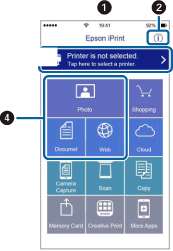
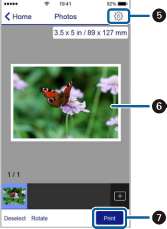
|
Начальный экран, открывающийся при запуске приложения. | |
|
Отображает информацию о способах настройки принтера и часто задаваемые вопросы. | |
|
Отображает экран выбора принтера и изменения его настроек. После выбора принтера его уже не нужно выбирать повторно в следующий раз. | |
|
Выбор типа печатного материала: фотографии, документы или веб-страницы. | |
|
Отображает экран с настройками печати, такими как размер и тип бумаги. | |
|
Отображает выбранные фотографии и документы. | |
|
Запускает процесс печати. |
Для печати из меню документа с помощью iPhone, iPad и iPod touch, работающих на iOS, запустите Epson iPrint после передачи документа для печати с помощью функции обмена файлами в iTunes.
Использование AirPrint
AirPrint позволяет печатать по беспроводной сети на принтере, поддерживающем AirPrint, с устройства iOS, используя последнюю версию iOS, а также с устройства Mac OS X vl0.7.x и выше.

1. Загрузите бумагу в принтер.
2. Подключите свое устройство к той же беспроводной сети, к которой подключен принтер.
3. Напечатайте с устройства на принтере.
Отмена печати
В Windows, невозможно отменить задание на печать с компьютера, если оно уже полностью передано на принтер. В этом случае задание необходимо отменить с помощью панели управления на принтере.
При печати нескольких страниц из Mac OS X невозможно отменить все задания с помощью панели управления. В данном случае задание необходимо удалить с компьютера.
Если задание на печать было отправлено из Mac OSXvl0.6.x или vlO.5.8 через сеть, отменить печать с компьютера бывает невозможно. В этом случае задание необходимо отменить с помощью панели управления на принтере. Чтобы отменить печать с компьютера, необходимо изменить настройки в Web Config.
Отмена печати - меню состояния
1. Нажмите кнопку i для отображения Меню состояния.
2. Выберите Мониторинг заданий > Задание печати.
В списке отображаются текущие задания и задания в очереди.
3. Выберите задание для отмены.
4. Нажмите Отмена.
Отмена печати - Windows
1. Войдите в окно драйвера принтера.
2. Выберите вкладку Сервис.
3. Нажмите Очередь на печать.
4. Правой кнопкой мыши щелкните по заданию, которое необходимо отменить, и выберите Отмена.
Отмена печати - Mac OS X
1. В окне Закрепить нажмите на значок принтера.
2. Выберите задание для отмены.
3. Отмените задание.
Версии от Mac OS X vlO.8.x до Mac OS X vlO.9.x
Нажмите рядом с индикатором выполнения.
Версии от Mac OS X vlO.5.8 до vlO.7.x Нажмите Удалить.
Копирование
1. Загрузите бумагу в принтер.
2. Разместите оригиналы.
3. Войдите в режим Копир, через начальный экран.
4. Введите количество копий с помощью цифровой клавиатуры.
5. Нажмите Макет, а затем выберите нужный макет.
6. Выполните другие необходимые настройки. Разнообразные настройки можно выполнить, нажав Настр..
Нажмите Предустановка для сохранения настроек в виде предустановки.
Нажмите Пр/см. для предварительного просмотра результатов копирования. Если оригиналы размещены в автоматическом податчике, предварительный просмотр невозможен.
7. Нажмите кнопку ^>.
при использовании материалов ссылка на сайт компании awella.ru обязательна