
Сканирование
Сканирование с использованием панели управления
Файлы с отсканированными изображениями можно отправить по электронной почте непосредственно с принтера через предварительно настроенный сервер электронной почты. Перед использованием данной функции необходимо настроить сервер электронной почты.
Адрес электронной почты можно просто ввести вручную, но задача упростится, если зарегистрировать его в списке контактов.
Перед использованием этой функции убедитесь, что настройки принтера Дата и время и Разница времени заданы верно. Получите доступ к меню, выбрав пункты Администрир. системы > Общие настройки.
Вместо этой функции можно отправить сообщение по электронной почте с помощью функции Document Capture Pro на панели управления. Перед использованием этой функции убедитесь, что задание зарегистрировано для отправки сообщения по электронной почте в Document Capture Pro и что компьютер включен.
1. Разместите оригиналы.
2. Войдите в режим Скан. через начальный экран.
3. Выберите Эл. почта.
4. Введите адреса электронной почты.
Для выбора из списка контактов: нажмите Контакты, установите флажок для контакта и нажмите Далее.
Для выбора из списка истории: нажмите История, установите флажок для истории и нажмите Добавить к адресатам.
Для ввода адреса электронной почты вручную: нажмите Введите адрес эл. почты, введите адрес электронной почты и нажмите кнопку ввода в правом нижнем углу экрана. Если вы уже ввели любые другие адреса, снова нажмите Введите адрес эл. почты, чтобы ввести дополнительный адрес эл. почты.
Можно отправлять электронные письма не более чем на 10 отдельных адресов и групп.
5. Нажмите Меню, а затем выполните настройки для Настройки эл. почты и Основные настройки.
Можно указать максимальный размер файла для прикрепления к электронному письму с помощью Макс, разм. влож..
Если в качестве формата файла выбран PDF, для защиты файла можно установить пароль. Выберите Настройки PDF и задайте настройки.
Нажмите Предустановка для сохранения настроек в виде предустановки.
6. Нажмите кнопку.
После этого отсканированное изображение отсылается по электронной почте.
Сканирование с сохранением в сетевую папку или на FTP-сервер
Отсканированное изображение можно сохранить в заданную папку в сети. Путь к папке можно просто ввести вручную, но задача упростится, если зарегистрировать информацию о папке в списке контактов.
1. Разместите оригиналы.
2. Войдите в режим Скан. через начальный экран.
3. Выберите Сетевая папка / FTP.
4. Укажите папку.
Для выбора из списка контактов: нажмите Контакты, выберите контакт и нажмите Далее.
Для ввода пути к папке вручную: нажмите Укажите местоположение. Выберите Режим связи, задайте путь к папке в качестве Местоположение, а затем выполните другие настройки папки.
5. Нажмите Формат и выберите формат файла.
6. Нажмите Меню, а затем выполните настройки для Настройки файлов и Основные настройки.
Если в качестве формата файла выбран PDF, для защиты файла можно установить пароль. Выберите Настройки PDF и задайте настройки.
Нажмите Предустановка для сохранения настроек в виде предустановки.
7. Нажмите кнопку ^>.
После этого выполняется сохранение отсканированного изображения.
Рекомендуем:
Сканирование с сохранением на устройство памяти
Отсканированное изображение можно сохранить на устройство памяти.
1. Вставьте устройство памяти в USB-порт внешнего интерфейса принтера.
2. Разместите оригиналы.
3. Войдите в режим Скан. через начальный экран.
4. Выберите Запомин. уст-во.
5. Нажмите Формат и выберите формат для сохранения файла.
6. Нажмите Настр. и установите настройки для сканирования.
Если в качестве формата файла выбран PDF, для защиты файла можно установить пароль. Выберите Настройки PDF и задайте настройки.
Нажмите Предустановка для сохранения настроек в виде предустановки.
7. Нажмите кнопку ^>.
После этого выполняется сохранение отсканированного изображения.
Сканирование с сохранением в облако
Отсканированные изображения можно отправить в облачную службу с помощью Epson Connect.
Сканирование с помощью Document Capture Pro (только для Windows)
Отсканировать оригинал можно с помощью настроек, заданных в Document Capture Pro.
Перед сканированием необходимо установить Document Capture Pro и выполнить настройки для данного задания.
Перед сканированием нужно подключить принтер и компьютер к сети. 1. Разместите оригиналы.
2. Войдите в режим Скан. через начальный экран.
3. Выберите Document Capture Pro.
4. Нажмите Выбрать ПК и выберите компьютер, зарегистрированный для данного задания в Document Capture Pro.
При выборе Параметры > Настройки сетевого сканирования и включения функции Установить пароль в Document Capture Pro необходимо ввести пароль.
Если настраивается только одно задание, перейдите к этапу 6.
5. Выберите задание.
6. Нажмите на область, в которой отображается содержимое задания, и ознакомьтесь со сведениями о нем.
7. Нажмите кнопку ^>.
После этого выполняется сохранение отсканированного изображения.
Сканирование с сохранением на компьютер (WSD)
Перед использованием данной функции необходимо настроить компьютер.
Данная функция доступна только для компьютеров, на которых установлена ОС Windows 8.1/Windows 81 Windows 7/Windows Vista.
1. Разместите оригиналы.
2. Войдите в режим Сканирование через начальный экран.
3. Выберите Компьютер (WSD).
4. Выберите компьютер.
5. Нажмите кнопку ^>.
После этого выполняется сохранение отсканированного изображения.
Сканирование с компьютера
Сканирование с помощью драйвера сканера EPSON Scan. Объяснения по поводу каждого элемента настройки см. в справке EPSON Scan.
Аутентификация пользователей при использовании контроля доступа в EPSON Scan (только для Windows)
Если для принтера включена функция контроля доступа, при сканировании необходимо ввести идентификатор пользователя и пароль. Зарегистрируйте имя пользователя и пароль в EPSON Scan. Если вы не знаете пароля, обратитесь к администратору принтера.
1. Зайдите в настройки EPSON Scan.
Windows 8.1/Windows 8/Windows Server 2012 R2/Windows Server 2012
С помощью чудо-кнопки «Поиск» введите «Настройки EPSON Scan» и нажмите на отображенный значок.
Кроме Windows 8.1/Windows 8/Windows Server 2012 R2/Windows Server 2012
Нажмите кнопку «Пуск», выберите Все программы или Программы > EPSON > EPSON Scan > Настройки EPSON Scan.
2. Нажмите Контроль доступа.
3. Введите имя пользователя и пароль.
Сканирование в офисный режим
Позволяет быстро отсканировать много текстовых документов.
1. Разместите оригиналы.
2. Запустите EPSON Scan.
3. Выберите Офисный режим в списке Режим.
4. Настройте следующие параметры на вкладке Главные настройки.
Источник документа: выбор источника документов, в который помещен оригинал.
Раз&мер: выбор размера оригинала.
Тип изображения: выбор типа изображения для сканирования.
Разрешение: выбор разрешения изображения для сканирования.
5. Нажмите Просмотр.
Откроется окно предварительного просмотра.
Если оригиналы размещены в автоматическом податчике, первая страница оригиналов выбрасывается после завершения предварительного просмотра. Поместите первую страницу документа поверх остальных страниц и загрузите весь оригинал в автоматический податчик.
6. Подтвердите предварительный просмотр и выполните необходимые настройки на вкладке Настройка изображения.
Можно скорректировать изображение, например повысить четкость текста.
7. Нажмите Сканировать.
8. В окне Параметры сохранения файла выполните соответствующие настройки и нажмите ОК. Отсканированное изображение будет сохранено в заданную папку.
Если в качестве Формат изображения выбран PDF, для защиты файла можно установить пароль. Нажмите П&араметры, выберите вкладку Безопасность, после чего задайте настройки.
Сканирование в Профессиональный режим
Позволяет сканировать изображения с корректированием качества и цвета. Данный режим рекомендуется для опытных пользователей.
1. Разместите оригиналы.
2. Запустите EPSON Scan.
3. Выберите Профессиональный режим в списке Режим.
4. Задайте следующие параметры:
Источник документа: выбор источника документов, в который помещен оригинал.
Тип автоэкспозиции: выбор типа экспонирования, подходящего для данного оригинала.
Тип изображения: выбор типа изображения для сканирования.
Разрешение: выбор разрешения изображения для сканирования.
Размер назначения: выбор размера выходного изображения для сканирования.
5. Нажмите Просмотр.
Откроется окно предварительного просмотра.
Если оригиналы размещены в автоматическом податчике, первая страница оригиналов выбрасывается после завершения предварительного просмотра. Поместите первую страницу документа поверх остальных страниц и загрузите весь оригинал в автоматический податчик.
6. Выполните предварительный просмотр и при необходимости скорректируйте изображение.
Можно настроить различные параметры, например улучшить цвет, резкость и контраст.
7. Нажмите Сканировать.
8. В окне Параметры сохранения файла выполните соответствующие настройки и нажмите ОК. Отсканированное изображение будет сохранено в заданную папку.
Если в качестве Формат изображения выбран PDF, для защиты файла можно установить пароль. Нажмите Параметры, выберите вкладку Безопасность, после чего задайте настройки.
Сканирование с интеллектуальных устройств
Epson iPrint - это приложение, которое позволяет сканировать фотографии и документы с интеллектуального устройства, например смартфона или планшета, подключенного к той же сети, что и принтер. Сканированные данные сохраняются в интеллектуальном устройстве или облачных сервисах и могут быть переданы по электронной почте или распечатаны.
Приложение Epson iPrint устанавливается на интеллектуальное устройство со следующего URL или QR-кода.
Использование Epson iPrint
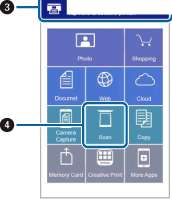
Запустите Epson iPrint с интеллектуального устройства и выберите элемент, который необходимо использовать с начального экрана.
Следующие экраны могут измениться без уведомления.
|
Начальный экран, открывающийся при запуске приложения. | |
|
Отображает информацию о методе настройки принтера и часто задаваемые вопросы. | |
|
Отображает экран выбора принтера и изменения его настроек. После выбора принтера его уже не нужно выбирать снова в следующий раз. | |
|
Отображает экран сканирования. | |
|
Отображает экран параметров сканирования, например разрешение. | |
|
Отображает сканированные изображения. | |
|
Запускает процесс сканирования. | |
|
Отображает экран сохранения данных на интеллектуальном устройстве или в облачных сервисах. | |
|
Отображает экран отправки сканированных данных по электронной почте. | |
|
Отображает экран печати сканированных данных. |
при использовании материалов ссылка на сайт компании awella.ru обязательна