
Очистка бумагопроводящего тракта при возникновении проблем с подачей бумаги
Если бумага не подается надлежащим образом через подача бумаги сзади, очистите ролик внутри.
Для очистки внутренней части принтера запрещается использовать санитарно-гигиеническую бумагу типа бумажных салфеток. Волокна могут забить дюзы печатающей головки.
1. Загрузите лист для очистки, который поставляется вместе с подлинной бумагой Epson, в подача бумаги сзади.
2. Войдите в режим Настр. через начальный экран.
3. Выберите Обслуживание > Очистка напр, бумаги.
4. Выберите подача бумаги сзади и следуйте инструкциям на экране для прочистки бумагопроводящего тракта.
5. Повторите эту процедуру два-три раза.
Лист для очистки перестает быть эффективным после трехкратного использования.
Очистка автоматического податчика
Если копируемые или сканируемые изображения из автоматического податчика искажены или оригиналы подаются в автоматический податчик неправильно, почистите его.
Для очистки принтера запрещается использовать спиртосодержащие жидкости и растворители. Эти химические продукты могут повредить принтер.
Улучшение качества печати и сканирования
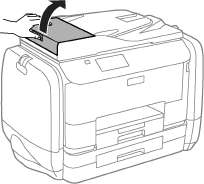
1. Откройте крышку автоматического подачтика.
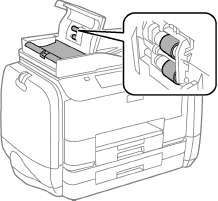
2. Для очистки ролика и внутренней поверхности автоматического податчика необходимо использовать мягкую, сухую, чистую ткань.
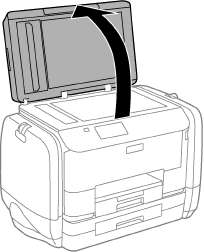
3. Поднимите крышку сканера.
4. Очистите ту часть, которая показана на иллюстрации.
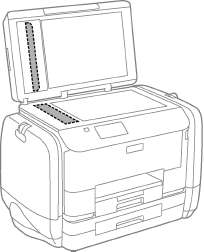
Если стеклянная поверхность загрязнена жиром или другим трудноудаляемым материалом, для их удаления рекомендуется воспользоваться небольшим количеством моющей жидкости для стекла и мягкой тканью. Вытереть всю оставшуюся жидкость.
Не нажимайте на стеклянную поверхность слишком сильно.
Необходимо обратить особое внимание на то, чтобы не поцарапать и не повредить стекло. Поврежденная стеклянная поверхность может снизить качество сканирования.
Рекомендуем:
Очистка стекла сканера
Если копии или отсканированные изображения смазываются или истираются, необходимо очистить стекло сканера.
Для очистки принтера запрещается использовать спиртосодержащие жидкости и растворители. Эти химические продукты могут повредить принтер.
1. Поднимите крышку сканера.
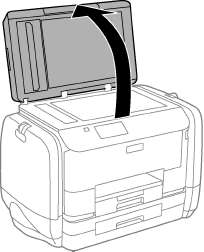
2. Для очистки поверхности стекло сканера необходимо использовать мягкую, сухую, чистую ткань.
Если стеклянная поверхность загрязнена жиром или другим трудноудаляемым материалом, для их удаления рекомендуется воспользоваться небольшим количеством очистителя для стекла и мягкой тканью. Вытереть всю оставшуюся жидкость.
Не нажимайте на стеклянную поверхность слишком сильно.
Необходимо обратить особое внимание на то, чтобы не поцарапать и не повредить стекло. Поврежденная стеклянная поверхность может снизить качество сканирования.
Служба Epson Connect
С помощью службы Epson Connect, доступной в Интернете, можно печатать с вашего смартфона, планшета или ноутбука когда угодно и практически откуда угодно.
В Интернете доступны следующие функции.
Web Config
Web Config — это приложение, которое работает в веб-браузере, например Internet Explorer и Chrome, на компьютере, а также на смартфоне или планшете. Можно просмотреть состояние принтера или изменить параметры сетевой службы и принтера. Чтобы воспользоваться приложением Web Config, подключите компьютер или устройство к той же сети, что и принтер.
Поддерживаются следующие браузеры.
|
ОС |
Браузер |
|
Windows XP или более поздняя версия |
Internet Explorer 8 или более поздняя версия, Firefox, Chrome |
|
Mac OS X vi 0.5.8 или более поздняя версия |
Safari, Firefox, Chrome |
|
iOS |
Safari |
|
Android 2.3 или более поздняя версия |
Браузер по умолчанию |
|
Chrome OS |
Браузер по умолчанию |
Используйте самую новую версию.
Запуск Web Config в веб-браузере
1. Проверьте IP-адрес принтера.
Нажмите значок сети на начальном экране, а затем проверьте IP-адрес принтера.
2. Запустите веб-браузер на компьютере или интеллектуальном устройстве, а затем введите IP-адрес принтера.
Используя интеллектуальное устройство, можно также запустить Web Config на экране обслуживания Epson iPrint.
Запуск Web Config в Windows
При подключении компьютера к принтеру через WSD выполните приведенные ниже действия, чтобы выполнить веб-конфигурацию.
1. Войдите в устройство и экран принтера в Windows.
Windows 8.1/Windows 8/Windows Server 2012 R2/Windows Server 2012
Выберите Рабочий стол > Настройки > Панель управления > Просмотр устройств и принтеров в Оборудование и звук (или Оборудование).
Windows 7/Wmdows Server 2008 R2
Нажмите кнопку «Пуск», выберите Панель управления > Просмотр устройств и принтеров в Оборудование и звук.
Windows Vista/Windows Server 2008
Нажмите кнопку «Пуск», выберите Панель управления > Принтеры в Оборудование и звук.
2. Нажмите правой кнопкой мыши на значок принтера и выберите Свойства.
3. Выберите вкладку Веб-служба и щелкните URL-адрес.
Запуск Web Config в Mac OS X
1. Выберите Системные настройки из меню в > Принтеры и сканеры (или Печать и сканирование, Печать и факс), а затем выберите свой принтер.
2. Щелкните Параметры и принадлежности> Показать веб-страницу принтера.
при использовании материалов ссылка на сайт компании awella.ru обязательна