
Печать под размер бумаги - Mac OS X
1. Загрузите бумагу в принтер.
2. Выберите файл для печати.
3. Перейдите к диалоговому окну печати.
4. Выберите размер бумаги, заданный в приложении, в качестве параметра Размер бумаги.
5. В раскрывающемся меню выберите Подготовка бумаги к печати.
6. Выберите Под размер бумаги.
7. Выберите размер бумаги, загруженной в принтер, в качестве параметра Назначенный размер бумаги.
8. По мере необходимости настройте другие элементы.
9. Нажмите Печать.
Совместная печать нескольких файлов (только для Windows)
Упрощенный организатор заданий позволяет объединять несколько файлов, созданных в разных приложениях, и печатать их в одном задании на печать. Для комбинированных файлов можно задать настройки печати, например макет, порядок печати и ориентацию.
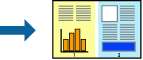
Для открытия Печать проекта, сохраненного в Упрощенный организатор заданий, нажмите Упрощенный организатор заданий на вкладке Сервис драйвера принтера. После этого для выбора файла выберите Открыть из меню Файл. Сохраненные файлы имеют расширение «eel».
1. Загрузите бумагу в принтер.
2. Выберите файл для печати.
3. Войдите в окно драйвера принтера.
4. Выберите Упрощенный организатор заданий на вкладке Главное.
5. Щелкните ОК, чтобы закрыть окно драйвера принтера.
6. Нажмите Печать.
Рекомендуем:
Отобразится окно Упрощенный организатор заданий, после чего задание печати будет добавлено в Печать проекта.
7. Необходимо открыть файл, который подлежит объединению с текущим файлом, при открытом окне Упрощенный организатор заданий, после чего следует повторить шаги 3-6.
При закрытии окна Упрощенный организатор заданий несохраненный Печать проекта удаляется. Для печати позже выберите Сохранить в меню Файл.
8. При необходимости настройки Макет выберите меню Редактировать и Упрощенный организатор заданий в Печать проекта.
9. Выберите Печать в меню Файл.
Печать с увеличением и создание плакатов (только для Windows)
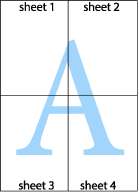
Для создания плаката больших размеров можно распечатать одно изображение на нескольких листах бумаги. Чтобы упростить склеивание листов, можно печатать метки для совмещения.

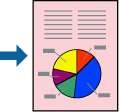
1. Загрузите бумагу в принтер.
2. Выберите файл для печати.
3. Войдите в окно драйвера принтера.
4. Выберите Плакат 2x1, Плакат 2x2, Плакат 3x3 или Плакат 4x4 из Многостраничность на вкладке Главное.
5. Нажмите Настройки, настройте соответствующие параметры и нажмите ОК.
6. При необходимости можно настроить другие элементы на вкладках Главное и Дополнительные настройки, после чего нажать ОК.
7. Нажмите Печать.
Создание плакатов при помощи Метки перекрытия и выравнивания
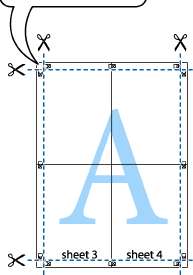
Ниже описан пример создания плаката с параметром Плакат 2x2 и значением Метки перекрытия и выравнивания для Печать направляющих.
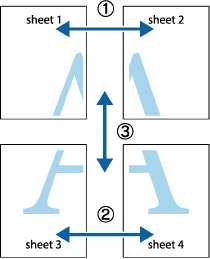
1. Подготовьте Sheet 1 и Sheet 2. Отрежьте поля Sheet 1 по синей вертикальной линии, проходящей через центр верхней и нижней метки пересечения.
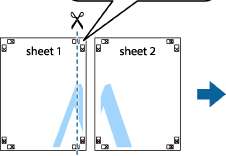

2. Положите край Sheet 1 сверху Sheet 2, совместите метки пересечения, а затем временно соедините два листа с обратной стороны липкой лентой.
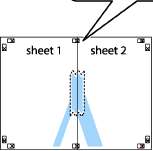
3. Отрежьте эти два листа вдоль красной вертикальной линии через метки приведения (в данном случае линии слева от меток пересечения).
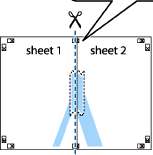
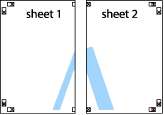
4. Соедините листы липкой лентой с обратной стороны.
5. Повторите шаги 1-4 для склеивания Sheet 3 и Sheet 4.
6. Отрежьте поля Sheet 1 и Sheet 2 по синей горизонтальной линии, проходящей через центр левой и правой меток пересечения.
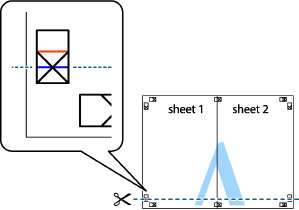
7. Положите край Sheet 1 и Sheet 2 сверху Sheet 3 и Sheet 4 и совместите метки пересечения, а затем временно соедините их вместе с обратной стороны липкой лентой.
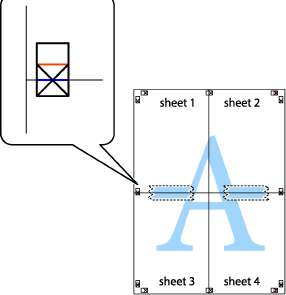
Разрежьте соединенные листы пополам вдоль красной горизонтальной линии, проходящей через метки для совмещения (в данном случае это линия над метками пересечения).
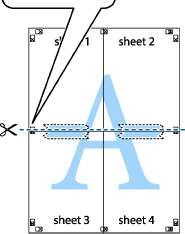
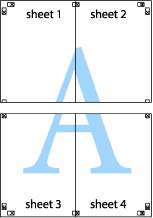
9. Соедините листы липкой лентой с обратной стороны.
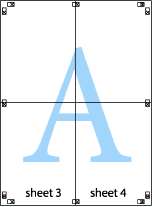
10. Обрежьте оставшиеся поля вдоль внешней направляющей.
при использовании материалов ссылка на сайт компании awella.ru обязательна