
Печать нескольких страниц на одном листе
На одном листе можно напечатать две или четыре страницы.
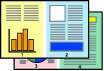
Печать нескольких страниц на одном листе - Windows
1. Загрузите бумагу в принтер.
2. Выберите файл для печати.
3. Войдите в окно драйвера принтера.
4. Выберите Разворот или 4 на 1 в настройке Многостраничность на вкладке Главное.
5. Нажмите Порядок печати, внесите соответствующие настройки, после чего нажмите ОК для закрытия окна.
6. При необходимости можно настроить другие элементы на вкладках Главное и Дополнительные настройки, после чего нажать ОК.
7. Нажмите Печать.
Печать нескольких страниц на одном листе - Mac OS X
1. Загрузите бумагу в принтер.
2. Выберите файл для печати.
3. Перейдите к диалоговому окну печати.
4. В раскрывающемся меню выберите Макет.
Рекомендуем:
5. Установите количество страниц в Страниц на листе, Направление макета (порядок страниц), и Граница.
6. По мере необходимости настройте другие элементы.
7. Нажмите Печать.
Печать под размер бумаги
Можно настроить печать под размер загруженной в принтер бумаги

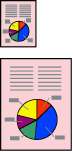
Печать под размер бумаги - Windows
1. Загрузите бумагу в принтер.
2. Выберите файл для печати.
3. Войдите в окно драйвера принтера.
4. Настройте следующие параметры на вкладке Дополнительные настройки.
Размер документа: выберите размер бумаги, заданный в приложении.
Бумага на выходе: Выберите размер бумаги, загруженной в принтер. Уместить на странице выбирается автоматически.
Если необходимо напечатать уменьшенное изображение в центре страницы, выберите В центре.
5. При необходимости можно настроить другие элементы на вкладках Главное и Дополнительные настройки, после чего нажать ОК.
6. Нажмите Печать.
при использовании материалов ссылка на сайт компании awella.ru обязательна