
Техническое обслуживание принтера
Проверка и прочистка печатающей головки
При забитых дюзах отпечатки становятся бледными, появляются отчетливые полосы или неправильные цвета. При снижении качества печати необходимо воспользоваться функцией проверки дюз и проверить, не забиты ли дюзы. Если дюзы забиты, необходимо прочистить печатающую головку. Проверку дюз и прочистку головки можно провести с панели управления или компьютера.
Не открывайте переднюю крышку и не выключайте принтер во время прочистки печатающей головки. Если очистка головки не будет завершена, принтер может перестать печатать.
Поскольку при очистке печатающей головки используется определенное количество чернил, выполняйте процедуру очистки только в случае ухудшения качества печати.
При низком уровне чернил очистка печатающей головки будет невозможна.
Если после четвертой проверки дюз и прочистки головки качество печати не улучшилось, следует подождать не менее шести часов, ничего не печатая, а затем еще раз проверить дюзы и прочистить головку. Рекомендуется выключить принтер. Если качество печати все еще неудовлетворительное, обратитесь в службу поддержки.
Во избежание высыхания печатающей головки не отключайте принтер от сети при включенном питании.
Проверка и прочистка печатающей головки — панель управления
1. Загрузите в принтер простую бумагу формата А4.
2. Выберите Настр. на начальном экране.
3. Выберите Обслуживай. > Пров, дюз печат. гол..
4. Следуйте инструкциям на экране, чтобы распечатать шаблон проверки дюз.
5. Просмотрите распечатанный шаблон. Если на отпечатке видны разорванные линии или отсутствуют некоторые сегменты, как показано на шаблоне NG, то дюзы печатающей головки могут быть забиты. Перейдите к следующему шагу. Если на отпечатке нет разорванных линий и отсутствующих сегментов, как показано на шаблоне ОК, то дюзы печатающей головки не забиты.
6. Нажмите > и следуйте инструкциям на экране, чтобы прочистить печатающую головку.
7. После завершения прочистки повторно напечатайте шаблон калибровки дюз. Повторяйте процедуру прочистки головки и печати шаблона, пока не будут печататься все линии.
Проверка и прочистка печатающей головки - Windows
1. Загрузите простую бумагу размера А4 в принтер.
2. Войдите в окно драйвера принтера.
3. Нажмите на Проверка дюз на вкладке Сервис.
4. Выполняйте инструкции, отображаемые на экране.
Рекомендуем:
Проверка и очистка печатающей головки: Mac OS
1. Загрузите простую бумагу формата А4 в принтер.
2. Выберите Системные настройки в меню > Принтеры и сканеры (или Печать и сканирование, Печать и факс), а затем выберите принтер.
3. Нажмите Параметры и принадлежности > Утилита > Открыть утилиту принтера.
4. Нажмите Проверка дюз.
5. Следуйте инструкциям на экране.
Выравнивание линий
Если вертикальные линии выглядят неровными, выполните процедуру выравнивания линий.
1. Загрузите в принтер простую бумагу формата А4.
2. Выберите Настр. на начальном экране.
3. Выберите Обслуживай. > Гранич. линия Вырав..
4. Следуйте инструкциям на экране, чтобы распечатать шаблон калибровки.
5. Чтобы выровнять линии, выполните инструкции на экране. Найдите и укажите номер шаблона, вертикальная линия на котором выглядит наиболее ровной.
Очистка бумагопроводящего тракта
Если отпечатки становятся размазанными или бумага неправильно подается, очистите валик изнутри.
Для очистки внутренней части принтера запрещается использовать санитарно-гигиеническую бумагу типа бумажных салфеток. Волокна могут забить дюзы печатающей головки.
Очистка бумагопроводящего тракта от чернильных пятен
Если отпечатки получаются смазанными или потертыми, очистите внутренний ролик.
Для очистки внутренней части принтера запрещается использовать санитарно-гигиеническую бумагу типа бумажных салфеток. Волокна могут забить дюзы печатающей головки.
1. Загрузите бумагу A3 в источник бумаги, который необходимо очистить.
2. Выберите Настр. на начальном экране.
3. Выберите Обслуживай. > Очистка напр, бумаги.
4. Выберите источник бумаги и следуйте инструкциям на экране для прочистки бумагопроводящего тракта.
Повторяйте данную процедуру, пока на бумаге не перестанут появляться следы чернил.Если распечатки по-прежнему смазываются, очистите другие источники бумаги.
Очистка бумагопроводящего тракта при возникновении проблем с подачей бумаги (Кассета для бумаги)
Если бумага не подается надлежащим образом через кассета для бумаги, очистите ролик внутри. 1. Вытащите кассета для бумаги.
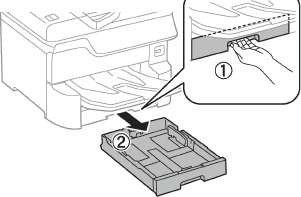
2. Протрите ролик мягкой влажной тканью.
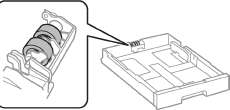
Использование сухой ткани может повредить поверхность ролика.
3. Вставьте кассета для бумаги.
Очистка устройства АПД
Если копии или отсканированные изображения при подаче из устройства АПД искажены или оригиналы не подаются, почистите это устройство.
Для очистки принтера запрещается использовать спиртосодержащие жидкости и растворители. Эти химические продукты могут повредить принтер.
1. Откройте крышку устройства АПД.
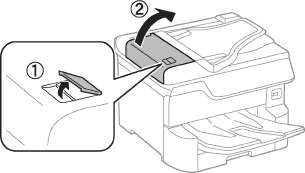
2. Для очистки ролика и внутренней поверхности устройства АПД необходимо использовать мягкую влажную ткань.
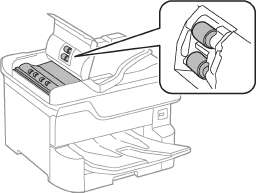
Использование сухой ткани может повредить поверхность ролика.
Используйте устройство АПД только после полного высыхания ролика.
3. Поднимите крышку сканера.
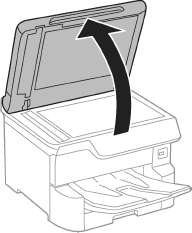
4. Очистите ту часть, которая показана на иллюстрации.
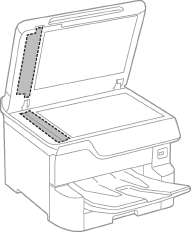
Если стеклянная поверхность загрязнена жиром или другим трудно очищаемым веществом, рекомендуется воспользоваться небольшим количеством моющей жидкости для стекла и мягкой тканью. Вытрите всю оставшуюся жидкость.
Не нажимайте на стеклянную поверхность слишком сильно.
Необходимо обратить особое внимание на то, чтобы не поцарапать и не повредить стекло. Поврежденная стеклянная поверхность может снизить качество сканирования.
Очистка Стекло сканера
Если на копиях или отсканированных изображениях появились потертости, произведите очистку стекло сканера.
При закрытии и открытии крышки сканера будьте особенно осторожны, чтобы не прищемить руку или пальцы. В противном случае можно получить травму.
Для очистки принтера запрещается использовать спиртосодержащие жидкости и растворители. Эти химические продукты могут повредить принтер.
1. Поднимите крышку сканера.
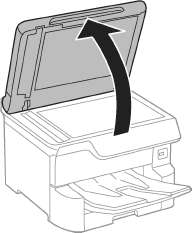
2. Для очистки поверхности стекло сканера необходимо использовать мягкую, сухую, чистую ткань.
Если стеклянная поверхность загрязнена жиром или другим трудноудаляемым материалом, для его удаления рекомендуется воспользоваться небольшим количеством моющей жидкости для стекла и мягкой тканью. Вытрите всю оставшуюся жидкость.
Не нажимайте на стеклянную поверхность слишком сильно.
Необходимо обратить особое внимание на то, чтобы не поцарапать и не повредить стекло. Поврежденная стеклянная поверхность может снизить качество сканирования.
Сведения о сетевых службах и программном обеспечении
В этом разделе представлены сетевые службы и программные продукты, доступные для вашего принтера на веб-сайте или входящем в комплект поставки диске программного обеспечения.
Приложение для настройки работы принтера (Web Config)
Web Config — это приложение, которое работает в веб-браузере (например, Microsoft Edge и Safari) на компьютере или интеллектуальном устройстве. Это приложение позволяет просмотреть состояние принтера или изменить параметры сетевой службы и принтера. Чтобы использовать Web Config, подключите принтер и компьютер или устройство к одной сети.
Поддерживаются следующие браузеры. Используйте самую новую версию. Microsoft Edge, Internet Explorer, Firefox, Chrome, Safari
Вас могут попросить ввести пароль администратора во время работы Web Config.
Выполнение веб-конфигурации в веб-браузере
1. Проверьте IP-адрес принтера.
Коснитесь сетевого значка на главном экране принтера, затем коснитесь главного экрана принтера и выберите активный метод подключения для подтверждения IP-адреса принтера.
Можно также проверить IP-адрес, напечатав отчет о сетевых подключениях.
2. Запустите браузер на компьютере или интеллектуальном устройстве и введите IP-адрес принтера.
Используя интеллектуальное устройство, также можно запустить Web Config с экрана техобслуживания приложения Epson iPrint.
при использовании материалов ссылка на сайт компании awella.ru обязательна