Awella
Для бизнеса Инструкции Доставка Контакты
+7 (495) 642-33-10 Корзина 0
Главная / Инструкции / Копирование на принтере Epson WorkForce Pro WF-C869R
Пн-Пт 10:00 - 18:00
+7 (495) 642-33-10 Заказать звонок
8 (495) 642-33-10
8 (925) 631-18-94
info@awella.ru
Для бизнеса Инструкции Доставка Руководства Контакты
Отзывы Как купить Покупаем Сниженная цена Корзина
  • Распродажа
  • Соглашение
  • Подобрать расходные материалы

    Печать на принтере

    Использование меню

    Копирование

    Основные сведения о копировании

    1. Разместите оригиналы.

    Если требуется скопировать несколько оригиналов или изготовить двухсторонние копии, разместите все оригиналы на АПД.

    2. Нажмите Копир. на главном экране.

    3. Проверьте настройки в Основ. настройки.

    4. Нажмите значение, соответствующее количеству копий, затем укажите количество копий на экранной клавиатуре.

    5. Нажмите >, затем проверьте отсканированное изображение и настройки, например размер бумаги.

    6. Нажмите x.

    Базовые параметры меню для копирования

    Некоторые параметры могут быть недоступны в зависимости от других настроек.

    Цветн. реж.

    Выбор цветного или монохромного копирования. Черн-бел.

    Копирование оригинала в черно-белом (монохромном) режиме.

    Цветной

    Копирование оригинала в цвете.

    Плотность

    Увеличьте уровень плотности, если результаты копирования светлые. Уменьшите уровень плотности, когда чернила размазываются.

    Наст.бум

    Выбор требуемого источника бумаги. Если выбран пункт Авто, подходящий размер подается автоматически в зависимости от автоматически определенного размера оригинала и указанного коэффициента увеличения.

    Меньше/больше

    Настройка масштаба увеличения или уменьшения. Нажмите это значение и укажите коэффициент увеличения, используемый для увеличения или уменьшения оригинала в диапазоне от 25 до 400 %.

    Авто

    Определение области сканирования и автоматическое увеличение или уменьшение оригинала для размещения на выбранном размере бумаги. Если вокруг оригинала имеются белые поля, белые поля от угловой отметки на стекле сканера определяются как область сканирования, однако поля на противоположной стороне могут быть обрезаны.

    Уменьшить по размеру бумаги

    Служит для копирования отсканированного изображения с меньшим размером, чем значение Меньше/больше для размещения на бумаге заданного размера. Если значение Меньше/больше больше размера бумаги, данные могут быть напечатаны за краями бумаги.

    Факт. размер

    Копирование со 100%-м увеличением.

    A3->A4 и другие

    Автоматически увеличивает или уменьшает оригинал для размещения на определенном формате бумаги.

    Раз.ориг

    Рекомендуем:

            Печать
            Сканирование на принтере

    Выбор размера оригинала. При выборе Автоматическое обнаружение размер оригинала определяется автоматически. При копировании оригиналов нестандартного размера выберите размер, наиболее близко соответствующий оригиналу.

    2-сторонн.

    Выбор двухстороннего макета.

    1>1

    Копирование одной стороны оригинала на одну сторону бумаги.

    2>2-стор.

    Копирование обеих сторон двухстороннего оригинала на обе стороны одного листа бумаги. Выберите ориентацию оригинала и положение переплета оригинала и бумаги.

    1>2-стор.

    Копирование двух односторонних оригиналов на обе стороны одного листа бумаги. Выберите ориентацию оригинала и положение переплета бумаги.

    2>1-стор.

    Копирование обеих сторон двухстороннего оригинала на одну сторону двух листов бумаги. Выберите ориентацию оригинала и положение переплета оригинала.

    Дополнительные параметры меню для копирования

    Некоторые параметры могут быть недоступны в зависимости от других настроек.

    Многостр

    Выберите макет копирования.

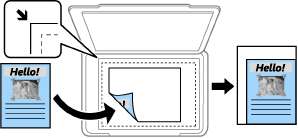
    1 стр.

    Копирование одностороннего оригинала на один лист.

    2 сверх

    Копирование двух односторонних оригиналов на один лист бумаги в макете «2 на листе». Выберите порядок макета и ориентацию оригинала.

    4 сверх

    Копирование четырех односторонних оригиналов на один лист бумаги в макете «4 на листе». Выберите порядок макета и ориентацию оригинала.

    Тип ор.

    Выбор типа оригинала. Копирование в оптимальном качестве, соответствующем типу оригинала.

    Обработка

    Выберите, как следует извлекать бумагу при наличии нескольких копий нескольких оригиналов.

    Груп. (те же стр)

    Копирование оригиналов постранично в группе.

    1 2 3

    Подбор (пор.стр)

    Копирование оригиналов с подборкой по порядку и их сортировка по комплектам.

    Оригин. разл. разм.

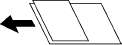
    В автоматическом податчике можно одновременно разместить следующие комбинации размеров бумаги: A3 и A4; B4 и B5. При использовании этих комбинаций оригиналы будут копироваться в фактическом размере. Разместите оригиналы, выровняв по ширине оригиналов, как показано ниже.

    Ориент.(ориг.)

    Выбор ориентации оригинала.

    Книга->2стр

    Копирование двух смежных страниц буклета на отдельных листах бумаги. Выберите, какую страницу буклета необходимо сканировать.

    Качество изображения

    Внесите настройки изображения.

    Контрастность

    Скорректируйте разницу между светлыми и темными частями.

    Насыщенность

    Измените яркость изображения.

    Баланс красного, Баланс зелен., Баланс синего Измените насыщенность каждого цвета.

    Резкость

    Измените контур изображения.

    Регул. оттен.

    Измените тональный цвет оболочки. Нажмите «+», чтобы сделать его более холодным (увеличить зеленый), нажмите «-», чтобы сделать его более теплым (увеличить красный).

    Уберите Фон

    Отрегулируйте насыщенность цвета фона. Нажмите «+», чтобы сделать его ярче (белый), или «-», чтобы сделать его темнее (черный).

    Поле переп.

    Выберите положение переплета, поле и ориентацию оригинала при двустороннем копировании.

    Уменьшить по размеру бумаги

    Служит для копирования отсканированного изображения с меньшим размером, чем значение Меньше/больше для размещения на бумаге заданного размера. Если значение Меньше/больше больше размера бумаги, данные могут быть напечатаны за краями бумаги.

    Удалить тень

    Устранение теней, появляющихся в центре копии при копировании буклета или вокруг копии при копировании плотной бумаги.

    Удал. перфор.

    Устранение отверстий от переплета при копировании.

    Копия Идент. карт.

    Сканирование обеих сторон ID-карты и копирование на одну сторону листа.

    Мы используем файлы cookie

    Это помогает нам анализировать трафик и делать сайт удобнее для вас. Продолжая просмотр, вы соглашаетесь с нашей правовой информацией.

    Оптовикам Гарантия Возврат денег Возврат товара Способы оплаты Карта сайта Вакансии Госучреждениям Мануалы Ошибки Готовые наборы
    8 (495) 642-33-10
    8 (925) 631-18-94
    info@awella.ru
    +7 (495) 642-33-10 Заказать звонок
    Способы оплаты различных товаров:
    © 2026 Все права защищены.

    при использовании материалов ссылка на сайт компании awella.ru обязательна

    Каталог

    Все картриджи Epson Canon HP Brother Скачать приложение

    Информация

    Для оптовиков Инструкции Доставка Оплата Гарантия Госучреждениям Возврат товара Возврат денег Контакты Руководства Отзывы Как купить Скупка Вакансии Ошибки принтеров Способы оплаты

    Контакты

    г. Москва, ул. Котляковская, д.3, стр.1

    Тел: +7 (495) 642-33-10

    Тел: +7 (925) 631-18-94

    Email: info@awella.ru

    Пн-Пт: 10:00 - 18:00

    © 2026 Awella.ru - Оригинальные картриджи для принтеров

    Мы используем файлы cookie

    Это помогает нам анализировать трафик и делать сайт удобнее для вас. Продолжая просмотр, вы соглашаетесь с нашей правовой информацией.