• Распродажа
  • Соглашение
  •  

    Руководство по Epson WorkForce Pro WF-C869R - главная

    Основные сведения о принтере

    Печать на принтере

    Печать

    Двусторонняя печать

    Создание плакатов

    Печать документа

    Печать

    Копирование

    Сканирование на принтере

    Регистрация на панели управления

    Сканирование с сохранением в сетевую папку

    Сканирование с отправкой по электронной почте

    Сканирование с использованием настроек

    Настройка имени компьютера

    Базовые параметры меню сканирования

    Сканирование с сохранением на компьютер

    Замена расходных материалов

    Код емкости для отработанных чернил

    Техническое обслуживание принтера

    Очистка

    Проверка состояния принтера

    Код ошибки

    Проверка состояния на принтере

    Бумага не укладывается

    Проверка состояния

    Неожиданное прекращение печати

    Потертости и размытие на бумаге

    Принтер не печатает

    На заднем плане изображений появляется смещение

    Сообщения на принтере

    Переключение между частной и общедоступной сетью


    Молодая команда

    Интернет-компания по продаже картриджей awella.ru

    Вот уже более 26 лет наша компания успешно занимается продажей расходных материалов для оргтехники, продаем картриджи для копировальных аппаратов (для бизнеса : на Canon, HP, Epson, Brother, Samsung, Kyocera, Xerox, Panasonic, Minolta, Lexmark, OKI, Pantum, Ricoh, Toshiba) и бумаги для офисной техники по всей России, покупаем картриджи.

    Мы предоставляем для своих клиентов:

    консультации, гарантию, программу бонусов, быструю доставку в том числе и бесплатную доставку до удобной клиентам транспортной компании, более 1250 пунктов выдачи по всей России, выписку счета, экономию, сервис.

    Печать

    Использование Epson iPrint

    Приложение Epson iPrint позволяет печатать фотографии, документы и веб-страницы с интеллектуальных устройств (например, смартфонов или планшетов). Можно использовать локальную печать, печать с интеллектуального устройства, подключенного к той же беспроводной сети, что и принтер, или печать из удаленного местоположения через Интернет. Чтобы воспользоваться удаленной печатью, зарегистрируйте принтер в службе Epson Connect.

    Установка Epson iPrint

    Приложение Epson iPrint устанавливается на интеллектуальное устройство с помощью следующего URL или QR-кода.

    Печать с помощью Epson iPrint

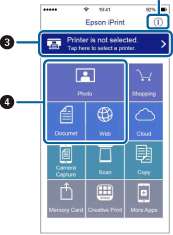
    Запустите Epson iPrint с интеллектуального устройства и выберите нужный элемент на начальном экране.

    Следующие экраны могут измениться без уведомления.

    Начальный экран, открывающийся при запуске приложения.

    Отображает информацию о способах настройки принтера и часто задаваемые вопросы.

    Отображает экран выбора принтера и изменения его настроек. После выбора принтера его уже не нужно выбирать повторно в следующий раз.

    Выбор типа печатного материала: фотографии, документы или веб-страницы.

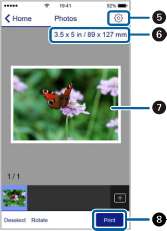
    Отображает экран с настройками печати, такими как размер и тип бумаги.

    Отображение размера бумаги. При отображении в качестве кнопки нажмите ее для показа текущих параметров бумаги в принтере.

    Отображает выбранные фотографии и документы.

    Запускает процесс печати.


    Рекомендуем:


    Чтобы выполнить печать из меню документа с помощью iPhone, iPad и iPod touch, работающих под управлением iOS, запустите Epson iPrint после передачи документа для печати с использованием функции совместного доступа к файлам в iTunes.

    Печать путем прикосновения интеллектуальным устройством к N-метка

    Можно просто подключиться и начать печать, коснувшись интеллектуальным устройством отметки N-метка на вашем принтере.

    Убедитесь, что вы выполнили следующие действия перед использованием этой функции.

    Включите функцию NFC на вашем интеллектуальном устройстве.

    Только ОС Android 4.0 и выше поддерживают NFC (Near Field Communication).

    Местоположение функций NFC зависит от используемого интеллектуального устройства.

    Установите Epson iPrint на ваше интеллектуальное устройство.

    Коснитесь интеллектуальным устройством отметки N-метка на принтере для его установки.

    Включите Wi-Fi Direct на вашем принтере.

    1. Загрузите бумагу в принтер.

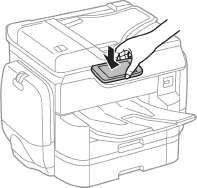
    2. Коснитесь интеллектуальным устройством отметки N-метка на принтере. Запускается Epson iPrint.

    Принтер может не поддерживать связь с интеллектуальным устройством при наличии таких препятствий между отметкой N-метка на принтере и интеллектуальным устройством, как металлические предметы.

    Администраторы могут заблокировать эту функцию. В этом случае интеллектуальные устройства будут только издавать звук и не будут запускать никакие приложения, даже если коснуться ими отметки N-метка на принтере.

    3. Выберите файл, который следует напечатать в Epson iPrint.

    4. На экране предварительного просмотра со значком Print коснитесь интеллектуальным устройством отметки N-метка на принтере.

    Начнется печать.

    Использование AirPrint

    Технология AirPrint позволяет осуществлять моментальную беспроводную печать с устройств iPhone, iPad, iPod touch и Mac без необходимости устанавливать драйверы или загружать программное обеспечение.

    Works with

    Apple AirPrint

    Если сообщения о настройке бумаги были отключены на панели управления устройства, функция AirPrint будет недоступна.

    1. Загрузите бумагу в устройство.

    2. Настройте устройство для беспроводной печати.

    3. Подключите устройство Apple к той же беспроводной сети, к которой подключено используемое устройство.

    4. Выполните печать с устройства Apple на используемом устройстве.

    Печать файла настройки паролей

    Файлы настройки паролей сохраняются в памяти принтера без печати. Чтобы напечатать задание, введите пароль для конфиденциального задания на панели управления. Можно также задать собственное время печати, которое не позволит сторонним пользователям получить доступ к приемному лотку принтера.

    1. Загрузите бумагу в принтер.

    2. Нажмите Конфид. задание на главном экране.

    3. Выберите ваше имя пользователя.

    4. Введите пароль.

    5. Выберите задание, которое следует напечатать. Выбранное задание помечается галочкой.

    6. Нажмите x, чтобы начать печать.

    Отмена печати

    В Windows невозможно отменить задание на печать с компьютера, если оно уже полностью передано на принтер. В этом случае задание необходимо отменить с помощью панели управления на принтере.

    При печати нескольких страниц из Mac OS X невозможно отменить все задания с помощью панели управления. В данном случае задание печати необходимо отменить на компьютере.

    Если задание на печать было отправлено из Mac OS X v10.6.8 через сеть, возможно, не получится отменить печать с компьютера. В этом случае задание необходимо отменить с помощью панели управления на принтере.

    Отмена печати: меню Job/Status

    Можно также отменить выполняемые задания, нажав y на панели управления принтером.

    1. Нажмите кнопку для отображения экрана Job/Status.

    2. Нажмите вкладку Сост. задания > Активен.

    В списке отображаются текущие задания печати и задания в очереди.

    3. Выберите задание для отмены.

    4. Коснитесь Отменено.

    Отмена печати - Windows

    1. Войдите в окно драйвера принтера.

    2. Выберите вкладку Сервис.

    3. Нажмите Очередь на печать.

    4. Правой кнопкой мыши щелкните по заданию, которое необходимо отменить, и выберите Отмена.

    Отмена печати - Mac OS X

    1. В окне Закрепить нажмите на значок принтера.

    2. Выберите задание для отмены.

    3. Отмените задание.

    Mac OS X v10.8.x или более поздняя версия

    Нажмите рядом с индикатором выполнения.

    Версии от Mac OS X v10.6.8 до v10.7.x Нажмите Удалить.

    <<<назад далее>>>