
Проблемы отпечатков
Регулировка качества печати
Если наблюдается несовпадение вертикальных линий, размытые изображения или горизонтальные полосы, откалибруйте печатающую головку.
1. Загрузите простую бумагу размера А4 в кассета для бумаги 1.
2. Выберите Настр. на начальном экране.
3. Выберите Обслуживай. > Настройка качества печати.
4. Чтобы повысить качество печати принтера, следуйте инструкциям на экране.
Если отображается сообщение с рекомендацией по очистке печатающей головки, выполните соответствующие действия.
5. Чтобы напечатать шаблоны для калибровки печатающих головок, а затем откалибровать печатающую головку, следуйте инструкциям на экране.
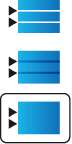
Этот шаблон позволяет выполнять калибровку, если отпечатки выглядят размытыми. В каждой группе найдите и выберите номер шаблона, в котором нет разрывов.
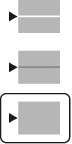
Этот шаблон позволяет выполнять калибровку, если вертикальные линии кажутся смещенными. Найдите и выберите номер шаблона, вертикальная линия на котором выровнена лучше всего.
Этот шаблон позволяет выполнять калибровку, если с регулярными интервалами появляются горизонтальные полосы.
Найдите и выберите номер шаблона с наименьшим количеством разрывов и перекрытий.
Потертости или пропуск цветов на отпечатках
Если принтер долго не использовался, дюзы печатающих головок могли засориться и перестать пропускать чернила. Выполните проверку дюз и при необходимости прочистите печатающую головку.
Появляются полосы или неожиданные цвета

Дюзы печатающей головки могут быть забиты. Выполните проверку дюз для проверки состояния дюз печатающей головки. Если дюзы забиты, выполните очистку печатающей головки.
Появляются горизонтальные цветные полосы с интервалом приблизительно 3.3 см

Выберите тип бумаги, соответствующий носителю, загруженному в принтер.
Откалибруйте печатающую головку с помощью функции Настройка качества печати.
При печати на обычной бумаге используйте настройку более высокого качества печати.
Рекомендуем:
Размытые отпечатки, вертикальные полосы или несовпадения

Откалибруйте печатающую головку с помощью функции Настройка качества печати.
Качество печати не улучшается даже после выравнивания печатающей головки
При двунаправленной (или высокоскоростной) печати печатающая головка двигается в обоих направлениях, в результате чего вертикальные линии могут не совпадать. Если качество печати не улучшается, отключите двунаправленную (или высокоскоростную) печать. Отключение этого параметра может замедлить скорость печати.
Панель управления
Отключите параметр Двунаправленн. в Настр. > Общие параметры > Настройки принтера.
Windows
Снимите флажок Высокая скорость на вкладке драйвера печати Дополнительные настройки.
Mac OS
Выберите Системные настройки в меню > Принтеры и сканеры (или Печать и сканирование, Печать и факс), а затем выберите принтер. Щелкните Параметры и принадлежности > Параметры (или Драйвер). Выберите Выключить для параметра Высокоскоростная печать.
Низкое качество печати
При неудовлетворительном качестве печати (появлении размытых участков и полос, недостаточной насыщенности или отсутствии цветов, недостаточном выравнивании) проверьте следующее.
Проверка принтера
Используйте функцию Настройка качества печати.
Выполните проверку дюз и при необходимости прочистите печатающую головку.
Откалибруйте печатающую головку.
Проверка бумаги
Используйте бумагу, подходящую для этого принтера.
Не печатайте на влажной, поврежденной или слишком старой бумаге.
Если бумага свернулась или конверт раздулся, распрямите их.
Не укладывайте бумагу в стопку сразу же после печати.
Полностью высушите отпечатки, прежде чем использовать их по назначению. При просушке отпечатков не подвергайте их действию прямых солнечных лучей, не используйте фен и не касайтесь лицевой стороны отпечатка.
При печати изображений или фотографий компания Epson рекомендует использовать оригинальную бумагу Ервоп. Печатайте на предназначенной для печати стороне оригинальной бумаги.
Настройка параметров печати
Выберите тип бумаги, соответствующий носителю, загруженному в принтер.
Печатайте с более высокими настройками качества печати.
Если выбрано значение Стандартно насыщенный в качестве параметра качества для драйвера принтера Windows, измените его на Стандартный. Если выбрано значение Нормальной насыщенности в качестве параметра качества для драйвера принтера Mac OS, измените его на Нормальное.
Проверка контейнер с чернилами
Используйте оригинальные черные, голубые, пурпурные, желтые чтобы не возникали ошибки и не было проблем с принтером. Этот продукт рассчитан на регулировку цветов на основе использования оригинальных. Использование неоригинальных может привести к ухудшению качества печати.
Компания рекомендует использовать его до даты, указанной на упаковке, шутка конечно.
при использовании материалов ссылка на сайт компании awella.ru обязательна