
На отсканированном изображении видна рябь
На отсканированном изображении печатного документа может быть видна рябь или сетка (т.н. муаре).
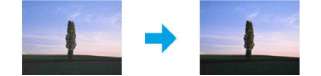
При использовании стекла сканера уберите исходный документ.
Выберите пункт Descreening (Удаление растра) в качестве значения качества изображения.
Попытайтесь изменить параметр Resolution (Разрешение).
Неровный цвет, смазывание, точки или прямые линии на изображении
Может требоваться чистка внутри устройства.
Неудовлетворительная область или направление сканирования Края оригинала не сканируются
Если вы сканируете с помощью кнопки или обычного просмотра в Professional Mode (Профессиональный режим) переместите документ или фотографию на 4,5 мм от горизонтального и вертикального краев стекла сканера, чтобы избежать обрезки.
Если вы сканируете с помощью кнопки или обычного просмотра, переместите документ или фотографию на 1,5 мм от горизонтального и вертикального краев стекла сканера, чтобы избежать обрезки.
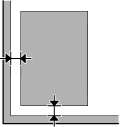
Рекомендуем:
Сканирование нескольких документов в один файл
Разместите документы на стекле как минимум в 20 мм друг от друга.
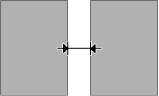
Не удается сканировать требуемую область
В зависимости от документов сканирование требуемой области может быть невозможным. Используйте обычный предварительный просмотр и создайте области выделения, которые необходимо отсканировать.
При сканировании с панели управления проверьте настройки Область скан..
Если значение разрешения задано слишком большим, область сканирования может уменьшиться. Снизьте разрешение или измените область сканирования в окне предварительного просмотра.
Не удается сканировать в требуемом направлении
Щелкните Configuration (Конфигурация), перейдите на вкладку Preview (Просмотр) и снимите флажок Auto Photo Orientation (Автоориентация фотографий). После этого правильно разместите документы.
Тихое сканирование
Можно выбрать Quiet Mode (Тихий режим) для уменьшения шумов во время сканирования, однако сканирование может занять дольше времени. Выберите в раскрывающемся списке на экране Epson Scan Configuration Setting (Настройки конфигурации) значение Quiet Mode (Тихий режим).
Проблемы не устранены, несмотря на все попытки
Если испытаны все перечисленные способы, но проблема не решена, инициализируйте параметры настройки Epson Scan.
Щелкните Configuration (Конфигурация), перейдите на вкладку Other (Другое), затем нажмите кнопку Reset All (Сбросить все).
при использовании материалов ссылка на сайт компании awella.ru обязательна