
Устранение неисправностей при печати/копировании
Диагностирование проблемы
Устранение проблем с устройством лучше всего выполнять в два этапа: сначала определите проблему, затем выполните рекомендованные действия для ее устранения.
Информация, которая может потребоваться для выявления и устранения большинства типичных неполадок, приведена в интерактивном средстве устранения неполадок, на панели управления или в утилите EPSON Status Monitor.
В случае конкретных проблем, связанных с качеством печати, проблем печати, не связанных с качеством, проблем с подачей бумаги, либо полного отказа печати, обратитесь к соответствующему разделу.
Для разрешения проблемы может потребоваться отменить печать.
Проверка состояния устройства
Если во время печати происходит ошибка, в окне Status Monitor появляется сообщение об ошибке.
Для замены картриджа или емкости для сбора чернил, нажмите кнопку How To (Как можно) в окне и выполняйте пошаговые инструкции EPSON Status Monitor по замене картриджа или емкости для сбора чернил.
В Windows
EPSON Status Monitor 3 можно запустить двумя способами.
Дважды щелкните значок с изображением устройства на панели задач Windows. Сведения о добавлении значка на панель задач приведены в следующем разделе:
Откройте окно драйвера принтера, перейдите на вкладку Maintenance (Сервис) и щелкните кнопку EPSON Status Monitor 3.
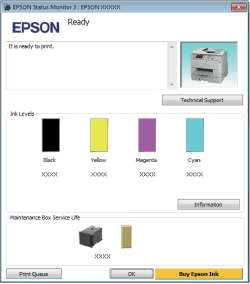
После запуска EPSON Status Monitor 3 откроется следующее диалоговое окно.
Если EPSON Status Monitor 3 не появляется, откройте драйвер принтера, перейдите на вкладку Maintenance (Сервис) и затем Extended Settings (Расширенные параметры). В окне Extended Settings (Расширенные параметры) установите флажок рядом с Enable EPSON Status Monitor 3 (Включить EPSON Status Monitor 3).
Рекомендуем:
В зависимости от текущих настроек, утилита Status Monitor может отображаться в упрощенном виде. Откройте окно, показанное выше, кнопкой Details (Подробнее).
Окно EPSON Status Monitor 3 содержит следующую информацию.
Текущее состояние:
Когда чернила заканчиваются или полностью израсходованы, либо когда емкость для сбора чернил почти заполнена/заполнена, в окне EPSON Status Monitor 3 появляется кнопка How to (Как можно). Нажмите кнопку How to (Как можно) для просмотра инструкции по замене чернильного картриджа или емкости для сбора чернил.
Ink Levels (Уровень чернил):
Утилита EPSON Status Monitor 3 обеспечивает графическое представление состояния чернильных картриджей.
Information (Информация):
Щелкнув кнопку Information (Информация), вы можете узнать об установленных чернильных картриджах.
Maintenance Box Service Life (Ресурс сервисной коробки):
Утилита EPSON Status Monitor 3 обеспечивает графическое представление состояния емкости для сбора чернил.
Technical Support (Техническая поддержка):
Нажмите кнопку Technical Support (Техническая поддержка) для перехода на веб-сайт технической поддержки Epson.
Print Queue (Очередь на печать):
Вы можете вызвать окно Windows Spooler, щелкнув Print Queue (Очередь на печать).
В Mac OS X
Выполните следующие шаги для запуска EPSON Status Monitor.
Откройте Epson Printer Utility 4.
Щелкните значок EPSON Status Monitor. Откроется окно EPSON Status Monitor.
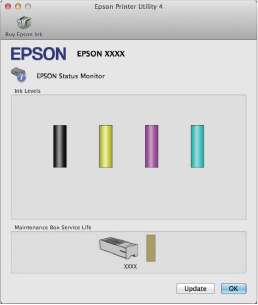
Также при помощи этой утилиты можно проверить уровень чернил. В окне EPSON Status Monitor отображается состояние чернильного картриджа на момент открытия окна. Для обновления информации о состоянии чернильного картриджа щелкните Update (Обновить).
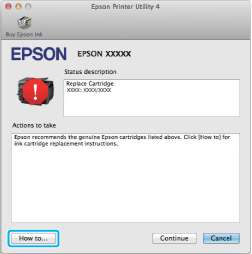
Когда чернила заканчиваются или полностью израсходованы, либо емкость для сбора чернил почти заполнена/заполнена, появляется кнопка How to (Как можно). Нажмите кнопку How to (Как можно) и
выполните пошаговые инструкции EPSON Status Monitor по замене расходников для печати или емкости для сбора чернил.
при использовании материалов ссылка на сайт компании awella.ru обязательна