
Список кодов поддержки для ошибок на принтере Canon PIXMA TS3440
1300
Застряла бумага при подаче из заднего лотка.
Удалите застрявшую бумагу, выполнив приведенные ниже инструкции.
1. Медленно вытяните бумагу из отверстия для выхода бумаги или из заднего лотка (в зависимости от того, откуда это удобнее сделать).
Удерживая бумагу обеими руками, медленно вытяните ее, чтобы не порвать.
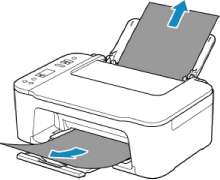
Если не удается вытащить бумагу, снова включите принтер без принудительного вытягивания бумаги. Возможно, бумага будет выведена автоматически.
Если во время печати замялась бумага и для ее извлечения нужно выключить принтер, перед выключением принтера нажмите кнопку Стоп (Stop) на принтере для останова печати.
Если бумага рвется и не удается извлечь замятую бумагу из отверстия для выхода бумаги или заднего лотка, извлеките бумагу изнутри принтера.
2. Снова загрузите бумагу и нажмите на принтере кнопку ОК.
Принтер возобновит печать. Повторите печать страницы, при печати которой произошло замятие и печать не была выполнена должным образом.
При выключении принтера действии 1 все задания, поставленные в очередь на печать, будут отменены. Повторите печать.
• При повторной загрузке бумаги убедитесь, что используется подходящая бумага и она правильно загружена.
• Для печати документов с фотографиями и графическими изображениями не рекомендуется использовать формат бумаги А5. Бумага формата А5 может сворачиваться и заминаться на выходе из принтера.
Если вышеприведенные меры не помогли устранить проблему, обратитесь в ближайший сервисный центр Canon для ремонта.
Бумага замялась внутри принтера
Если замятая бумага рвется и ее не удается извлечь из отверстия для выхода бумаги или из отверстия для подачи либо замятая бумага остается внутри принтера, удалите бумагу, следуя приведенным ниже инструкциям.
• Если наружная поверхность отверстия для выхода бумаги загрязнена чернилами, очистите ее перед удалением застрявшей бумаги.
• Если во время печати замялась бумага и для ее извлечения нужно выключить принтер, перед выключением принтера нажмите кнопку Стоп (Stop) на принтере для останова печати.
1. Выключите принтер и отключите его от сети питания.
2. Сложите лоток приема бумаги и откройте крышку.
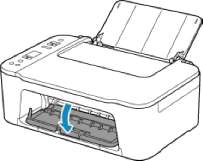
Не прикасайтесь к прозрачной пленке (А). А
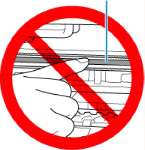
Если эта часть будет испачкана или поцарапана при соприкосновении с бумагой или рукой, это может повредить принтер.
3. Убедитесь в отсутствии замятой бумаги под держателем.
Если под держателем есть замятая бумага, переместите держатель к самому правому или левому краю, чтобы было легче извлечь бумагу.
При перемещении держателя удерживайте держатель и медленно перемещайте его к правому или левому краю.
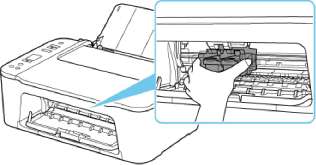
4. Возьмите застрявшую бумагу двумя руками.
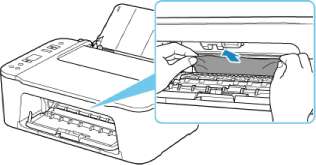
Если бумага скручена, извлеките ее.
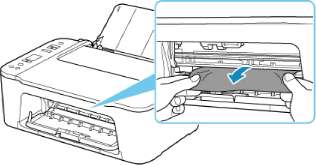
5. Медленно вытяните бумагу, чтобы не порвать ее.
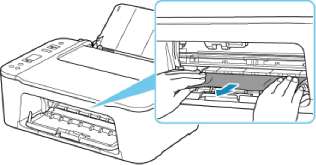
6. Убедитесь, что удалена вся застрявшая бумага.
Если бумага рвется, когда вы ее вытягиваете, обрывки бумаги могут остаться в принтере. Выполните проверку по следующим пунктам и извлеките все остатки бумаги.
• Вся ли бумага извлечена из под держателя ?
• Маленькие обрывки бумаги остались в принтере?
• Вся ли бумага извлечена из левой и правой пустых областей (В) в принтере?
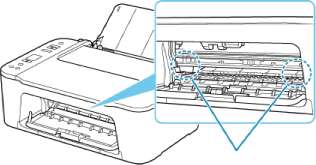
7. Закройте крышку.
8. Снова подключите принтер к сети питания и включите его.
Все находящиеся в очереди задания на печать отменяются. Повторите печать.
При повторной загрузке бумаги убедитесь, что используется подходящая бумага и она правильно загружена.
Если сообщение о замятии бумаги отображается на экране компьютера при возобновлении печати и после удаления всей замятой бумаги, значит, в принтере еще осталась замятая бумага. Еще раз проверьте принтер на наличие оставшихся обрывков бумаги.
Если вышеприведенные меры не помогли устранить проблему, обратитесь в ближайший сервисный центр Canon для ремонта.
1000
Возможные причины перечислены ниже.
• В заднем лотке нет бумаги.
• Неправильно загружена бумага в задний лоток.
Выполните соответствующие действия, описанные ниже.
• Загрузите бумагу в задний лоток.
• Прижмите направляющие бумаги заднего лотка к обеим сторонам стопки бумаги.
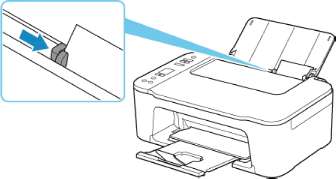
После выполнения указанных выше действий нажмите на принтере кнопку ОК для отмены ошибки.
• Чтобы отменить печать, нажмите на принтере кнопку Стоп (Stop).
Нет бумаги во время настройки принтера
Загрузите один или несколько листов обычной бумаги формата А4 или Letter в задний лоток.
После загрузки бумаги прижмите направляющие бумаги заднего лотка к обеим сторонам стопки бумаги.
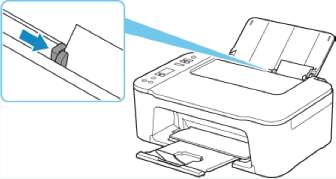
Нажмите на принтере кнопку ОК для отмены ошибки.
Если во время настройки принтера выполняется печать образца выравнивания печатающей головки, не отменяйте печать.
1200
Открыта крышка.
Закройте крышку и подождите некоторое время.
Не забывайте закрывать крышку, например, после замены.
1203
Открыта крышка во время печати.
Если бумага остается внутри принтера, медленно вытяните ее, держа двумя руками, и закройте крышку.
Нажмите кнопку ОК на принтере для устранения ошибки.
Принтер выведет один чистый лист бумаги и возобновит печать со следующего листа.
Принтер не будет заново печатать страницу, которая уже была распечатана при открытии крышки. Выполните печать еще раз.
Не открывайте и не закрывайте крышку во время выполнения печати. Это может привести к повреждению принтера.
1401
Не установлен.
Установите.
Если ошибка по-прежнему не устранена, возможно, поврежден. Обратитесь в ближайший сервисный центр Canon для устранения этой проблемы.
Чтобы отменить печать, нажмите на принтере кнопку Стоп (Stop).
1430
Не определяется.
Извлеките и переустановите его.
Если ошибка по-прежнему не устранена, возможно, поврежден. Замените новым.
Если вышеприведенные меры не помогли устранить проблему, обратитесь в ближайший сервисный центр Canon для ремонта.
1485
Соответствующий не установлен.
Невозможно выполнить печать — несовместим с данным принтером.
Установите соответствующий.
Чтобы отменить печать, нажмите кнопку Стоп (Stop) на принтере.
1682
Не определяется.
Замените.
Если ошибка по-прежнему не устранена, возможно, поврежден. Обратитесь в ближайший сервисный центр Canon для устранения этой проблемы.
1686
Возможно, чернила закончились.
Функция определения оставшегося запаса чернил будет отключена, поскольку не удается правильно определить запас чернил.
Чтобы продолжить печать без этой функции, нажмите и не отпускайте не менее 5 секунд клавишу Стоп (Stop) на принтере.
Для достижения оптимального качества Сапоп рекомендует использовать новые оригинальные.
Обратите внимание, что Сапоп не будет нести ответственности за любые неполадки или затруднения, возникшие вследствие использования, не являющихся фирменными продуктами Сапоп, или чернил, не являющихся фирменными Сапоп.
1688
Чернила закончились.
Замените и закройте крышку.
Если печать не закончена и вы хотите ее продолжить, нажмите и не отпускайте не менее 5 секунд клавишу Стоп (Stop) на принтере с установленным. После этого печать может продолжаться при закончившихся чернилах.
Функция определения оставшегося запаса чернил будет отключена.
Замените пустой сразу по окончании печати. Итоговое качество печати не будет высоким, если печать продолжается при закончившихся чернилах.
Картридж не установлен (168А)
Возможные причины перечислены ниже.
Не установлен или, возможно, установлен неправильно.
Несовместимый с этим принтером.
Если не установлены, установите правильно соответствующие.
• Если принтер настраивается в первый раз, нажмите здесь, выберите имя своего принтера на странице и следуйте инструкциям.
Если уже установлены, сложите дополнительный лоток приема бумаги и лоток приема бумаги, а затем откройте крышку и извлеките.
Убедитесь, что совместимы с принтером. Затем снова установите.
Нажмите на фиксирующий рычаг до упора (должен прозвучать щелчок).
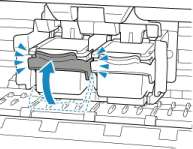
После установки закройте крышку.
1700
Абсорбер чернил почти полон.
Для продолжения печати нажмите на принтере кнопку ОК. Обратитесь в ближайший сервисный центр Сапоп для устранения этой проблемы.
В случае предупреждений или ошибок, вызванных уровнем оставшихся чернил, принтер не может выполнять печать или сканирование.
Все еще прикреплена лента для транспортировки и т. п. (1890)
Возможно, к держателю все еще прикреплена лента для транспортировки или защитный материал.
Сложите дополнительный лоток приема бумаги и лоток приема бумаги, после чего откройте крышку и убедитесь, что с держателя удалены лента для транспортировки и защитный материал.
Если лента для транспортировки или защитный материал все еще не удалены, удалите их и закройте крышку.
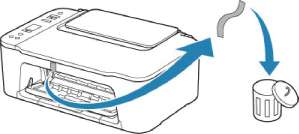
Если принтер настраивается в первый раз, нажмите здесь, выберите имя своего принтера на странице и следуйте инструкциям.
2114
Параметры размера бумаги в драйвере принтера не соответствуют размеру бумаги, зарегистрированному в принтере.
Чтобы отменить печать, нажмите на принтере кнопку Стоп (Stop).
Сопоставьте размер бумаги, загруженной в задний лоток, с размером бумаги, зарегистрированной в принтере, с помощью кнопки Выбор бумаги (Paper Select) принтера.
Укажите размер бумаги, зарегистрированный в принтере, в драйвере принтера и повторите попытку печати.
Если размер бумаги, загруженной в задний лоток, больше размера бумаги, указанного в драйвере принтера, можно продолжить печать без изменения параметров размера бумаги. Нажмите кнопку ОК на принтере.
Для предотвращения ошибки печати функцию можно отключить. Если эта функция отключена, принтер использует параметры бумаги для печати или копирования на бумаге в заднем лотке, даже если бумага не соответствует этим параметрам.
2900
Ошибка сканирования образца выравнивания печатающей головки.
Нажмите на принтере кнопку ОК для отмены ошибки и выполните соответствующие действия, описанные ниже.
• Убедитесь, что образец выравнивания печатающей головки размещен на рабочей поверхности в правильном положении и нужной ориентации.
• Убедитесь, что рабочая поверхность и образец выравнивания печатающей головки не испачканы.
• Загрузите в задний лоток обычную бумагу формата А4 или Letter.
• Проверьте состояние печатающей головки, напечатав шаблон для проверки сопел.
После выполнения приведенных выше действий снова выполните автоматическое выравнивание печатающих головок.
Если ошибка по-прежнему не устранена, нажмите на принтере кнопку ОК, чтобы отменить ошибку и выполните выравнивание печатающих головок вручную.
2901
Печать образца для выравнивания печатающих головок завершена, и принтер ожидает сканирования листа.
Отсканируйте напечатанный образец для выравнивания.
1. Поместите образец выравнивания печатающей головки на рабочую поверхность.
Положите образец печатной стороной вниз и совместите метку V в верхнем левом углу листа с меткой выравнивания ее.
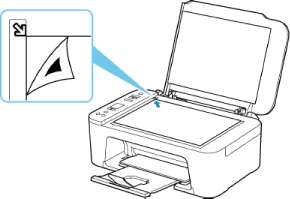
2. Медленно закройте крышку сканера и нажмите на принтере кнопку Цвет (Color) или Черный (Black).
Принтер начнет сканирование образца выравнивания печатающей головки и автоматически настроит положение печатающей головки.
4102
Тип носителя и размер бумаги заданы неправильно.
Отмените печать, нажав на принтере кнопку Стоп (Stop), измените настройку типа носителя или размера бумаги и затем повторите попытку печати.
При настройке параметра Специальный размер бумаги (Custom Paper Size) для носителей, отличных от обычной бумаги, установите для параметра Ширина (Width) значение 127,0 мм (5,00 дюйма) или меньше.
4103
He удается выполнить печать с текущими параметрами печати.
Чтобы отменить печать, нажмите на принтере кнопку Стоп (Stop).
Измените параметры печати, заданные при печати, и повторно выполните этот процесс.
5011
Ошибка принтера.
Выключите принтер и отключите его от сети питания.
Снова подключите принтер к сети питания и включите его.
Если проблема не устранена, обратитесь в ближайший сервисный центр Canon для ее устранения.
5012
Ошибка принтера.
Выключите принтер и отключите его от сети питания.
Снова подключите принтер к сети питания и включите его.
Если проблема не устранена, обратитесь в ближайший сервисный центр Canon для ее устранения.
5100
Ошибка принтера.
Если выполняется печать, нажмите на принтере кнопку Стоп (Stop) для отмены печати, затем выключите принтер.
Проверьте следующее:
Убедитесь, что движение держателя не затруднено стабилизатором, замятой бумагой и другими предметами.
Удалите все препятствия.
При устранении предметов, мешающих движению держателя, не прикасайтесь к прозрачной пленке (А).
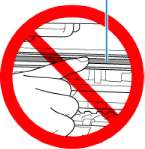
Если эта часть будет испачкана или поцарапана при соприкосновении с бумагой или рукой, это может повредить принтер.
Убедитесь, что установлены правильно.
Нажмите на фиксирующий рычаг до упора (должен прозвучать щелчок).
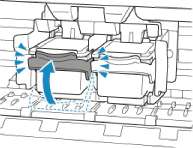
Снова включите принтер.
Если проблема не устранена, обратитесь в ближайший сервисный центр Canon для ее устранения.
5200
Ошибка принтера.
Выключите принтер и отключите его от сети питания.
Через некоторое время подключите принтер еще раз и снова включите его.
Если проблема не устранена, обратитесь в ближайший сервисный центр Сапоп для ее устранения.
5B00
Ошибка принтера.
Обратитесь в ближайший сервисный центр Canon для устранения этой проблемы.
В случае предупреждений или ошибок, вызванных уровнем оставшихся чернил, принтер не может выполнять печать или сканирование.
6000
Ошибка принтера.
Если происходит замятие бумаги, удалите ее, выполнив надлежащую процедуру с учетом места и причины замятия.
Выключите принтер и отключите его от сети питания. Снова подключите принтер к сети питания и включите его. Если проблема не устранена, обратитесь в ближайший сервисный центр Canon для ее устранения.
при использовании материалов ссылка на сайт компании awella.ru обязательна