
Извлечение рулона, загрузка и извлечение одного листа на принтере HP Designjet T2300
Извлечение рулона
Прежде чем извлекать рулон, проверьте, есть ли в нем бумага, и в зависимости от этого выберите одну из двух описанных ниже процедур извлечения.
Быстрая процедура при наличие бумаги на рулоне
Если на рулоне есть бумага, просто откройте крышку рулона и рулон будет автоматически извлечен.
Когда рулон извлечен таким способом, штрих код на нем отсутствует, принтер не будет знать длину рулона после следующей загрузки.
Если открыть крышку рулона 1 пока лист загружен, лист также будет извлечен.
Процедура с использованием меню передней панели при наличии бумаги в рулоне
Если в рулоне осталась бумага, его можно извлечь с передней панели.
1. Нажмите, затем значок рулона, а затем Извлечь.
Либо нажмите ^, затем выберите пункт Бумага > Извлечь бумагу > Извлечь рулон 1 или Извлечь рулон 2.
2. Возможно понадобится открыть крышку рулона.
Процедура извлечения при отсутствии бумаги в рулоне
Если конец рулона бумаги более не прикреплен к сердечнику, выполните следующие действия.
1. Если процесс извлечения уже запущен, нажмите клавишу на передней панели, чтобы отменить эту процедуру.
2. Поднимите синий рычажок слева. Если на передней панели отображается предупреждение о рычажке, можно его проигнорировать.
3. Вытяните бумагу из принтера. Потяните за свободный край бумаги; рекомендуется делать это с тыльной стороны принтера. Возможно понадобится открыть крышку рулона.
Рекомендуем:
Загрузка одного листа
1. Убедитесь, что крышка рулона 1 закрыта. Если она открыта во время загрузки листа, лист будет незамедлительно извлечен.
2. На передней панели нажмите лист.
Либо нажмите лист., затем значок рулона 1, затем Загрузить > Загрузить, затем выберите пункт Бумага > Загрузка бумаги > Загрузить
3. Если рулон уже загружен, необходимо подождать пока он будет автоматически переведен в позицию ожидания. Таким образом, печать на нем может быть продолжена без перезагрузки, сразу после извлечения листовой бумаги.
Если крышка рулона будет открыта пока рулон находится в позиции ожидания, рулон будет автоматически извлечен и в случае необходимости печати на этом рулоне, потребуется перезагрузка рулона.
4. Выберите категорию и тип бумаги.
5. После появления запроса на передней панели, вставьте лист в гнездо обрезки листа с правой части принтера.
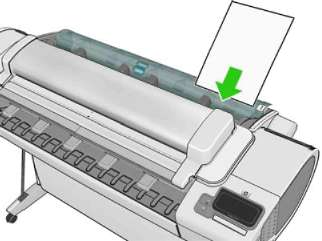

Выровняйте лист по линии загрузки и вставьте его до упора. При вставке толстой бумаги вы почувствуете сопротивление.

Не просовывайте пальцы внутрь канала подачи бумаги.
6. Нажмите клавишу OK на передней панели, чтобы загрузить бумагу в принтер. Направьте лист в принтер; это особенно важно при работе с более толстой бумагой.
7. Будет произведена проверка выравнивания бумаги и ее измерение.
В зависимости от длины листа он может выходить с передней стороны принтера.
8. Если длина листа больше 600 мм, на передней панели появится сообщение с предложением проверить, что задняя часть листа расположена на крышке рулона (и не свешивается на сканер).
9. Если лист выровнен неправильно, возможно появится запрос на выравнивание. Следуйте инструкциям на экране передней панели.
Непредвиденные ситуации на любом шаге загрузки бумаги описаны в разделе Не удается правильно загрузить бумагу.
Извлечение одного листа
Чтобы извлечь отдельный лист бумаги после печати, достаточно просто вытянуть лист из принтера спереди.
Чтобы извлечь лист без печати на нем, перейдите на переднюю панель и нажмите ^, затем значок рулона 1, затем Извлечь > Извлечь лист.
Либо нажмите, затем выберите пункт Бумага > Извлечение бумаги > Извлечь лист.
Лист выйдет с передней стороны принтера; можно принять лист руками или дать ему упасть в приемник.
при использовании материалов ссылка на сайт компании awella.ru обязательна