
Автокоррекция цвета и печать фотографий (функция PhotoEnhance) на принтере Epson SureColor SC-P400
Автокоррекция цвета и печать фотографий (функция PhotoEnhance)
Драйвер данного принтера включает в себя собственную технологию Epson — PhotoEnhance, которая обеспечивает максимально эффективное использование палитры воспроизводимых цветов, производя коррекцию изображений перед печатью.
Используя функцию PhotoEnhance, вы можете корректировать цвета фотографий в соответствии с их содержанием (например, фотографии людей или ночная съемка). Вы можете распечатывать цветные данные в сепии или в черно-белом цвете. Цвета автоматически корректируются при выборе режима печати.
Рекомендуется использование изображений в формате sRGB.
Установка настроек в Windows
ОПри использовании приложений со встроенной функцией управления цветом производите цветокоррекцию в этих приложениях.
При работе в приложениях без встроенной функции управления цветом начинайте с шага 2.
Пример Adobe Photoshop CS5
Откройте диалоговое окно Print (Печать).
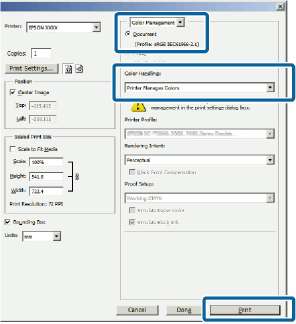
Выберите Color Management (Управление цветом) и затем Document (Документ). В поле Color Handling (Обработка цветов) выберите Printer Manages Colors (Принтер выполняет управление цветом) и щелкните кнопку Print (Печать).
Способы печати
В драйвере принтера перейдите на экран Main (Главное), выберите PhotoEnhance для параметра Mode (Режим) и щелкните Advanced (Расширенные).

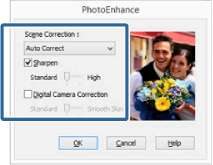
В окне функции PhotoEnhance выберите эффекты, которые нужно применить к распечатываемым данным.
Проверьте остальные настройки и затем запустите печать.
Если необходимо оставить параметр PhotoEnhance в настройке Mode (Режим) включенным, откройте экран настроек драйвера принтера с помощью значка принтера, затем внесите необходимые настройки.
Рекомендуем:
Установка настроек в Mac OS X
ОПри использовании приложений со встроенной функцией управления цветом производите цветокоррекцию в этих приложениях.
Пример Adobe Photoshop CS5
Откройте диалоговое окно Print (Печать).
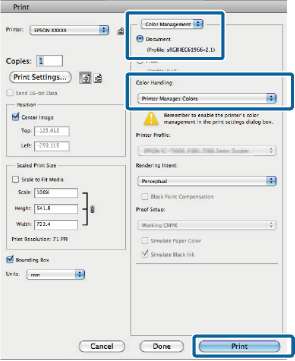
Выберите Color Management (Управление цветом) и затем Document (Документ). В поле Color Handling (Обработка цветов) выберите Printer Manages Colors (Принтер выполняет управление цветом) и щелкните кнопку Print (Печать).
Вызовите диалоговое окно Print (Печать), выберите Color Matching (Совпадение цветов) и затем щелкните EPSON Color Controls (Цветокоррекция EPSON).

При использовании Adobe Photoshop CS3 и выше, Adobe Photoshop Lightroom 1 и выше или Adobe Photoshop Elements 6 и выше следует выполнить шаг 1. В противном случае невозможно будет выбрать EPSON Color Controls (Цветокоррекция EPSON).
В списке выберите Print Settings (Настройки печати), затем выберите PhotoEnhance для параметра Color Settings (Настройки цвета) и щелкните Advanced Color Settings (Дополнительные настройки цвета).
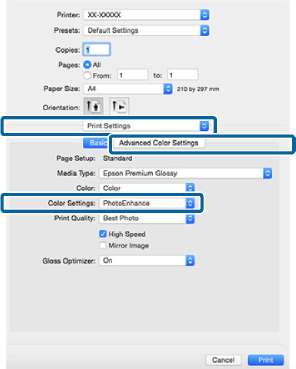
В диалоговом окне Advanced Color Settings (Дополнительные настройки цвета) выберите эффекты, которые будут применяться к данным печати.
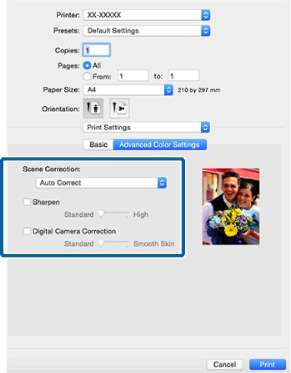
Проверьте остальные настройки и затем запустите печать.
- Проверка канала
при использовании материалов ссылка на сайт компании awella.ru обязательна