
Коррекция цветов и печать на принтере Epson SureColor SC-P400
Коррекция цветов и печать
Драйвер принтера автоматически корректирует цвета распечатываемых данных для соответствия с цветовой палитрой принтера. Доступны следующие режимы коррекции цветов.
EPSON Standard (sRGB) Оптимизирует палитру sRGB и корректирует цвета.
Adobe RGB
Оптимизирует палитру Adobe RGB и корректирует цвета.
EPSON Vivid (Насыщенный EPSON) Настраивает для воспроизведения стандартных тонов цветами этим, этим, этим, этим, этим, этим, этим, этим.
Помните, что если вы щелкнете Advanced (Расширенные), когда выбрана одна из вышеуказанных опций цветовой обработки, вы сможете произвести точную настройку параметров — Gamma (Гамма), Brightness (Яркость), Contrast (Контрастность), Saturation (Насыщенность), а также цветового баланса для выбранной опции.
Используйте данную функцию, когда используемое приложение не имеет встроенной функции коррекции цветов.
Установка настроек в Windows
При использовании приложений со встроенной функцией управления цветом производите цветокоррекцию в этих приложениях. При работе в приложениях без встроенной функции управления цветом начинайте с шага 2.
Рекомендуем:
Пример Adobe Photoshop CS5
Откройте диалоговое окно Print (Печать).
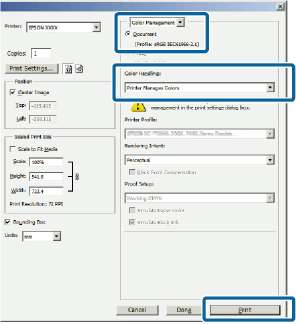
Выберите Color Management (Управление цветом) и затем Document (Документ). В поле Color Handling (Обработка цветов) выберите Printer Manages Colors (Принтер выполняет управление цветом) и щелкните кнопку Print (Печать).
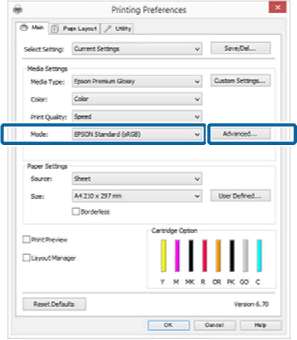
Перейдите на вкладку Main (Главное) драйвера принтера и выберите EPSON Standard (sRGB) (Стандарт EPSON (sRGB)), Adobe RGB или EPSON Vivid (Насыщенный (EPSON)) в качестве значения параметра Mode (Режим).
Для настройки параметров вручную щелкните Advanced (Расширенные) чтобы отобразить Color Controls (Цветокоррекция).
Если вы выбрали отображение диалогового окна Color Controls (Цветокоррекция) на шаге 2, установите необходимые настройки.
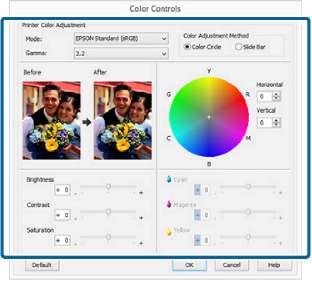
Вы можете настроить нужную степень цветокоррекции, контролируя изменения в окне предпросмотра, расположенном в левой части экрана. Вы также можете использовать цветовой круг для точной настройки цветового баланса.
Проверьте остальные настройки и затем запустите печать.
- Проверка канала
при использовании материалов ссылка на сайт компании awella.ru обязательна