
Введение в Epson Stylus Photo RX640
Элементы

подставка для бумаги податчик листов - крышка податчика
боковая направляющая

рычаг лотка для бумаги
крышка сканера (слайд-модуль)
передняя крышка
крышка слота для карт памяти
передний лоток

подложка для сканирования непрозрачных документов
окно слайд-модуля
планшет
слот для карт памяти
транспортировочный ИК-порт замок
крышка отсека для краски и сканирующий блок

разъем EXT. I/F USB


лоток для компакт-дисков держатель пленок
Панель управления

Кнопки
|
Кнопки |
Функция | |
|
1 |
0 On (Вкл.) |
Нажмите, чтобы включить или выключить EPSON STYLUS PHOTO RX |
|
2 |
Сору (Копирование) |
Нажмите для копирования фотографии или документа |
|
3 |
Memory Card (Карта памяти) |
Нажмите, чтобы напечатать фотографии, сохраненные на карте памяти |
|
4 |
Slide/Negative (Слайд/Негатив) |
Нажмите для печати со слайдов, негативов или с фотопленки |
|
5 |
Specialty Print (Специальная печать) |
Нажмите для копирования и восстановления выцветших фотографий, печати на компакт-дисках, или печати с рамками P.I.F. |
|
6 |
Scan (Сканирование) |
Нажмите для сканирования на карту памяти или в компьютер |
|
7 |
Display (Дисплей) |
Нажмите для изменения вида фотографий на ЖК-дисплее при их выборе |
|
8 |
Setup (Настройка) |
Нажмите для запуска процедур обслуживания и печати или настройки различных параметров печати |
|
9 |
Print Settings (Настройки печати) |
Нажмите для просмотра параметров каждого режима |
|
10 |
Back(Назад) |
Нажмите для отмены текущей операции на ЖК-дисплее и возврата в предыдущее меню |
|
11 |
Навигационная кнопка |
Нажмите для выбора элементов меню |
|
12 |
ОК |
Нажмите для применения выбранных значений параметров |
|
13 |
Start (Пуск) |
Нажмите для запуска копирования, печати или сканирования |
|
14 |
Stop/Clear (Стоп/Сброс) |
Нажмите для отмены копирования, печати, сканирования или сброса сделанных вами настроек |
ЖК-дисплей
Служит для предварительного просмотра выбранных изображений, отображения пунктов меню и параметров при настройке с помощью кнопок.

Энергосбережение
Если для параметра Screen Saver Settings (Настройки скринсейвера) выбрано значение Memory Card Data (Данные карты памяти), то после трех минут простоя EPSON STYLUS PHOTO RX перейдет в режим автоматического просмотра фотографий с карты памяти. После 13 минут простоя EPSON STYLUS PHOTO RX переходит в спящий режим. ЖК-панель отключается, и индикаторы режима работы начинают мигать по часовой стрелке.
Нажмите на любую кнопку (кроме кнопки P On (ВКЛ.)), и ЖК-дисплей вернется в обычное состояние.
Настройка скринсейвера
1. Нажмите на кнопку q Setup (Настройка).
2. Кнопками u и d выберите параметр Screen Saver Settings (Настройки скринсейвера) и нажмите на кнопку r.
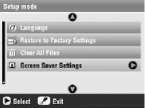
3. Выберите Memory Card Data (Данные карты памяти) или None (Нет).

4. Нажмите на кнопку OK.
при использовании материалов ссылка на сайт компании awella.ru обязательна