
Способы печати на принтере Epson Stylus Photo R2000
Автокоррекция цвета и печать фотографий (функция PhotoEnhance)
Драйвер данного принтера включает в себя собственную технологию Epson — PhotoEnhance, которая обеспечивает максимально эффективное использование палитры воспроизводимых цветов, производя коррекцию изображений перед печатью.
Используя функцию PhotoEnhance, вы можете корректировать цвета фотографий в соответствии с их содержанием (например фотографии людей или ночная съемка). Вы можете распечатывать цветные данные в сепии или в черно-белом цвете. Цвета автоматически корректируются при выборе режима печати.
Эта функция недоступна в Mac OS X 10.4.
Рекомендуется использование изображений в формате sRGB.
Установка настроек в Windows
ОПри использовании приложений со встроенной функцией управления цветом производите цветокоррекцию в этих приложениях.
При работе в приложениях без встроенной функции управления цветом начинайте с шага 2. Прибегните к оригинальному расходному материалу для принтера для получения качественной фото печати. Только оригинальные не создадут проблем с настройками и цветокоррекции !
В зависимости от типа используемого приложения задайте настройки в соответствии с приведенной ниже таблицей.
Adobe Photoshop CS3 или более поздней версии
Adobe Photoshop Elements 6.0 или более поздней версии
Adobe Photoshop Lightroom 1 или более поздней версии
|
ОС |
Настройки управления цветами |
|
В Windows 7 В Windows Vista |
Printer Manages Colors (Принтер выполняет управление цветами) |
|
Windows XP (Service Pack 2 или более поздней версии и .NET 3.0 или более поздней версии) | |
|
В Windows XP (версии, отличной от указанных выше) |
No Color Management (Управление цветами не выполняется) |
При работе с другими приложениями выберите No Color Management (Управление цветами не выполняется).
Для получения информаци об ОС, поддерживаемых каждым из приложений, посетите сайт дистрибьютора.
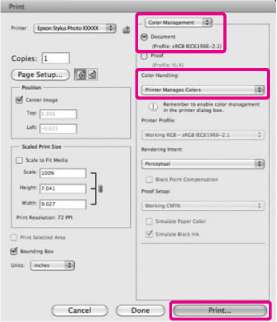
Пример для Adobe Photoshop CS4: Откройте диалоговое окно Print (Печать).
Выберите Color Management и затем Document. В поле Color Handling выберите Printer Manages Colors и щелкните кнопку Print (Печать).

В драйвере принтера перейдите на вкладку Main, выберите PhotoEnhance для параметра Mode (Режим) и щелкните Advanced (Расширенные).

В окне функции PhotoEnhance выберите эффекты, которые нужно применить к распечатываемым данным.

Проверьте остальные настройки и затем запустите печать.
Рекомендуем:
Настройка параметров в Mac OS X 10.6 и 10.5
При использовании приложений со встроенной функцией управления цветом производите цветокоррекцию в этих приложениях.
В зависимости от типа используемого приложения задайте настройки в соответствии с приведенной ниже таблицей.
|
Приложения |
Настройки управления цветами |
|
Adobe Photoshop CS3 или более поздней версии Adobe Photoshop Lightroom 1 или более поздней версии Adobe Photoshop Elements 6 или более поздней версии |
Printer Manages Colors (Принтер выполняет управление цветами) |
|
Другие приложения |
No Color Management (Управление цветами не выполняется) |
Пример для Adobe Photoshop CS4: Откройте диалоговое окно Print (Печать).
Выберите Color Management и затем Document. В поле Color Handling выберите Printer Manages Colors и щелкните кнопку Print (Печать).

Вызовите диалоговое окно Print, выберите Color Matching и затем щелкните EPSON Color Controls.
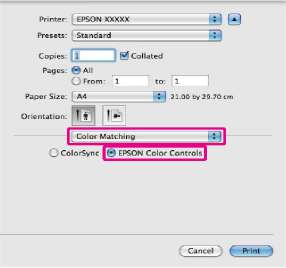
При работе следующих приложениях убедитесь, что вы выполнили шаг 1, в противном случае вы не сможете выбрать EPSON Color Controls.
Adobe Photoshop CS3 или более поздней версии
Adobe Photoshop Lightroom 1 или более поздней версии
Adobe Photoshop Elements 6 или более поздней версии
Из списка выберите Print Settings, затем выберите PhotoEnhance для параметра Color Settings и щелкните Advanced Color Settings.

ИВ диалоговом окне Advanced Color Settings выберите эффекты, которые будут применяться к данным печати.

Проверьте остальные настройки и затем запустите печать.
Коррекция цветов и печать
Драйвер принтера автоматически корректирует цвета распечатываемых данных для соотвествия с цветовой палитрой принтера. Доступны следующие режимы коррекции цветов.
EPSON Standard (sRGB)
Оптимизирует палитру sRGB и корректирует цвета.
Adobe RGB
Оптимизирует палитру Adobe RGB и корректирует цвета.
EPSON Vivid (Насыщенный EPSON)
Настраивает цвета для воспроизведения стандартных тонов для печати (если с глянцевым, черным, голубым, пурпурным, желтым, красным, матово-черным, оранжевым все в порядке и они готовы к печати).
Помните, что если вы щелкните Advanced когда выбрана одна из вышеуказанных опций цветовой обработки, вы сможете произвести точную настройку параметров — Gamma (Гамма), Brightness (Яркость), Contrast (Контраст), Saturation (Насыщенность), а также цветового балланса для выбранной опции.
Используйте данную функцию, когда используемое приложение не имеет встроенной функции коррекции цветов.
Установка настроек в Windows
ОПри использовании приложений со встроенной функцией управления цветом производите цветокоррекцию в этих приложениях.
При работе в приложениях без встроенной функции управления цветом начинайте с шага 2.
В зависимости от типа используемого приложения задайте настройки в соответствии с приведенной ниже таблицей.
|
ОС |
Настройки управления цветами |
|
В Windows 7 В Windows Vista |
Printer Manages Colors (Принтер выполняет управление цветами) |
|
Windows XP (Service Pack 2 или более поздней версии и .NET 3.0 или более поздней версии) | |
|
В Windows XP (версии, отличной от указанных выше) |
No Color Management (Управление цветами не выполняется) |
При работе с другими приложениями выберите No Color Management (Управление цветами не выполняется).
Для получения информаци об ОС, поддерживаемых каждым из приложений, посетите сайт дистрибьютора.
Пример для Adobe Photoshop CS4: Откройте диалоговое окно Print (Печать).
Выберите Color Management и затем Document. В поле Color Handling выберите Printer Manages Colors и щелкните кнопку Print (Печать).

Перейдите на вкладку Main драйвера принтера и выберите EPSON Standard (sRGB), Adobe RGB или EPSON Vivid для параметра Mode (Режим).
Для настройки параметров вручную щелкните Advanced (Дополнительно) чтобы отобразить Color Controls (Управление цветами).

Если вы выбрали отображение диалогового окна Color Controls (Управление цветами) на шаге 2, установите необходимые настройки.
Рекомендуем:

Вы можете настроить нужную степень цветокоррекции, контролируя изменения в окне предпросмотра, расположенном в левой части экрана. Вы также можете использовать цветовой круг для точной настройки цветового балланса.
Проверьте остальные настройки и затем запустите печать.
Установка настроек в Mac OS X
ОПри использовании приложений со встроенной функцией управления цветом производите цветокоррекцию в этих приложениях.
При работе в приложениях без встроенной функции управления цветом начинайте с шага 2.
В зависимости от типа используемого приложения задайте настройки в соответствии с приведенной ниже таблицей.
|
ОС |
Настройки управления цветами |
|
В Mac OS X 10.6 и 10.5 |
Printer Manages Colors (Принтер выполняет управление цветами) |
|
В Mac OS X 10.4 |
No Color Management (Управление цветами не выполняется) |
При работе с другими приложениями выберите No Color Management (Управление цветами не выполняется).
Для получения информаци об ОС, поддерживаемых каждым из приложений, посетите сайт дистрибьютора.
Пример для Adobe Photoshop CS4: Откройте диалоговое окно Print (Печать).
Выберите Color Management и затем Document. В поле Color Handling выберите Printer Manages Colors и щелкните кнопку Print (Печать).
Вызовите диалоговое окно Print (Печать).
при использовании материалов ссылка на сайт компании awella.ru обязательна