
• Распродажа
  • Соглашение
  •  


    Руководство по R2000

    Элементы устройства

    Основные операции

    Использование драйвера принтера (В Windows)

    Использование драйвера принтера (в Mac OS X)

    Способы печати

    Печать с использованием функции управления цветом

    Обслуживание

    Решение проблем

    Приложение


    Молодая команда

    Интернет-компания по продаже картриджей awella.ru

    Вот уже более 26 лет наша компания успешно занимается оптовой продажей расходных материалов для оргтехники и копировальных аппаратов (картриджи для Canon, HP, Epson, Brother, Samsung, Kyocera, Xerox, Panasonic, Minolta, Lexmark, OKI, Pantum, Ricoh, Toshiba) и бумаги для офисной техники по всей России.

    Мы предоставляем для своих клиентов:

    консультации, гарантию, программу бонусов, быструю доставку в том числе и бесплатную доставку до удобной клиентам транспортной компании, более 1250 пунктов выдачи по всей России, выписку счета, экономию, сервис.

    Использование драйвера принтера Epson Stylus Photo R2000 (в Mac OS X)

    Доступ к экрану настроек

    Вид экрана настроек драйвера принтера может различаться в зависимости от версии используемой ОС.

    Обращение к Справке

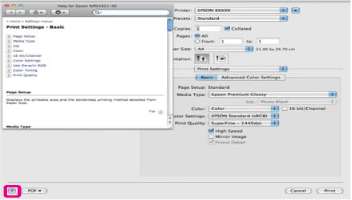
    Для обращения к Справке щелкните значок (?) в окне настроек драйвера принтера.
    Работа с Epson Printer Utility 4

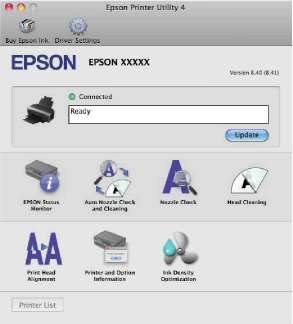
    С помощью утилиты Epson Printer Utility 4 вы можете выполнять операции обслуживания принтера, такие как проверка дюз или прочистка печатающей головки. Данная утилита устанавливается автоматически вместе с драйвером принтера.

    Запуск Epson Printer Utility 4

    Дважды щелкните по папке Applications, затем Epson Software и далее Epson Printer Utility 4.

    Если имя принтера не отображается щелкните Printer List и выберите принтер.


    Функции Epson Printer Utility 4

    С помощью утилиты Epson Printer Utility 4 вы можете выполнять функции обслуживания принтера.
    Утилита EPSON Status Monitor

    Данная утилита предназначена для проверки состояния принтера (например, контроль уровня оставшихся чернил, проверка сообщений об ошибках) с компьютера. При необходимости купите новые расходники для замены.

    Утилита Auto Nozzle Check and Cleaning (Автоматическая проверка и прочистка дюз)

    После проверки дюз выполняется прочистка печатающей головки. Принтер выполняет проверку дюз и если обнаружены засоренные дюзы автоматически производит прочистку печатающей головки.

    Утилита Nozzle Check

    При выполнении данной функции распечатывается шаблон проверки дюз, чтобы проверить, не засорены ли дюзы.

    Утилита Head Cleaning

    Выполните прочистку печатающей головки если вы заметили полосы или пропуски на отпечатке. При выполнении данной процедуры очищается поверхность печатающей головки для улучшения качества печати.


    Print Head Alignment (Калибровка печатающей головки)

    Если отпечатки получаются зернистыми или не в фокусе, выполните процедуру Print Head Alignment (Калибровка печатающей головки) для корректировки зазоров печатающей головки.

    Утилита Printer and Option Information (Принтер и дополнительное оборудование)

    Измените настройки параметра Auto Ink Density.

    Ink Density Optimization (Оптимизация плотности чернил)

    Устраняет несоответствия плотности чернил между картриджами различных цветов глянцевых, черных, голубых, пурпурных, желтых, красных, матово-черных, оранжевых для точного воспроизведения цветов.

    <<<назад далее>>>


    при использовании материалов ссылка на сайт компании awella.ru обязательна

    Помогла информация на сайте ?

    Оставьте отзыв о работе нашей компании !

    Это можно сделать в яндекс браузере и это простимулирует работников нашей компании (ответственные получат бонусы), которые собирали ее для вас! Спасибо !