Xerox Workcentre серия
▼
>
Устранение неполадок WorkCentre PE16
Устранение неполадок WorkCentre PE16
Устранение замятий документов
Если при подаче документа из АПД (автоматического податчика документов) происходит замятие, на дисплее отображается "Замятие докум.".
Замятие на вводе
1 Удалите документы, оставшиеся в АПД.
2 Откройте верхнюю крышку АПД.
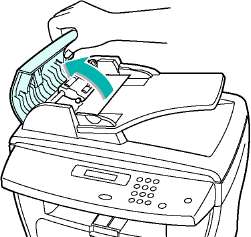
3 Поверните втулку на одном конце роллера АПД в сторону АПД и выньте роллер из прорези • Осторожно вытащите документ вправо и наружу из АПД.

4 Закройте верхнюю крышку АПД. Затем загрузите документы в АПД.
Во избежание замятий бумаги используйте стекло для толстых, тонких и смешанных документов.
Замятие на выводе
1 Удалите документы, оставшиеся в АПД.
2 Откройте крышку документов и поверните ручку разблокирования, чтобы извлечь замятые документы из выводного лотка.

3 Закройте крышку документов. Затем загрузите документы в АПД.
Замятие на роллере
1 Удалите документы, оставшиеся в АПД.
2 Откройте крышку для документов.
3 Поверните ручку разблокирования, чтобы можно было ухватить замятый документ, и извлеките документ из роллера или из области подачи, осторожно вытаскивая его вправо двумя руками.
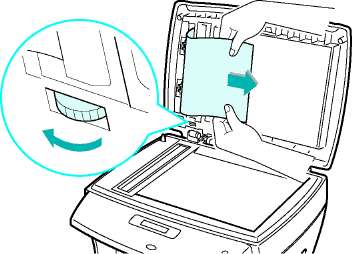
4 Закройте крышку документов. Затем загрузите документы в АПД.
Чтобы бумага не порвалась, вытаскивайте ее осторожно и медленно. Для устранения замятия выполните следующие действия.
В области подачи бумаги
1 Откройте и закройте переднюю крышку. Замятая бумага автоматически выходит из аппарата.
Если бумага не выходит, перейдите к шагу 2.
2 Вытащите лоток для бумаги.
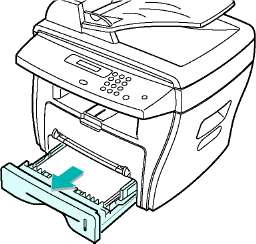
3 Извлеките замятую бумагу, осторожно потянув ее прямо вверх.

Если бумага поддается с трудом или не вытаскивается, или если вы не видите бумаги в этой области, посмотрите в области нагревателя рядом с тонер-кратриджем;
4 Вставьте лоток для бумаги в аппарат до его защелкивания.
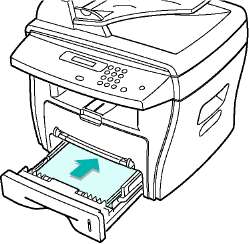
5 Чтобы возобновить печать, откройте и закройте переднюю крышку.
В области выхода бумаги
1 Откройте и закройте переднюю крышку. Замятая бумага автоматически выходит из аппарата.
Если бумага не выходит, перейдите к шагу 2.
2 Осторожно вытащите бумагу из переднего выводного лотка. Перейдите к шагу 6.

3 Если бумага поддается с трудом или не вытаскивается, или если вы не видите бумаги в переднем выводном лотке, откройте заднюю крышку.

4 Извлеките замятую бумагу, осторожно потянув ее прямо вверх.

5 Закройте заднюю крышку.
6 Чтобы возобновить печать, откройте и закройте переднюю крышку.
В области нагревателя
Область нагревателя горячая. При извлечении бумаги соблюдайте осторожность.
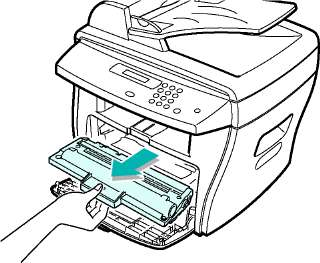
1 Откройте переднюю крышку и выньте его, слегка протолкнув его вниз.
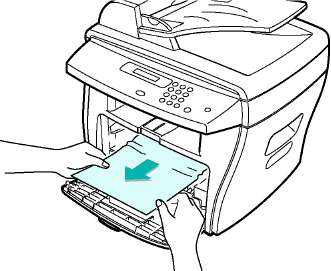
2 Извлеките замятую бумагу, осторожно потянув ее прямо вверх.
3 Вставьте на место и закройте переднюю крышку. Печать автоматически возобновляется.

В лотке ручной подачи
На дисплее отображается "Зам. руч. подачи", если вы печатаете из лотка ручной подачи, и аппарат не определяет бумагу вследствие ее отсутствия или неправильной загрузки.
Сообщение "Зам. руч. подачи" также может отображаться, если бумага неправильно подается в аппарат из лотка ручной подачи. В этом случае вытащите бумагу из аппарата.

Как избежать замятий при печати на бумаге размера А5
При частых замятиях, если вы печатаете на бумаге размера А5:
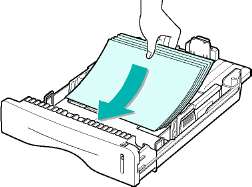
1 Откройте вводной лоток и загрузите бумагу в лоток, как показано ниже;
2 Откройте окно свойств WorkCentre PE16 и выберите размер бумаги А5 (148x210 мм) на вкладке Бумага.
3 В разделе Ориентация на вкладке Макет установите параметр Поворот на 90°.

4 Щелкните ОК, чтобы начать печать.
Как избежать замятий бумаги
Большинства замятий можно избежать, выбирая бумагу правильных типов. При замятиях бумаги выполните шаги, описанные в "Устранение замятий бумаги".
• Убедитесь, что регулируемые направляющие установлены правильно.
• Не перегружайте лоток бумагой. Убедитесь в том, что бумага загружена ниже метки максимального количества бумаги на внутренней стенке лотка.
• Не удаляйте бумагу из лотка, когда аппарат печатает.
• Перед загрузкой разомните бумагу, разберите ее веером и распрямите.
• Не используйте морщинистую, влажную или сильно скрученную бумагу.
• Не смешивайте бумагу различных типов в лотке для бумаги.
• Используйте только рекомендованные материалы для печати.
• Убедитесь, что для печати загружаются в лоток для бумаги рекомендованной стороной печати вниз, в лоток ручной подачи - стороной печати вверх.
Заказ здесь.
Сброс сообщений об ошибках на ЖК-дисплее
|
Дисплей
|
Значение
|
Предлагаемые решения
|
|
|
|
|
|
Отмена ? 1:Да 2:Нет
|
Переполнение памяти аппарата во время сохранения документа в памяти.
|
Для отмены задания факса нажмите кнопку 1, чтобы ответить "Да". Для отправки сохраненных страниц нажмите кнопку 2, чтобы ответить "Нет". Отправьте остальные страницы после освобождения памяти.
|
|
Ошибка связи
|
В аппарате произошла ошибка связи.
|
Попросите отправителя повторить попытку.
|
|
Замятие докум.
|
Загруженный документ замялся в АПД (автоматическом податчике документов).
|
Устраните замятие документа.
|
|
Открыта дверца
|
Неплотно закрыта передняя или задняя крышка.
|
Закройте крышку, чтобы она защелкнулась.
|
|
Ошибка нагр. CRU
|
Неполадка в обогревателе.
|
Отсоедините сетевой шнур и снова подсоедините его. Если неполадку устранить не удается, обратитесь в сервис-центр.
|
|
Ошибка нагрева
|
|
Открыт нагреват.
|
|
Перегрев
|
|
Группа недоступна
|
Вы попытались выбрать номер станции группы, когда можно использовать только один номер (например, при добавлении станций для операции многоадресной передачи).
|
Используйте номер быстрого набора или наберите номер вручную с цифровой клавиатуры.
|
|
Несовместимо
|
Удаленный аппарат не имеет запрошенной функции (например, отложенной передачи). Это также происходит, если в удаленном аппарате недостаточно памяти для завершения операции, которую вы пытаетесь выполнить.
|
Убедитесь в том, удаленный аппарат поддерживает соответствующие функции.
|
|
|
|
|
|
|
|
|
|
|
|
Линия занята
|
Удаленный аппарат не отвечает, или линия уже занята.
|
Попробуйте перезвонить через несколько минут.
|
|
Ошибка линии
|
Ваш аппарат не может соединиться с удаленным аппаратом, или связь была разорвана из-за помех на телефонной линии.
|
Повторите попытку. Если неполадку устранить не удается, подождите около часа, пока линия не очистится, и повторите попытку. Можно также включить режим ЕСМ. См. руководство пользователя факсимильного аппарата.
|
|
Загрузите документ
|
Вы попытались выполнить операцию копирования или отправки факса, не загрузив документ.
|
Загрузите документ и повторите попытку.
|
|
Ошибка LSU
|
Ошибка в LSU (лазерном модуле сканирования).
|
Отсоедините сетевой шнур и снова подсоедините его. Если неполадку устранить не удается, обратитесь в сервис-центр.
|
|
Память заполнена
|
Память заполнена.
|
Удалите ненужные документы, повторите передачу после того, как будет доступно больше памяти, или разделите передачу на несколько операций.
|
|
Нет ответа
|
Удаленный аппарат не ответил после нескольких попыток дозвона.
|
Повторите попытку. Убедитесь, что удаленный аппарат работает.
|
|
Нет картриджа
|
|
Установите новый.
|
|
Номер не назначен
|
Станции быстрого набора, которую вы попытались использовать, не назначен номер.
|
Наберите номер вручную с помощью цифровой клавиатуры или назначьте номер.
|
|
Нет бумаги
|
Закончилась бумага в лотке для бумаги.
|
Загрузите бумагу в лоток для бумаги.
|
|
Операция не назначена
|
Выполняется операция добавления/отмены, но отложенных заданий нет.
|
Проверьте на дисплее, есть ли запланированные задания. Задания должны отображаться в режиме ожидания (например, Отл Факс).
|
|
|
|
|
|
Замятие 0
|
Бумага замялась в области подачи лотка для бумаги.
Аппарат определяет сбой при подаче из лотка ручной подачи.
|
Устраните замятие.
Загрузите бумагу в лоток ручной подачи. Удалите замятую бумагу из лотка ручной подачи.
|
|
Замятие 1
|
Бумага замялась в области нагревателя.
Аппарат определяет сбой при подаче из лотка ручной подачи.
|
Устраните замятие.
Загрузите бумагу в лоток ручной подачи. Удалите замятую бумагу из лотка ручной подачи.
|
|
Замятие 2
|
Бумага замялась в области выхода бумаги.
|
Устраните замятие.
|
|
Перебой в сети питания
|
Питание отключилось и включилось, а память аппарата не была сохранена.
|
Вы должны вновь начать задание, которые выполнялось до перебоя питания.
|
|
Повт. дозвон?
|
Аппарат ожидает указанное время для повторного дозвона по номеру станции, которая была занята.
|
Можно нажать Ввод, чтобы начать дозвон немедленного, или Стоп/ Сброс, чтобы отменить операцию дозвона.
|
|
Нажата Стоп
|
Во время копирования или отправки факса нажата кнопка Стоп/Сброс.
|
Повторите попытку.
|
|
Тонер кончился
|
В тонер-картридже закончился тонер. Аппарат прекращает работу.
|
Установите новый.
|
|
Мало тонера
|
Тонер-картридж почти пуст.
|
Выньте и осторожно встряхните его. После этого можно будет печатать еще некоторое время.
|
Неполадки подачи бумаги
|
Условие
|
Предлагаемые решения
|
|
Во время печати произошло замятие бумаги.
|
Устраните замятие бумаги.
|
|
Листы бумаги слиплись.
|
• Убедитесь, что в лотке не слишком много бумаги. Лоток для бумаги вмещает до 250 листов (в зависимости от толщины бумаги).
• Убедитесь, что используется правильный тип бумаги.
• Удалите бумагу из лотка и разомните бумагу или разберите ее веером.
• К слипанию некоторых типов бумаги может приводить высокая влажность.
|
|
Не подается несколько листов бумаги.
|
• Возможно, в лоток загружена бумага различных типов. Загружайте бумагу одного типа, размера и плотности.
• Если замятие вызвано несколькими листами, устраните замятие бумаги.
|
|
Бумага не подается в аппарат.
|
• Удалите из аппарата все посторонние объекты. • Бумага загружена неправильно. Удалите бумагу из лотка и перезагрузите ее правильно. • В лотке слишком много бумаги. Удалите из лотка лишнюю бумагу. • Бумага слишком толстая. Используйте только бумагу, пригодную по своим характеристикам для аппарата.
|
|
Бумага продолжает заминаться.
|
• В лотке слишком много бумаги. Удалите из лотка лишнюю бумагу. При печати на специальных материалах используйте лоток ручной подачи. • Используется неправильный тип бумаги. Используйте только бумагу, пригодную по своим характеристикам для аппарата.
• Возможно, в аппарате скопилась грязь. Откройте переднюю крышку и удалите грязь.
|
|
Листы прозрачной пленки слипаются на выходе бумаги.
|
Используйте только прозрачную пленку, предназначенную для лазерного принтера. Удаляйте листы прозрачной пленки по мере их выхода из принтера.
|
|
|
Предлагаемые оешения
|
|
|
|
Конверты перекашиваются или подаются неправильно.
|
Убедитесь, что направляющая бумаги установлена по обеим сторонам конвертов.
|
Неполадки печати
|
|
Возможная причина
|
|
|
Аппарат выбирает материалы для печати не из того источника бумаги.
|
Возможно, неверно выбран источник бумаги в свойствах принтера.
|
В большинстве приложений источник бумаги выбирается на вкладке Бумага в окне свойств принтера. Выберите правильный источник бумаги.
|
|
Задание печати выполняется слишком медленно.
|
Возможно, печатается очень сложное задание.
|
Упростите страницу или попробуйте настроить параметры качества печати.
Максимальная скорость печати аппарата составляет 17 страниц в минуту для размера Letter.
|
|
Возможно, в ОС Windows 9х/Ме неверно заданы параметры буферизации.
|
В меню Пуск выберите Настройка и Принтеры. Щелкните правой кнопкой мыши значок принтера Xerox WorkCentre PE16, выберите Свойства, щелкните вкладку Сведения и нажмите кнопку Очередь. Выберите нужные параметры очереди.
|
|
Половина страницы пустая.
|
Возможно, неправильно установлена ориентация.
|
Измените ориентацию страницы в приложении.
|
|
Размер бумаги и параметр размера бумаги не совпадают.
|
Убедитесь, что размер бумаги, указанный в параметрах драйвера принтера, соответствует размеру бумаги, загруженной в лоток.
|
|
Аппарат печатает, но текст выводится неправильно, искаженно или не полностью.
|
Кабель принтера ослаб или неисправен.
|
Отсоедините и вновь подсоедините кабель принтера. Попробуйте напечатать задание печати, которые уже было успешно напечатано. Если возможно, подсоедините кабель и аппарат к другому компьютеру и напечатайте надежное задание. Попробуйте использовать другой кабель принтера.
|
|
Выбран неверный драйвер принтера.
|
Проверьте меню выбора принтера в приложении и убедитесь, что выбран именно ваш аппарат.
|
|
Приложение работает неправильно.
|
Попробуйте напечатать задание из другого приложения.
|
|
Операционная система работает неправильно.
|
Выйдите из ОС Windows и перезагрузите компьютер. Выключите и вновь включите аппарат.
|
|
Условие Возможная поичина
|
|
|
|
|
|
|
Страницы печатаются, но они пустые.
|
Неисправен, или в нем кончился тонер.
|
При необходимости перераспределите тонер.
|
|
Возможно, файл содержит пустые страницы.
|
Проверьте файл и убедитесь, что в нем нет пустых страниц.
|
|
Возможно, неисправны некоторые части принтера (например, контроллер или плата).
|
Обратитесь к представителю по обслуживанию.
|
|
Неправильно печатаются иллюстрации в приложении Adobe Illustrator.
|
Неправильно установлены параметры в приложении.
|
Напечатайте документ, выбрав Загружать как растр в окне Дополнительно свойств графики.
|
|
При печати с помощью соединения USB постоянно происходит ошибка.
|
Если режим USB установлен на "Быстрый", возможен плохой обмен данными через USB.
|
Измените режим USB на "Медленный". Для этого выполните следующие шаги.
1. Нажимайте кнопку Меню на панели управления до появления "Настройка" в верхней строке дисплея.
2. Нажимайте кнопку прокрутки до отображения "Режим USB" в нижней строке, а затем нажмите Ввод.
3. Нажимайте кнопку прокрутки, чтобы выбрать "Медленный".
4. Нажмите Ввод для сохранения выбора.
5. Нажмите Стоп/Сброс для возврата в режим ожидания.
|
Неполадки качества печати
Грязь, попавшая в аппарат, или неправильная загрузка бумаги могут снизить качество печати.
Светлая или блеклая печать
Если на странице появляются белые полосы или блеклая область:
• Тонер заканчивается. Возможно, вам удастся продлить срок службы на некоторое время. Если качество печати не улучшается, установите новый.
• Возможно, бумага не отвечает характеристикам (например, слишком влажная или слишком грубая).
• Если вся страница светлая, установлено слишком низкое разрешение печати или включен режим экономии тонера. Настройте разрешение печати и отключите режим экономии тонера.
• Сочетание блеклых и смазанных областей может указывать на то, что он требует чистки.
Пятна тонера
• Возможно, бумага не отвечает характеристикам (например, слишком влажная или слишком грубая).
• Возможно, загрязнен валик передачи изображений. Прочистите аппарат внутри.
• Возможно, тракт бумаги требует чистки.
Исчезновение точек растра на светлых участках
Если на странице нерегулярно появляются блеклые, обычно округлые области:
• Возможно, поврежден один лист бумаги. Попытайтесь перепечатать задание.
• Неравномерное содержание влаги в бумаге, или в на поверхности бумаги имеются пятна влаги. Попытайтесь печатать на бумаге другого сорта.
• Некачественная партия бумаги. Из-за технологических дефектов некоторые области бумаги не принимают тонера. Попытайтесь печатать на бумаге другого сорта или другой марки.
Черные страницы

Незакрепленный тонер
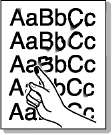
Размывы символов

• Убедитесь в том, что бумага загружена правильно.
• Проверьте тип и качество бумаги.
• Переверните стопку бумаги во вводном лотке для бумаги. Кроме того, попробуйте развернуть бумагу в податчике на 180°.
Проверьте, нет ли утечки тонера. Прочистите аппарат внутри.
• Возможно, он неверно установлен. Удалите и переустановите его.
• Возможно, он неисправен и требует замены. Установите новый.
• Возможно, аппарат требует ремонта. Обратитесь к представителю по обслуживанию.
• Прочистите аппарат внутри.
• Проверьте тип и качество бумаги.
• Если неполадка сохраняется, возможно, аппарат требует ремонта. Обратитесь к представителю по обслуживанию.
Размывы символов - это белые области внутри элементов символов, которые должны быть полностью черными.
• При использовании прозрачной пленки попытайтесь печатать на пленке другого типа. При некоторых составах прозрачной пленки размывы символов нормальны.
• Возможно, вы печатаете не на той стороне бумаги. Удалите бумагу и переверните ее другой стороной.
• Возможно, бумага не соответствует характеристикам.
Неполадки при копировании
|
|
|
|
Условие
|
Предлагаемые решения
|
|
Копии слишком светлые или слишком темные.
|
Если оригинал темный, осветлите фон копий с помощью кнопки Контраст.
|
|
Размывы, линии, пятна или точки на копиях.
|
• Если дефекты появляются на оригинале, нажмите кнопку Контраст для осветления фона копий. • Если на оригинале нет дефектов, прочистите стекло для документов и нижнюю часть крышки документов.
|
|
Изображение копии перекошено.
|
• Убедитесь в том, что оригинал правильно расположен на стекле для документов. • Убедитесь в том, что копировальная бумага загружена правильно.
|
|
Печатаются пустые копии.
|
Убедитесь в том, что оригинал лежит лицевой стороной вниз на стекле для документов или лицевой стороной верх в автоматическом податчике документов.
|
|
Изображение легко стирается с копии.
|
• Замените бумагу в лотке бумагой из новой упаковки. • В местах повышенной влажности не оставляйте бумагу в аппарате надолго.
|
|
При копировании происходят частые замятия бумаги.
|
• Распустите стопку бумаги веером и переверните ее лотке для бумаги. Замените бумагу в лотке свежей бумагой. При необходимости проверьте и отрегулируйте направляющие бумаги. • Убедитесь, что бумага имеет соответствующую плотность. Рекомендуется высокосортная бумага плотностью 75 г/м2 (20 фунтов). • Убедитесь, что после устранения замятия в аппарате не осталось копировальной бумаги или ее фрагментов.
|
|
Печатается меньше копий, чем предусмотрено ресурсом.
|
• Возможно, оригиналы содержали иллюстрации, сплошные или жирные линии. Например, вы могли печатать формы, бюллетени, книги или другие документы, на которые расходовалось много тонера. • Возможно, вы часто включали и выключали аппарат. • Возможно, при копировании крышка для документов оставалась открытой.
|
Неполадки при сканировании
|
|
|
|
Предлагаемые решения
|
|
Сканер не работает.
|
• Убедитесь в том, что вы положили документ для сканирования лицевой стороной вниз на стекло для документов или лицевой стороной верх в автоматический податчик документов. • Возможно, для сканирования выбранного документа недостаточно памяти. Попытайтесь использовать функцию предварительного сканирования. Попытайтесь уменьшить разрешение сканирования. • Убедитесь в том, что кабель USB или параллельный кабель подсоединены правильно. • Убедитесь в том, что кабель USB или параллельный кабель исправны. Замените кабель заведомо исправным. При необходимости замените кабель. • Если используется параллельный кабель, убедитесь в том, что он соответствует стандарту IEEE 1284. • Убедитесь в том, что сканер правильно сконфигурирован. Проверьте настройки сканирования в приложении, которое хотите использовать, чтобы убедиться, что отсканированное изображение посылается на правильный порт, например LPT1.
|
|
Аппарат сканирует очень медленно.
|
• Проверьте, печатает ли аппарат полученные данные. Сканируйте документ после завершения текущего задания. • Графика сканируется медленнее текста. • В режиме сканирования скорость обмена данными может снизиться, так как для анализа и воспроизведения сканированного изображения требуется много памяти. Установите компьютер на режим принтера ЕСР в параметрах BIOS. Это поможет увеличить скорость. Подробнее об изменении параметров в BIOS смотрите в руководстве пользователя компьютера.
|
при использовании материалов ссылка на сайт компании awella.ru обязательна