
Устранение неисправностей на принтере Pantum M6507W
Устранение неисправностей
Прежде чем искать решение распространенной ошибки, убедитесь, что:
• кабель питания подключен правильно и питание принтера включено;
• все защитные компоненты извлечены;
• лазерный картридж установлен правильно;
• выходной лоток полностью закрыт;
• бумага правильно загружена в лоток;
• интерфейсный кабель правильно подключен между принтером и компьютером;
• выбран и правильно установлен подходящий драйвер принтера;
• порт компьютера настроен правильно и соединен с подходящим портом принтера;
По поводу возможных проблем и неисправностей
Вылетает с вайфая, закручивает и жуёт бумагу. Особенно когда печатаю на вторую сторону когда прошло 2 недели с момента покупки.
Ошибка принтера 3. "Обратитесь за обслуживанием". Каким-то образом, удалось распечатать 3 страницы, потом снова ушёл в ошибку... В интернете нашёл, что ошибка говорит о недостаточности мощности питания.
Больше 50 страниц сразу не печатает, начинает "жевать" бумагу. Быстро заканчивается картридж. Лимит картриджа 1600 листов. НЕ удалось установить драйвер на принтер через USB. Принтер просто не видит ПК, не видит ноут и не один. К сожалению видимо брак. WIfi работает, но через WIFI с ноутбука не печатает. С телефона печатает.
К большому сожалению с телефона по wifi так и не смогла распечатать, настройку производила строго по инструкции, так что заявленная функция в описании не работает, причина непонятна. Самое неприятное, что у данного продавца абсолютно отсутствует техническая поддержка, позвонив на горячую линию у них только один ответ ,,пишите письмо на электронную почту,, и все....а когда этот ответ получишь и получишь ли его вообще неизвестно, просто ждите и все. Под Windows 11 печатает через раз. Часто бывает так, что устройство подключено, но при этом вываливается ошибка печати при попытке. Если вероятность удачно распечатать составляет примерно 50/50, то вот для сканирования разработчики девайса подготовили более лютую пытку: 10/90 не в пользу покупателя. Во-первых, сканирует только через прогу от производителя, что в 2022 году выглядит, мягко говоря, дико. Во-вторых, даже эта самая прога почти никогда не видит устройство. В общем, функция сканирования по-факту отсутствует. Сами по себе драйвера просто ужасны. Мало того, что интерфейс будто застрял в начале 2000х, это можно было бы простить, если бы все работало. Но и тут не без косяков. Принтер отказывается печатать при его пробросе через Remote Desktop на винде. Никакие танцы с бубном не помогают. Долго настраивал печать и сканирование по wifi. После дня потраченного времени заработало. Спустя пару месяцев принтер и сканер перестали работать в сети. Потратил два дня, но не восстановил их в сети (отправка по почте затруднена из-за новых политик безопасности почтовых серверов с лета 2021 года, а в расшаренную папку и раньше не получалось). Плюнул, присоединил к usb. Как принтер работает, но как сканер каждый раз будто новое устройство подсоединяю - полчаса танцев с драйверами и указанием пути. МФУ для тех кто хочет мучеться и кому не нужны все возможности этого куска китайского непойми чего. При подключении к телефону на андроиде проблем не возникло а вот при подключении к ноуту через вай фай подключить не смог. После копии глупый вопрос постоянно задаёт. Громкий и довольно тормозной (долго на печать отправляет). ПО сырое. Листы бумаги после печати скручивает в трубочку. Печатает только через приложение PANTUM, нельзя переслать послать файл на принтер на печать. Приложение в файлах с расширением DOC изменяет шрифт. У жены так и не получилось распечатать с телефона, значит не все интуитивно понятно! Нет возможности настроить почту с защищённым соединением. Отправка скана на почту только через 25 порт без шифрования, у многих почтовых систем этот порт закрыт. Кривое приложение для телефона, печать непосредственно с телефона прерывается на загрузке 90 процентов. Так и не смог распечатать ни одного документа. С ноутбука и компьютера через роутер печатает нормально, но надо нажимать кнопку wps на роутере для соединения. Для школьных нужд нормально. Мфу слабое, очень слабое, но дешевое.
Задание на печать...
По умолчанию для сканирования с панели управления выбран режим сканирования одной страницы. Подождите немного и повторите операцию. (Cannot reserve more print jobs. Please wait a while and redo the operation.). В таком случае подождите некоторое время и добавьте задание печати.
Удаление застрявшей бумаги
Удалите замятую бумагу, выполнив следующие шаги, закройте переднюю крышку и приведите в порядок бумагу в лотке. Печать продолжится автоматически. Если принтер не печатает автоматически, нажмите кнопку на панели управления.
Если принтер по-прежнему не начинает печать, проверьте, не осталась ли внутри него застрявшая бумага.
Если самостоятельно извлечь застрявшую бумагу не удается, обратитесь в местный авторизованный ремонтный центр Pantum или отправьте принтер на ремонт в ближайший авторизованный сервисный центр Pantum.
Если на ЖК-дисплее появилось сообщение о замятии бумаги, выполните следующие действия, чтобы удалить застрявшую бумагу из принтера.
1) Поднимите платформу сканирования, пока она не заблокируется.
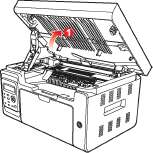
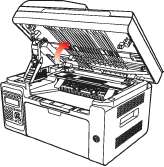
2) Откройте выходной лоток за правую верхнюю кромку вогнутой части.
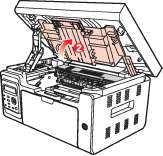
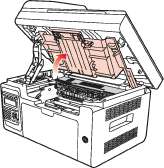
3) Выньте по направляющим.

4) Аккуратно выньте застрявшую бумагу в направлении ее движения.
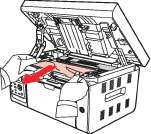

5) Когда замятая бумага будет вынута, вставьте по направляющим в принтер до щелчка. Щелчок означает, что картридж встал на место.
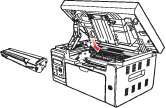
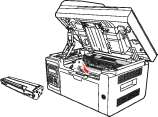
6) Чтобы продолжить печать, аккуратно вставьте бумагу в лоток и не выполняйте печать, пока индикатор не покажет, что принтер снова в состоянии готовности.

7) Если самостоятельно извлечь застрявшую бумагу не удается, обратитесь в местный авторизованный ремонтный центр Pantum или отправьте принтер на ремонт в ближайший авторизованный сервисный центр Pantum.
Сообщение об ошибке
Причина
Способ устранения
Закройте выходной лоток
Лоток для бумаги закрыт не полностью.
Закройте выходной лоток.
Лазерный не обнаружен
Лазерны установлен неверно или поврежден.
Лазерный картридж с тонером установлен правильно, или установлен новый.
Низкий уровень тонера
Заканчивается тонер
Установите новый
Срок эксплуатации истек
Закончился тонер.
Установите новый лазерный картридж
Замятие при подаче
Бумага для печати загружена неправильно. Бумага не подходит для данного принтера.
Загрузите бумагу для печати правильно.
Замятие бумаги в принтере
Бумага для печати загружена неправильно.
Загрузите бумагу для печати правильно.
Сканер занят
Выполняются другие задания сканирования.
Отмените текущее задание сканирования или дождитесь окончания выполнения других заданий сканирования.
Ошибка сканирования
Внутренняя ошибка сканера.
Обратитесь в центр технической поддержки Pantum.
Нет бумаги в УПД
Если в качестве источника сканирования выбрано устройство автоматической подачи документов, это сообщение появляется, когда запускается задание на копирование или сканирование и при этом в устройство не загружена бумага.
Загрузите бумагу для печати правильно.
Если проблема сохранилась, обратитесь в сервисный центр Pantum.
Проблемы при печати
Плохое качество печати
Невозможно выполнить копирование
Сканер поврежден.
Обратитесь в центр технической поддержки Pantum.
Проблемы при копировании
Изображение копии искажено
• Сканер загрязнен или неисправен.
• Лазерный картридж с тонером грязный или поврежден.
• Очистите сканер.
• Очистите лазерный картридж с тонером или замените его новым.
Принтер не работает
Проблемы принтера
• Кабель питания устройства подключен неправильно.
• Кабель данных устройства подключен неправильно.
• Драйвер принтера установлен неправильно.
• Для печати выбран неподходящий принтер.
• На ЖК-дисплее отображаются сообщения об ошибках.
• Убедитесь, что кабель питания подсоединен правильно.
• Убедитесь, что кабель данных подсоединен правильно.
• Правильно установите драйвер принтера.
• Выберите подходящий принтер.
• Убедитесь, что кабель данных подсоединен правильно. Повторно установите драйвер принтера.
Проблемы при сканировании
Ошибка сканирования
• Кабель данных устройства подключен неправильно.
• Драйвер сканера установлен неправильно.
• На ЖК-дисплее отображаются сообщения об ошибках.
• Убедитесь, что кабель данных подсоединен правильно.
• Переустановите драйвер сканера.
Неполадки, связанные с бумагой
Застряла бумага
• Материалы для печати загружены неправильно.
• Материалы для печати не соответствует эксплуатационным характеристикам.
• Загрязнен ролик подачи бумаги.
• Правильно загрузите материал для печати. При использовании специальных материалов печатайте из лотка ручной подачи.
• Используйте для печати материалы с надлежащими характеристиками.
• Очистите ролик подачи.
• В лотке слишком много бумаги.
• Материалы для печати не соответствует эксплуатационным характеристикам.
• В канале подачи присутствует посторонний предмет.
• Загрязнен ролик подачи бумаги.
• Отказ внутренних компонентов.
• Удалите лишнюю бумагу из лотка. Если вы печатаете на специальных материалах для печати, используйте лоток ручной подачи.
• Убедитесь, что применяемая бумага подходит для данного принтера.
• Если вы печатаете на специальных материалах для печати, используйте лоток ручной подачи.
• Очистите канал подачи.
• Повторно разделите листы материала для печати, чтобы устранить статическое электричество. Желательно использовать рекомендуемые материалы для печати.
• Повторно разделите листы материала для печати или используйте новые материалы.
Если вышеуказанным способом устранить проблему не удается, обратитесь в сервисный центр Pantum.
Дефекты изображения

Распечатка слишком белая или светлая
• Мало тонера.
• Материал для печати не соответствует эксплуатационным характеристикам, например материал слишком влажный или шероховатый.
• Установлено слишком низкое разрешение в программе печати, настроена слишком низкая концентрация или установлен флажок режима экономии тонера.
• Лазерный картридж с тонером поврежден.
• Используйте материалы для печати с надлежащими характеристиками.
• Настройте разрешение печати, концентрацию или отключите режим экономии тонера в программе.

Пятна тонера
• Лазерный картридж с тонером грязный или утечка тонера.
• Лазерный картридж с тонером поврежден.
• Используемый материал для печати не соответствует эксплуатационным характеристикам. Например, материал для печати влажный или слишком шершавый.
• Загрязнен канал подачи.
• Если пятна тонера появляются при копировании или сканировании, возможно, стекло экспонирования грязное.
• Сканер грязный или поврежденный.
• Используйте для печати материалы с надлежащими характеристиками.
• Очистите канал подачи.
• Очистите стекло экспонирования.

Белые пятна
• Используемый материал для печати не соответствует эксплуатационным характеристикам. Например, материал для печати влажный или слишком шершавый.
• Загрязнен канал подачи.
• Поврежден внутренний компонент лазерного картриджа с тонером.
• Загрязнено отражающее стекло лазера в принтере.
• Сканер поврежден.
• Используйте для печати материалы с надлежащими характеристиками.
• Очистите канал подачи.
• Очистите отражающее стекло лазера.

Тонер смазывается
• Используемый материал для печати не соответствует эксплуатационным характеристикам. Например, материал для печати влажный или слишком шершавый.
• Внутренняя часть принтера грязная.
• Лазерный картридж с тонером поврежден.
• Внутренний компонент принтера поврежден.
• Используйте для печати материалы с надлежащими характеристиками.
• Почистите внутри принтера.

Черные вертикальные полосы
• Лазерный картридж с тонером грязный.
• Поврежден внутренний компонент лазерного картриджа с тонером.
• Загрязнено отражающее стекло лазера в принтере.
• Загрязнен канал подачи.
• Если черные вертикальные полосы появляются во время копирования или сканирования, возможно, стекло экспонирования грязное.
• Имеются разводы на лампе сканера.
• Сканер поврежден.
• Очистите отражающее стекло лазера в задней части принтера.
• Очистите канал подачи в задней части принтера.
• Очистите сканер или стекло экспонирования.
Черный фон (серый фон)
• Используемый материал для печати не соответствует эксплуатационным характеристикам. Например, материал для печати влажный или слишком шершавый.
• Лазерный картридж с тонером грязный.
• Поврежден внутренний компонент лазерного картриджа с тонером.
• Загрязнен канал подачи.
• Напряжение передачи внутри принтера не соответствует номинальному.
• Сканирование с открытой крышкой.
• Если при копировании сканировании на страницах появляется черный или серый фон, возможно, стекло экспонирования грязное.
• Используйте для печати материалы с надлежащими характеристиками.
• Очистите канал подачи внутри принтера.
• Закройте оригинал крышкой и выполните копирование или сканирование.
• Очистите стекло экспонирования.
Остаются следы через равные промежутки
• Лазерный картридж с тонером грязный.
• Поврежден внутренний компонент.
• Термозакрепляющее устройство повреждено.
• Очистите или замените его новым.
• Обратитесь в службу поддержки пользователей Pantum для ремонта и замены термозакрепляющего устройства.

Перекошенные страницы
• Материалы для печати загружены неправильно.
• Канал подачи принтера грязный.
• Убедитесь, что материалы для печати загружены правильно.
• Очистите канал подачи внутри принтера.
Помятая бумага
• Материалы для печати загружены неправильно.
• Материал для печати не соответствует эксплуатационным характеристикам.
• Канал подачи бумаги в принтере загрязнен.
• Термозакрепляющее устройство принтера повреждено.
• Лазерный картридж с тонером грязный.
• Подающий ролик внутри принтера грязный.
• Напряжение передачи внутри принтера не соответствует номинальному.
Обратная сторона отпечатанных листов грязная
• Убедитесь, что материалы для печати загружены правильно.
• Используйте для печати материалы с надлежащими характеристиками.
• Очистите канал подачи внутри принтера.
• Очистите лазерный картридж с тонером или замените его новым.
• Очистите внутренний ролик подачи бумаги в принтере.

Вся страница темная
• Лазерный картридж с тонером установлен неправильно.
• Поврежден внутренний компонент.
• Неправильная зарядка внутренних элементов принтера, картридж не заряжается.
• Если во время копирования и сканирования появляется черное изображение, возможно, вы не накрываете документ крышкой надлежащим образом.
• Сканер поврежден.
• Правильно установите картридж.
• Сначала закройте крышку над документом, а затем выполняйте копирование и печать.

Тонер не пристает к бумаге
• Материал для печати не соответствует эксплуатационным характеристикам, например применяемый материал слишком влажный или шероховатый.
• Внутренняя часть принтера грязная.
• Лазерный картридж поврежден.
• Внутренний компонент принтера поврежден.
• Используйте для печати материалы с надлежащими характеристиками.
• Почистите внутри принтера.
• Лазерный картридж установлен неправильно.
• Возможно, картридж поврежден.
• Внутренний компонент принтера поврежден.
• Правильно установите картридж.
Горизонтальные полосы
Проблему выше можно устранить, очистив и заменив картридж. Если проблема не устранилась, обратитесь в службу поддержки пользователей Pantum.
при использовании материалов ссылка на сайт компании awella.ru обязательна