
Устранение неполадок, связанных с подачей бумаги на принтере HP Officejet 7500A
Лоток принтера не предназначен для данного носителя
Используйте только носитель, поддерживаемый принтером и используемым лотком.
Носитель не забирается из лотка
Убедитесь, что носитель загружен в лоток. Пролистайте стопку перед загрузкой в лоток. Проверьте, соответствует ли установка направляющих в лотке размеру носителя. Направляющие необходимо подгонять точно по размеру, но не туго. Носитель в лотке не должен скручиваться. Распрямите бумагу, скрутив ее в противоположном направлении.
Если используются тонкие специальные носители, убедитесь, что лоток полностью заполнен. Если для печати используется специальный материал, которого у вас мало, попытайтесь поместить его сверху на обычную бумагу того же формата, — это поможет заполнить лоток. Захват материала некоторых видов происходит эффективнее с заполненным лотком. Если используются толстые специальные носители (например, бумага для брошюр), загружайте лоток на 1/4 - 3/4 от общей вместимости. При необходимости разместите носители сверху на другой бумаге такого же размера таким образом, чтобы высота пачки была в упомянутых пределах.
Носитель не выходит правильно
Убедитесь, что удлинитель выходного лотка выдвинут. В противном случае возможно выпадение отпечатанных страниц.
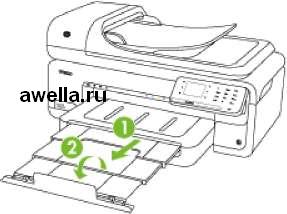
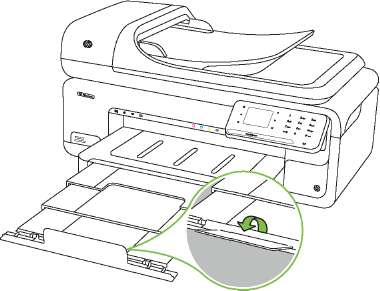
Если печатаются документы, размер которых превышает формат A3 (11 x 17 дюймов), полностью выдвиньте удлинитель выходного лотка и установите ограничитель бумаги.
Удалите избыток носителя из выходного лотка. Число листов в лотке ограничено.
Рекомендуем:
Страницы выходят с перекосом
Носитель, загружаемый в лоток, необходимо выравнивать по направляющим бумаги. При необходимости извлеките лотки из принтера и загрузите носитель правильно, выравнивая его по направляющим бумаги. Не загружайте носитель в принтер во время печати.
Захват нескольких листов
Пролистайте стопку носителя перед загрузкой.
Проверьте, соответствует ли установка направляющих в лотке размеру носителя. Направляющие необходимо подгонять точно по размеру, но не туго.
Убедитесь в том, что в лотке нет лишней бумаги.
Если используются тонкие специальные носители, убедитесь, что лоток полностью заполнен. Если для печати используется специальный материал, которого у вас мало, попытайтесь поместить его сверху на обычную бумагу того же формата, — это поможет заполнить лоток. Захват материала некоторых видов происходит эффективнее с заполненным лотком.
Если используются толстые специальные носители (например, бумага для брошюр), загружайте лоток на 1/4 - 3/4 от общей вместимости. При необходимости разместите носители сверху на другой бумаге такого же размера таким образом, чтобы высота пачки была в упомянутых пределах.
Для достижения оптимальной продуктивности и эффективности используйте носители производства hp.
Копия искажена или перекошена
Если используется устройство автоматической подачи документов (АПД), проверьте следующее.
Убедитесь в том, что входной лоток АПД не переполнен. Убедитесь в том, что регуляторы ширины АПД плотно прилегают к краям носителей. Нечеткий текст
Попробуйте изменить настройки контрастности и качества печати. Возможно, функция корректировки изображения по умолчанию не применима для текущего задания. При необходимости проверьте параметры и измените их, чтобы повысить качество копирования текста или фотографий. Неполное заполнение текста или графики Попробуйте изменить настройки контрастности и качества печати. Крупный черный текст выглядит пятнистым (неравномерным) Возможно, функция корректировки изображения по умолчанию не применима для текущего задания. При необходимости проверьте параметры и измените их, чтобы повысить качество копирования текста или фотографий.
Горизонтальные шероховатые или белые полосы на участках в светлосерых или серых тонах
Возможно, функция корректировки изображения по умолчанию не применима для текущего задания. При необходимости проверьте параметры и измените их, чтобы повысить качество копирования текста или фотографий.
Принтер печатает половину страницы, после чего выгружает бумагу
Убедитесь, что установлены подходящие и в них есть чернила.
Очень низкая скорость сканирования Проверьте настройки
Установка слишком высокого разрешения и числа оттенков или цветов приводит к увеличению времени сканирования и размера получаемых при сканировании файлов. Для получения оптимальных результатов при сканировании и копировании важно устанавливать разрешение, не превышающее требуемое значение. Для увеличения скорости сканирования можно уменьшить разрешение. При получении изображений через программу TWAIN сканер можно настроить для получения черно-белых изображений при сканировании оригинала.
Если перед началом сканирования было запущено задание печати или копирования, сканирование начинается только после выполнения предыдущего задания. При этом скорость сканирования может снижаться из-за того, что оперативная память используется одновременно принтером и сканером.
при использовании материалов ссылка на сайт компании awella.ru обязательна