
Линии не выровнены на принтере Canon Pixma MX395
Линии не выровнены
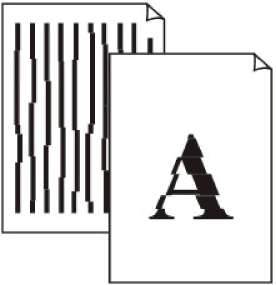
• Проверка 1. Вы проверили параметры бумаги и качества печати?
• Проверка 2. Выполните выравнивание печатающих головок.
При печати прямых линий со смещением или при неудовлетворительных результатах печати необходимо отрегулировать положение печатающей головки.
Если путем выравнивания печатающих головок неполадку устранить не удалось, обратитесь к разделу Выравнивание печатающих головок с компьютера, чтобы выполнить выравнивание печатающих головок вручную.
• Проверка 3. Задайте более высокое качество печати и повторите печать.
Результаты печати можно улучшить с помощью повышения качества печати на панели управления устройства или в драйвере принтера.
Линия не печатается или печатается частично
Проверка 1. Выполняется ли печать с функцией разметки страницы или полей переплета?
Если используются функции разметки страницы или полей переплета, тонкие линии могут не отображаться в печати. Попробуйте сделать линии в документе более толстыми.
Проверка 2. Объем данных для печати слишком большой?
Щелкните Параметры печати (Print Options) на вкладке Страница (Page Setup) драйвера принтера. Затем установите для параметра Предотвращение потери данных для печати (Prevention of Print Data Loss) в открывшемся диалоговом окне значение Вкл. (On).
Если для параметра Предотвращение потери данных для печати (Prevention of Print Data Loss) выбрано значение Вкл. (On), качество печати может снизиться.
Изображение не печатается или печатается частично
Проверка 1. Выберите настройку, не допускающую сжатия данных печати.
Если выбрать настройку, не допускающую сжатия данных печати, с используемым приложением, результат печати может улучшиться.
Щелкните Параметры печати (Print Options) на вкладке Страница (Page Setup) драйвера принтера. Установите флажок Не разрешать прикладной программе сжатие данных печати (Do not allow application software to compress print data), затем нажмите кнопку OK.
После завершения печати снимите флажок.
Проверка 2. Объем данных для печати слишком большой?
Щелкните Параметры печати (Print Options) на вкладке Страница (Page Setup) драйвера принтера. Затем установите для параметра Предотвращение потери данных для печати (Prevention of Print Data Loss) в открывшемся диалоговом окне значение Вкл. (On).
Если для параметра Предотвращение потери данных для печати (Prevention of Print Data Loss) выбрано значение Вкл. (On), качество печати может снизиться.
После печати на бумаге появляются чернильные пятна
После печати бумага сворачивается

Проверка 1. Вы проверили параметры бумаги и качества печати?
Проверка 2. Если установлено высокое значение параметра интенсивности, уменьшите его и повторите попытку печати.
При печати изображения на обычной бумаге с высокой интенсивностью бумага может впитать слишком много чернил и стать волнистой, что приведет к ее истиранию.
• При печати с компьютера
Можно проверить интенсивность с помощью драйвера принтера.
• При копировании
Проверка 3. Используется ли фотобумага для печати высококачественных фотографий?
При печати фотографий и изображений с высокой цветонасыщенностью рекомендуется использовать бумагу Фотобумага для печати Plus Glossy II или другую специализированную бумагу производства компании Canon.
при использовании материалов ссылка на сайт компании awella.ru обязательна