
Факс на HP Color LaserJet Enterprise M880
Изменения настроек факса
Параметры, настроенные с помощью мастера настройки факса на панели управления, имеют более высокий приоритет, чем параметры, настроенные с помощью встроенного веб-сервера.
• Параметры набора факсов
• Общие параметры отправки факсов
• Настройка получения факсов
Параметры набора факсов
1. На главном экране панели управления устройства перейдите к кнопке Администрирование и нажмите ее.
2. Откройте следующие меню:
• Параметры факсов
• Настройка отправления факсов
• Настройка отправки факсов
• Параметры набора факсов Настройте следующие параметры:
Пункт меню
Описание
Громкость набора для факса
Параметр Громкость набора для факса позволяет настраивать громкость сигналов, воспроизводимых устройством при наборе номера факса.
Режим набора
Параметр режима набора определяет используемый тип набора: тоновый (кнопочные телефоны) или импульсный (дисковые телефоны).
Скорость отправки факса
Настройка получения факсов
1. На главном экране панели управления устройства перейдите к кнопке Администрирование и нажмите ее.
2. Откройте следующие меню:
• Параметры факсов
• Настройка получения факсов
• Настройка параметров получения факсов Настройте следующие параметры:
Элемент меню
Описание
Громкость звонка
Отправка на факс
1. Положите документ на стекло сканера лицевой стороной вниз или в устройство подачи лицевой стороной листов вверх и отрегулируйте направляющие по формату документа
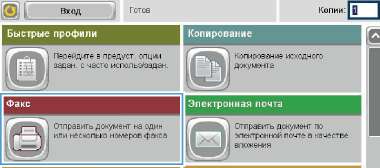
2. На главном экране панели управления устройства коснитесь кнопки Факс. Система может запросить ввод имени пользователя и пароля.
3. Нажмите кнопку Дополнительные параметры. Убедитесь, что настройки соответствуют параметрам исходного документа. После настройки параметров нажмите стрелку вверх для возврата к главному экрану Факс.
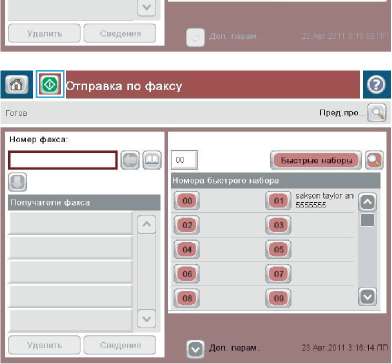
4. Коснитесь поля Номер факса, чтобы открыть клавиатуру.
Сохранить в сетевую папку
5. Введите номер телефона и нажмите ОК.
6. Нажмите кнопку "Пуск", чтобы отправить факс.
Можно вывести изображение для предварительного просмотра в любое время, нажав кнопку Предварительный просмотр в правом верхнем углу экрана. Подробнее об этой функции можно узнать, коснувшись кнопки "Справка" на экране предварительного просмотра.
Отправка по факсу
при использовании материалов ссылка на сайт компании awella.ru обязательна