
Устранение замятий на HP LaserJet Pro 400 M425
Места возникновения замятий бумаги
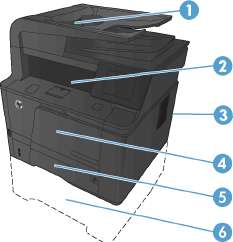
Замятие может возникнуть в следующих местах:
|
1 |
Податчик документов |
|
2 |
Выходной приемник |
|
3 |
Задняя дверца |
|
4 |
Лоток 1 |
|
5 |
Лоток 2 |
|
6 |
Дополнительный лоток 3 |
Устранение замятий в податчике документов
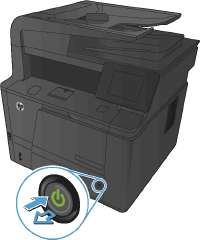
1. Выключите устройство.
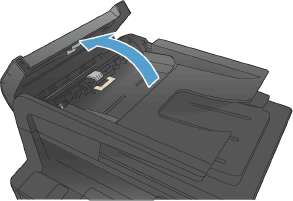
2. Откройте крышку устройства подачи документов.
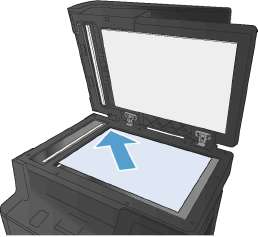
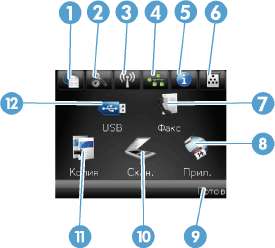
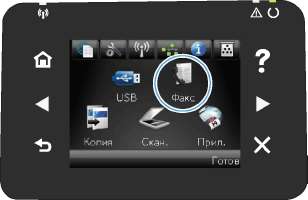
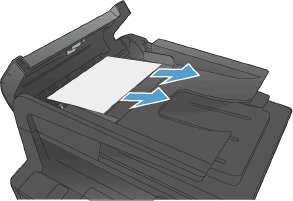
3. Осторожно вытащите замятую бумагу.
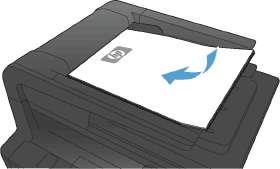
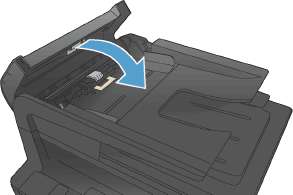
4. Закройте ролик устройства подачи документов в сборе, затем закройте крышку устройства подачи документов.
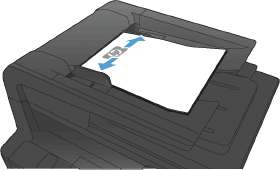
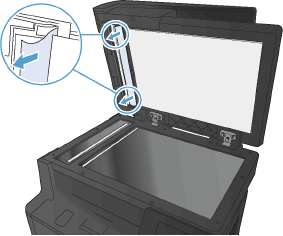
5. Откройте крышку сканера. Если замятие бумаги произошло в области крышки сканера, осторожно вытяните ее.
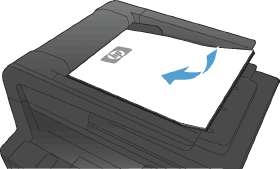
Устранение замятия в лотке 1
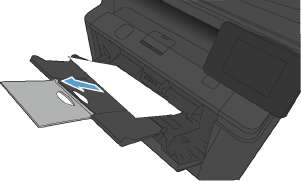
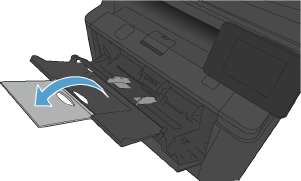
1. Если вы видите замятый лист, вытащите его из продукта.
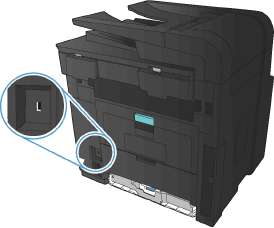
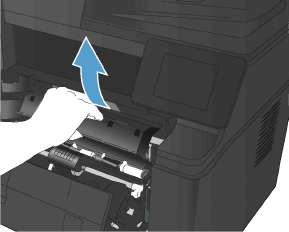
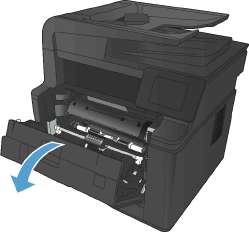
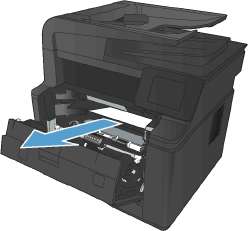
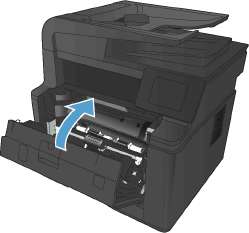
2. Если замятый лист не видно, откройте дверцу доступа к картриджу и извлеките его.
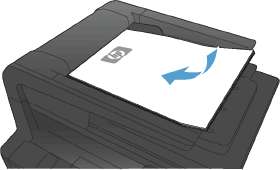
3. Вытащите замятый лист из устройства.
При удалении замятого листа избегайте резкий движений. Обязательно вытягивайте лист перпендикулярно устройству.
4. Вставьте картридж на место и закройте дверцу доступа.
Устранение замятия в лотке 2
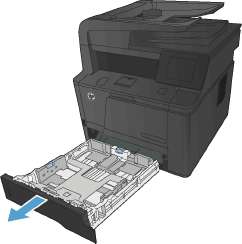
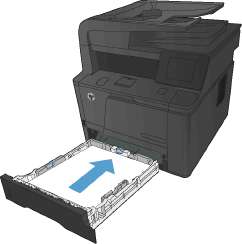
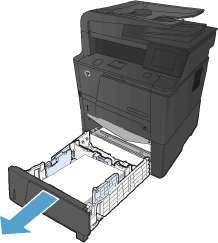
1. Извлеките лоток из устройства.
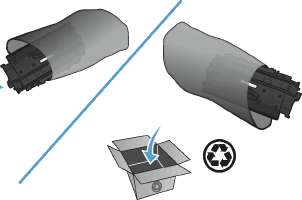
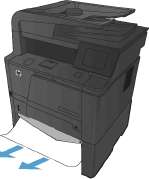
2. Потяните смятый лист бумаги, чтобы извлечь его.
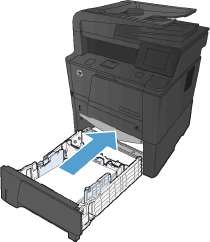
3. Установите лоток на место.
4. Нажмите кнопку меню, чтобы продолжить печать.
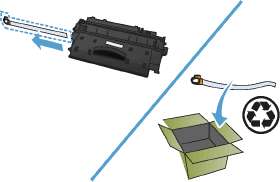
Устранение замятий в дополнительном лотке 3
1. Извлеките лоток из устройства.
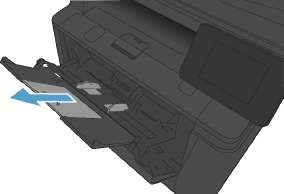
2. Потяните смятый лист бумаги, чтобы извлечь его.
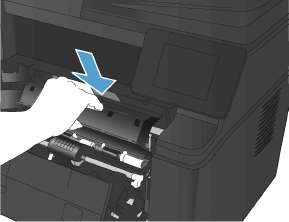
3. Установите лоток на место.
4. Нажмите кнопку меню, чтобы продолжить печать.
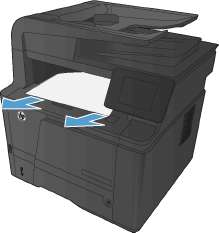
Устранение замятий в выходном лотке
Для устранения замятий не следует использовать острые предметы, например карандаш или ножницы. Гарантия не распространяется на повреждения от острых предметов.
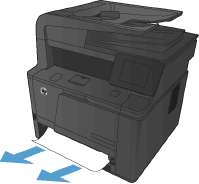
1. Возьмитесь за лист бумаги обеими руками и аккуратно вытащите из устройства, потянув к себе.
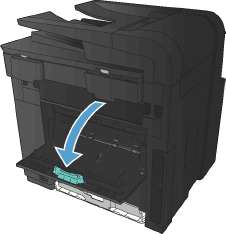
Устранение замятия в области блока двусторонней печати
1. Откройте заднюю дверцу.
2. Извлеките все замятые листы.
При разрыве листа, прежде чем продолжить печать, удалите все остатки бумаги.
Перед устранением замятия дождитесь охлаждения термофиксатора.
3. Закройте заднюю дверцу.
Устранение замятия в области термофиксатора
1. Откройте заднюю дверцу.
2. Извлеките все замятые листы.
При разрыве листа, прежде чем продолжить печать, удалите все остатки бумаги.
Перед устранением замятия дождитесь охлаждения термофиксатора.
3. Закройте заднюю дверцу.
Улучшение качества печати
Проверка параметра типа бумаги (Windows)
Проверка настроек типа носителя требуется при возникновении следующих проблем:
• При печати тонер размазывается по страницам.
• При печати на страницах остаются повторяющиеся отпечатки.
• Отпечатки скручены.
• Тонер отслаивается с напечатанных страниц.
• При печати небольшие области на странице не печатаются.
1 Из окна программы выберите параметр Печать.
2 Выберите устройство, а затем нажмите кнопку Свойства или Настройки.
3 Перейдите на вкладку Бумага/качество.
4 В раскрывающемся списке Тип бумаги выберите параметр Больше...
5 Разверните список параметров Тип:.
6 Откройте список типов бумаги и выберите используемый тип бумаги.
7 Выберите параметр для используемого типа бумаги и нажмите кнопку ОК.
Проверка параметра типа бумаги (Mac OS X)
Проверка настроек типа носителя требуется при возникновении следующих проблем:
• При печати тонер размазывается по страницам.
• При печати на страницах остаются повторяющиеся отпечатки.
• Отпечатки скручены.
• Тонер отслаивается с напечатанных страниц.
• При печати небольшие области на странице не печатаются.
1 В меню Файл, выберите параметр Печать.
2 В меню Принтер выберите это устройство.
3. В меню Копии и страницы нажмите кнопку Параметры страницы.
4 Выберите формат в раскрывающемся списке Формат бумаги, затем нажмите кнопку ОК.
5 Откройте меню Окончательная обработка.
6. Выберите тип в раскрывающемся списке Тип носителей.
7. Нажмите клавишу Печать.
Проверка статуса картриджа
Печать страницы состояния расходных материалов
Информационные страницы располагаются в памяти устройства. Эти страницы помогают в диагностике и решении проблем устройства.
Если при установке язык устройства был выбран неправильно, можно выбрать его вручную, чтобы информационные страницы печатались на одном из поддерживаемых языков. Измените язык с помощью меню Настройка системы панели управления или с помощью встроенного веб-сервера.
1. На главном экране панели управления устройства нажмите кнопку Настройка.
2. Нажмите кнопку Отчеты.
3. Чтобы распечатать отчет, нажмите кнопку Сост. расх. мат..
Проверка статуса расходных материалов
На странице состояния расходных материалов содержится следующая информация:
• Приблизительный остаточный ресурс картриджа в процентах
• Осталось тонера на страниц
• Номера деталей
• Число распечатанных страниц.
Печать страницы очистки
1. На главном экране панели управления устройства нажмите кнопку Настройка.
2. Выберите меню Обслуживание.
3. Нажмите кнопку Страница очистки.
4. При появлении соответствующего запроса загрузите лист обычной бумаги формата letter или А4.
5. Нажмите меню, чтобы начать процедуру очистки.
Устройство печатает первую сторону, а затем выводит запрос с просьбой убрать страницу из выходного лотка и повторно загрузить ее в лоток 1, сохраняя ту же ориентацию. Дождитесь завершения процесса. Извлеките напечатанную страницу.
Проверка повреждения картриджа
1. Извлеките его из устройства, затем убедитесь, что защитная лента извлечена.
2. Проверьте не повреждена ли плата памяти.
3. Проверьте поверхность фотобарабана с нижней стороны.
Не касайтесь ролика (фотобарабана) с нижней. Отпечатки пальцев на фотобарабане могут вызвать ухудшение качества печати.
4. При наличии царапин, отпечатков пальцев или других повреждений на фотобарабане замените его.
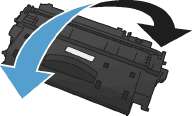
5. Если на фотобарабане отсутствуют следы повреждений, осторожно покачайте картридж с тонером и установите его на место. Распечатайте еще несколько страниц,чтобы проверить, исчезла ли проблема.
Проверка бумаги и среды печати
Используйте бумагу, которая соответствует требованиям HP
Смените бумагу при возникновении следующих проблем:
• Печать слишком светлая и местами блеклая.
• При печати на страницах остаются частицы тонера.
• При печати тонер размазывается по страницам.
• Отпечатанные символы выглядят бесформенно.
• Отпечатки скручены.
Всегда используйте тип бумаги, на который рассчитано устройство. При выборе бумаги выполняйте следующие рекомендации:
• Проверьте качество бумаги и удостоверьтесь в отсутствии надрезов, надрывов, разрезов, пятен, рыхлых частиц, пыли, морщин, пустот и неровных или загибающихся краев.
• Используйте бумагу, на которой раньше не производилась печать.
• Используйте бумагу, предназначенную для печати на лазерных принтерах. Не используйте бумагу, предназначенную для печати только на струйных принтерах.
• Не используйте слишком грубую бумагу. Использование гладкой бумаги обычно приводит к улучшению результатов печати.
Проверка параметров режима EconoMode
В данном устройстве имеется функция EconoMode для черновой печати документов. В режиме EconoMode расходуется меньше тонера. Однако при использовании EconoMode может ухудшиться качество печати. Чтобы повысить качество печати, выключите режим EconoMode.
1. Из окна программы выберите параметр Печать.
2. Выберите устройство, а затем нажмите кнопку Свойства или Настройки.
3. Перейдите на вкладку Бумага/качество.
4 Убедитесь, что флажок EconoMode снят. Если флажок установлен, щелкните, чтобы снять его.
Компания не рекомендует постоянно использовать режим EconoMode. Если режим EconoMode используется все время, износ механических деталей может произойти до того, как будет израсходован порошок. Если качество печати ухудшилось до неприемлемого, замените его.
Использование наиболее подходящего драйвера печати
Если на печатаемой странице неожиданно встречаются графические линии, пропущенный текст, недостающая графика, неправильное форматирование или подставленные шрифты, тогда может понадобиться другой драйвер печати.
Драйвер HP PCL 6
• Поставляется в качестве драйвера по умолчанию Этот драйвер устанавливается автоматически, если не был выбран другой драйвер
• Рекомендован для всех операционных систем Windows
• Обеспечивает наилучшую скорость и качество печати, а также поддержку функций устройства для большинства пользователей
• Разработан для соответствия требованиям графического интерфейса Windows Graphic Device Interface (GDI) с целью обеспечения максимальной скорости работы в среде Windows
• Может быть не полностью совместим с пользовательскими приложениями и программами от сторонних производителей, использующих драйвер PCL 5
Универсальный драйвер печати HP (UPD) для PostScript (PS)
• Рекомендован для печати из программного обеспечения Adobe или из других программных продуктов для работы со сложной графикой.
• Обеспечивает поддержку печати с эмуляцией Postscript и поддержку шрифтов Postscript в файлах флэш-анимации
Универсальный драйвер печати HP (UPD) PCL 5
Рекомендован для стандартных задач офисной печати в среде Windows
• Совместим с предыдущими версиями PCL и устаревшими устройствами HP LaserJet
• Это лучший выбор для печати в пользовательских приложениях и программах сторонних производителей
• Лучший выбор при работе в смешанных средах, требующих установки драйвера PCL 5 для устройства (UNIX, Linux, мэйнфреймы)
• Создан для работы в корпоративных средах на базе Windows в качестве единого драйвера для большого числа моделей принтеров
• Предпочтительно использовать его при работе с большим числом моделей принтеров с мобильного компьютера под управлением Windows
Решение проблем качества копирования
Проверьте нет ли загрязнения на стекле сканера
Со временем на стекле сканера и заднике белого цвета могут появиться пятна, способные повлиять на качество получаемых документов. Чтобы очистить сканер, выполните следующие действия.
1. Выключите устройство с помощью выключателя питания и отключите кабель питания от электросети.
2. Откройте крышку сканера.
3. Очистите стекло сканера, полосы устройства подачи документов и задник белого цвета мягкой тканью или губкой, смоченной в неабразивном очистителе для стекол.
Не используйте для очистки каких либо деталей устройства абразивные материалы, ацетон, бензол, аммиак, этиловый спирт или четыреххлористый углерод, так как это может привести к повреждению устройства. Не лейте жидкость прямо на стекло или валик. Жидкость может просочиться и повредить устройство.
4. Протрите насухо стекло и белые пластиковые части или замшевой хлопчатобумажной тканью, чтобы избежать образования пятен.
5. Подключите устройство и включите его с помощью выключателя питания.
Проверка параметров бумаги
1. На главном экране панели управления устройства нажмите кнопку Копировать.
2. Нажмите кнопку Парам., затем прокрутите до кнопки Бумага и нажмите ее.
3. В списке форматов бумаги нажмите на название формата бумаги, которая находится в Лотке 1.
4. В списке типов бумаги нажмите на тип бумаги, которая находится в Лотке 1.
5. Нажмите кнопку Черный или Цветная печать, чтобы начать копирование.
Оптимизация качества текста или изображений
Ниже перечислены параметры, позволяющие настроить качество копирования:
• Автовыбор: Используйте этот параметр в том случае, если качество копирования не очень важно. Это значение по умолчанию.
• Смешанный: Используйте этот параметр для документов, содержащих текстовую и графическую информацию.
Текст: Используйте этот параметр для документов, содержащих преимущественно текстовую информацию.
• Изображение: Используйте этот параметр для документов, содержащих преимущественно графику.
1. Расположите документ на стекле сканера или поместите его в устройство подачи.
2. На главном экране панели управления устройства нажмите кнопку Копировать.
3. Нажмите кнопку Парам., прокрутите список до кнопки Оптимизация и нажмите ее. Для прокрутки списка настроек используйте клавиши со стрелками. Чтобы выбрать настройку, нажмите на нее.
4. Нажмите кнопку Пуск копирования, чтобы начать копирование.
Рекомендации по печати и сканированию документов с обрезанными краями
• Если размер оригинала меньше выходного размера документа, переместите оригинал на 4 мм от угла, указанного значком на сканере. Выполните повторное копирование или сканирование.
• Если размер оригинала совпадает с размером желаемого отпечатка, используйте функцию Уменьшение/увеличение для уменьшения изображения, чтобы копия не получилась обрезанной.
Очистите ролики подачи и разделительную пластину устройства подачи документов.
Если у устройства подачи документов возникают проблемы с подачей бумаги, например, замятие бумаги или подача нескольких листов одновременно, очистите подающие ролики и пластину устройства подачи документов.
1. Откройте крышку устройства подачи документов.
2. Протрите подающие ролики и подающую пластину влажной безворсовой тканью.
Не используйте для очистки каких либо деталей устройства абразивные материалы, ацетон, бензол, аммиак, этиловый спирт или четыреххлористый углерод, так как это может привести к повреждению устройства. Не лейте жидкость прямо на стекло или валик. Жидкость может просочиться и повредить устройство.
3. Закройте крышку устройства подачи документов.
Решение проблем качества сканирования
Проверьте нет ли загрязнения на стекле сканера
Со временем на стекле сканера и заднике белого цвета могут появиться пятна, способные повлиять на качество получаемых документов. Чтобы очистить сканер, выполните следующие действия.
1. Выключите устройство с помощью выключателя питания и отключите кабель питания от электросети.
2. Откройте крышку сканера.
3. Очистите стекло сканера, полосы устройства подачи документов и задник белого цвета мягкой тканью или губкой, смоченной в неабразивном очистителе для стекол.
Не используйте для очистки каких либо деталей устройства абразивные материалы, ацетон, бензол, аммиак, этиловый спирт или четыреххлористый углерод, так как это может привести к повреждению устройства. Не лейте жидкость прямо на стекло или валик. Жидкость может просочиться и повредить устройство.
4. Протрите насухо стекло и белые пластиковые части или замшевой хлопчатобумажной тканью, чтобы избежать образования пятен.
5. Подключите устройство и включите его с помощью выключателя питания.
при использовании материалов ссылка на сайт компании awella.ru обязательна