
Скачать драйвер и установка программного обеспечения на Canon LBP-2900
Установка программного обеспечения CAPT
Для выполнения печати на этом принтере требуется программное обеспечение. Убедитесь, что оно установлено.
Если на жестком диске недостаточно свободного места в процессе установки отобразится соответствующее сообщение. Завершите установку и освободите дополнительное дисковое пространство перед повторением установки.
Кабель USB не поставляется вместе с принтером. Приобретите кабель USB, подходящий к компьютеру, который Вы используете.
Для Windows 98/Me
Снимки экранов, использованные в данном разделе, сделаны в Windows Me.
Установка с компакт-диска
Убедитесь, что питание компьютера и принтера выключено.
Откройте крышку USB.

Подключите разъем кабеля USB B-типа (квадратный) в разъем USB на задней стороне принтера и закройте крышку разъема USB.

Подключите разъем кабеля USB А-типа (плоский) в USB-порт компьютера.

Включите компьютер и запустите Windows 98/Me.
Если автоматически появится мастер установки оборудования Plug and Play, нажмите кнопку [Отмена] и установите программное обеспечение CAPT согласно следующей процедуре.
Вставьте входящий в комплект компакт-диск "LBP2900/ 2900i User Software" (Программное обеспечение для LBP2900/2900i) в устройство чтения компакт-дисков.
Если компакт-диск уже находится в дисководе, извлеките его и вставьте еще раз.
Программа установки с компакт-диска запустится автоматически.
Если программа установки с компакт-диска не запустится автоматически, выберите пункт [Выполнить] в меню [Пуск], введите команду "D:\Russian\CNAB4MNU.exe" и нажмите кнопку [OK]. (В данном случае устройство чтения компакт-дисков обозначено буквой "D:". Буква устройства чтения компакт-дисков может быть другой в зависимости от Вашего компьютера.)
Нажмите кнопку [Установка].

Откроется диалоговое окно подтверждения языка.
Подтвердите выбор языка и нажмите кнопку [Да].

После завершения подготовки к установке запустится программа установки программного обеспечения CAPT (Canon Advanced Printing Technology) и появится диалоговое окно [Мастер установки]. Нажмите кнопку [Далее].
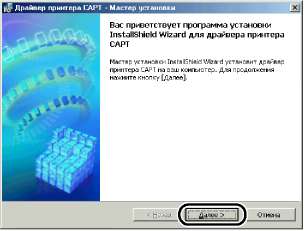
Откроется диалоговое окно [Лицензионное соглашение].
Прочитайте текст соглашения и выберите [Я принимаю условия лицензионного соглашения], а затем нажмите кнопку [Далее].

Проверьте, что установлен флажок [Установка драйвера принтера через соединение USB], а затем нажмите кнопку [Далее].
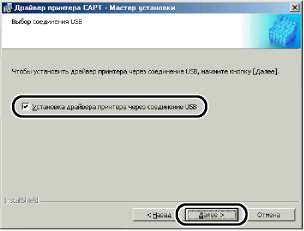
В зависимости от Вашей системы, возможно появление сообщения о необходимости перезагрузки компьютера. В этом случае, перед продолжением установки перезагрузите компьютер.
Появится сообщение [После начала установки ее нельзя остановить. Продолжить?]. Нажмите кнопку [Да].

При появлении на экране следующего окна включите принтер.


Автоматически запустится программа установки драйвера класса USB и драйвера принтера.
На экране отобразится окно, сообщающее о том, что установка успешно завершена. Выберите [Перезагрузить компьютер сейчас], а затем нажмите кнопку [Выход].
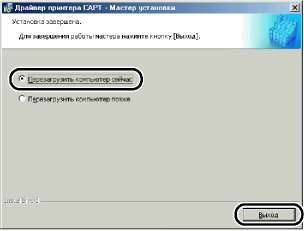
Windows перезагрузится.
Это завершающий этап установки драйвера класса USB и драйвера принтера.
Установка при помощи Plug and Play
1 Убедитесь, что питание компьютера и принтера выключено.
2 Откройте крышку USB.

3 Подключите разъем кабеля USB B-типа (квадратный) в разъем USB на задней стороне принтера и закройте крышку разъема USB.

4 Подключите разъем кабеля USB А-типа (плоский) в USB-порт компьютера.


5 Включите компьютер и запустите Windows 98/Me.
Откроется диалоговое окно [Установка оборудования].
• Для Windows Me


• Для Windows 98
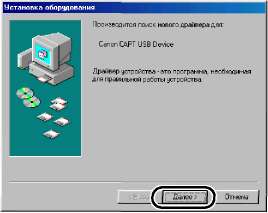
Если появится следующее диалоговое окно, нажмите кнопку [Далее], а затем перейдите к шагу 14.

Выберите [Указать расположение драйвера], затем нажмите кнопку [Далее].
Для Windows 98: Выберите [Произвести поиск наиболее свежего драйвера для устройства. (Рекомендуется).] и нажмите [Далее].
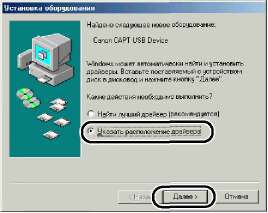
Откроется диалоговое окно, в котором можно будет выбрать место поиска.
Вставьте входящий в комплект компакт-диск "LBP2900/ 2900i User Software" (Программное обеспечение для LBP2900/2900i) в устройство чтения компакт-дисков.
Если запустится программа установки с компакт-диска, нажмите кнопку [Выход].
Выберите [Произвести поиск наиболее свежего драйвера для устройства. (Рекомендуется).], снимите флажок [Сменные диски (дискета, компакт-диск...)] и установите флажок [Указать расположение:].
Для Windows 98: Снимите флажки с пунктов [Гибкие диски] и [Устройство чтения компакт-дисков] и установите флажок напротив пункта [Указанный ниже истоуник:].

Нажмите кнопку [Обзор], затем выберите папку.
Для Windows 98: Выберите [D:\Russian\USBPORT\Win98] и нажмите кнопку [OK].
(В данном случае устройство чтения компакт-дисков обозначено буквой "D:". Буква устройства чтения компакт-дисков может быть другой в зависимости от Вашего компьютера.)

Убедитесь в том, что в поле [Указать расположение] отображается правильный путь, а затем нажмите кнопку [Далее].

Нажмите кнопку [Далее].
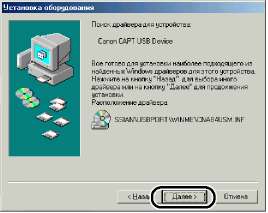
Начнется установка драйвера класса USB.
Нажмите кнопку [Готово].

Компьютер автоматически определит принтер. Пожалуйста, немного подождите.
Откроется диалоговое окно [Установка оборудования]. Для Windows 98 нажмите кнопку [Далее].

Выберите [Указать расположение драйвера], затем нажмите кнопку [Далее].
Для Windows 98: Выберите [Произвести поиск наиболее свежего драйвера для устройства. (Рекомендуется)] и нажмите [Далее].
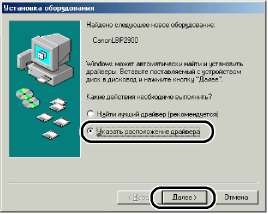
Откроется диалоговое окно, в котором можно будет выбрать место поиска.
Если входящий в комплект компакт-диск "LBP2900/2900i User Software" не установлен в устройстве чтения компакт-дисков, вставьте его.
Если запустится программа установки с компакт-диска, нажмите кнопку [Выход].
Выберите [Произвести поиск наиболее свежего драйвера для устройства. (Рекомендуется).], снимите флажок [Сменные диски (дискета, компакт-диск...)] и установите флажок [Указать расположение:].
Для Windows 98: Снимите флажки с пунктов [Гибкие диски] и [Устройство чтения компакт-дисков] и установите флажок напротив пункта [Указанный ниже истоуник:].

Нажмите кнопку [Обзор], затем выберите папку.
Выберите [D:\Russian\Win98_Me] и нажмите кнопку [OK]. (В данном случае устройство чтения компакт-дисков обозначено буквой "D:". Буква устройства чтения компакт-дисков может быть другой в зависимости от Вашего компьютера.)

Убедитесь в том, что в поле [Указать расположение] отображается правильный путь, а затем нажмите кнопку [Далее].
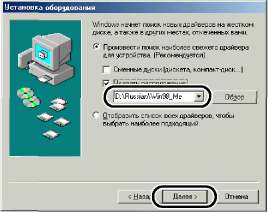
Нажмите кнопку [Далее].

Если требуется изменить имя принтера, то введите новое имя в поле [Название принтера].
Если на компьютере уже был установлен другой драйвер принтера, появится сообщение [Использовать этот принтер по умолчанию в среде Windows?]. В таком случае выберите [Да] или [Нет].

Нажмите кнопку [Готово].
Windows начнет копировать файлы.
Когда установка завершится и появится сообщение о завершении установки, нажмите кнопку [OK].
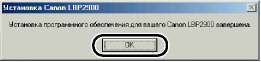
Нажмите кнопку [Готово].

Это завершающий этап установки драйвера класса USB и драйвера принтера.
Для Windows 2000
Установка с компакт-диска
1 Убедитесь, что питание компьютера и принтера выключено.
2 Откройте крышку USB.

3 Подключите разъем кабеля USB B-типа (квадратный) в разъем USB на задней стороне принтера и закройте крышку разъема USB.

4 Подключите разъем кабеля USB А-типа (плоский) в USB-порт компьютера.

5 Включите компьютер и запустите Windows 2000.
Если автоматически появится мастер установки оборудования Plug and Play, нажмите кнопку [Отмена] и установите программное обеспечение CAPT согласно следующей процедуре.
Войдите в систему в качестве пользователя группы Администраторов.
Для установки драйвера принтера нужно обладать полным набором полномочий.
Вставьте входящий в комплект компакт-диск "LBP2900/2900i User Software" (Программное обеспечение для LBP2900/2900i) в устройство чтения компакт-дисков.
Если компакт-диск уже находится в дисководе, извлеките его и вставьте еще раз.
Программа установки с компакт-диска запустится автоматически.
Если программа установки с компакт-диска не запустится автоматически, выберите пункт [Выполнить] в меню [Пуск], введите команду "D:\Russian\CNAB4MNU.exe" и нажмите кнопку [OK]. (В данном случае устройство чтения компакт-дисков обозначено буквой "D:". Буква устройства чтения компакт-дисков может быть другой в зависимости от Вашего компьютера.)
Нажмите кнопку [Установка].

Откроется диалоговое окно подтверждения языка.
Подтвердите выбор языка и нажмите кнопку [Да].

После завершения подготовки к установке запустится программа установки программного обеспечения CAPT (Canon Advanced Printing Technology) и появится диалоговое окно [Мастер установки]. Нажмите кнопку [Далее].

Откроется диалоговое окно [Лицензионное соглашение].
Прочитайте текст соглашения и выберите [Я принимаю условия лицензионного соглашения], а затем нажмите кнопку [Далее].

Отметьте пункт [Установка драйвера принтера через соединение USB], а затем нажмите кнопку [Далее].

Появится сообщение [После начала установки ее нельзя остановить. Продолжить?]. Нажмите кнопку [Да].

Если отображается диалоговое окно [Цифровая подпись не найдена], нажмите кнопку [Да].
Установка программного обеспечения CAPT
При появлении на экране следующего окна включите принтер.
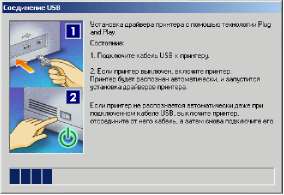
Чтобы включить принтер, нажмите сторону выключателя питания, обозначенную символом "I".
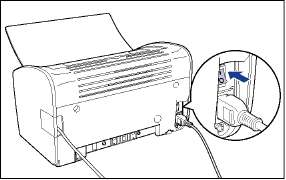
Автоматически запустится программа установки драйвера класса USB (поставляемого с ОС) и драйвера принтера.
На экране отобразится окно, сообщающее о том, что установка успешно завершена. Выберите [Перезагрузить компьютер сейчас], а затем нажмите кнопку [Выход].
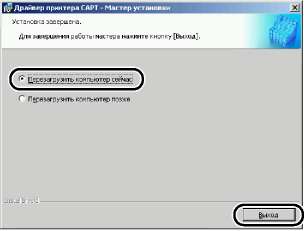
Windows перезагрузится.
Это завершающий этап установки драйвера класса USB (поставляемого с ОС) и драйвера принтера.
Установка при помощи Plug and Play
1 Убедитесь, что питание компьютера и принтера выключено.
2 Откройте крышку USB.

3 Подключите разъем кабеля USB B-типа (квадратный) в разъем USB на задней стороне принтера и закройте крышку разъема USB.

4 Подключите разъем кабеля USB А-типа (плоский) в USB-порт компьютера.


5 Включите компьютер и запустите Windows 2000.
6 Войдите в систему в качестве пользователя группы Администраторов.
Откроется диалоговое окно [Найден новый мастер оборудования].
Для установки драйвера принтера нужно обладать полным набором полномочий.
Нажмите кнопку [Далее].

Выберите [Провести поиск подходящего драйвера для устройства (рекомендуется).], затем нажмите кнопку [Далее].

В качестве названия устройства может отобразиться [Нет данных].
Снимите флажки [дисководы гибких дисков] и [дисководы компакт-дисков], установите флажок [размещение будет указано] и нажмите кнопку [Далее].

Вставьте входящий в комплект компакт-диск "LBP2900/ 2900i User Software" (Программное обеспечение для LBP2900/2900i) в устройство чтения компакт-дисков и нажмите кнопку [Обзор].
Если запустится программа установки с компакт-диска, нажмите кнопку [Выход].

Выберите [D:\Russian\Win2K_XP]. Выберите файл [CNAB4STK.INF], а затем нажмите кнопку [Открыть].
В данном случае устройство чтения компакт-дисков обозначено буквой "D:". Буква устройства чтения компакт-дисков может быть другой в зависимости от Вашего компьютера.

Убедитесь в том, что в поле [Копировать файлы с диска] отображается верный путь, затем нажмите кнопку [OK].

После того, как компьютер завершит поиск файлов драйвера, появится диалоговое окно.
Нажмите кнопку [Далее].

Windows начнет копировать файлы.
После завершения копирования откроется диалоговое окно [Завершение работы мастера обнаружения нового].
Если отображается диалоговое окно [Цифровая подпись не найдена], нажмите кнопку [Да].
Нажмите кнопку [Готово].

Автоматически запустится программа установки драйвера класса USB (поставляемого с ОС) и драйвера принтера.
Для Windows XP/Server 2003
Снимки экрана, использованные в данном разделе, сделаны в Windows XP.
Установка с компакт-диска
1 Убедитесь, что питание компьютера и принтера выключено.
2 Откройте крышку USB.

3 Подключите разъем кабеля USB B-типа (квадратный) в разъем USB на задней стороне принтера и закройте крышку разъема USB.

4 Подключите разъем кабеля USB А-типа (плоский) в USB-порт компьютера.

5 Включите компьютер и запустите Windows XP/Server 2003.
Если автоматически появится мастер установки оборудования Plug and Play, нажмите кнопку [Отмена] и установите программное обеспечение CAPT согласно следующей процедуре.
Войдите в систему в качестве пользователя группы Администраторов.
Для установки драйвера принтера нужно обладать полным набором полномочий.
Вставьте входящий в комплект компакт-диск "LBP2900/2900i User Software" (Программное обеспечение для LBP2900/2900i) в устройство чтения компакт-дисков.
Если компакт-диск уже находится в дисководе, извлеките его и вставьте еще раз.
Программа установки с компакт-диска запустится автоматически.
Если программа установки с компакт-диска не запустится автоматически, выберите пункт [Выполнить] в меню [Пуск], введите команду "D:\Russian\CNAB4MNU.exe" и нажмите кнопку [OK]. (В данном случае устройство чтения компакт-дисков обозначено буквой "D:". Буква устройства чтения компакт-дисков может быть другой в зависимости от Вашего компьютера.)
Нажмите кнопку [Установка].

Откроется диалоговое окно подтверждения языка.
Подтвердите выбор языка и нажмите кнопку [Да].

После завершения подготовки к установке запустится программа установки программного обеспечения CAPT (Canon Advanced Printing Technology) и появится диалоговое окно [Мастер установки]. Нажмите кнопку [Далее].

Откроется диалоговое окно [Лицензионное соглашение].
Прочитайте текст соглашения и выберите [Я принимаю условия лицензионного соглашения], а затем нажмите кнопку [Далее].

Отметьте пункт [Установка драйвера принтера через соединение USB], а затем нажмите кнопку [Далее].

Если Вы используете операционную систему, оснащенную брандмауэром Windows, например, Windows XP Service Pack 2, откроется следующее окно. Нажмите кнопку [Да] или [Нет].

Нажмите кнопку [Да] для настройки брандмауэра Windows на разблокирование обмена данными с компьютерами-клиентами. Выберите эту опцию, если компьютер, на который выполняется установка, служит сервером печати.
Нажмите кнопку [Нет] для блокировки брандмауэром Windows обмена данными с компьютерами-клиентами.
Появится сообщение [После начала установки ее нельзя остановить. Продолжить?]. Нажмите кнопку [Да].

Если появится диалоговое окно [Установка программного обеспечения], щелкните [Все равно продолжить].
При появлении на экране следующего окна включите принтер.

Чтобы включить принтер, нажмите сторону выключателя питания, обозначенную символом "I".

Автоматически запустится программа установки драйвера класса USB (поставляемого с ОС) и драйвера принтера.
Если появится диалоговое окно [Установка оборудования], щелкните [Все равно продолжить].
На экране отобразится окно, сообщающее о том, что установка успешно завершена. Выберите [Перезагрузить компьютер сейчас], а затем нажмите кнопку [Выход].
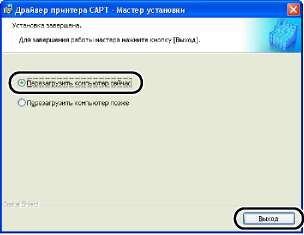
Windows перезагрузится.
Это завершающий этап установки драйвера класса USB (поставляемого с ОС) и драйвера принтера.
1 Убедитесь, что питание компьютера и принтера выключено.
2 Откройте крышку USB.

3 Подключите разъем кабеля USB B-типа (квадратный) в разъем USB на задней стороне принтера и закройте крышку разъема USB.


4 Чтобы включить принтер, нажмите сторону выключателя питания, обозначенную символом "".

5 Включите компьютер и запустите Windows XP/Server 2003.
6 Войдите в систему в качестве пользователя группы Администраторов.
Откроется диалоговое окно [Мастер нового оборудования].
Для установки драйвера принтера нужно обладать полным набором полномочий.
Вставьте компакт-диск "LBP2900/2900i User Software" в устройство чтения компакт-дисков. Выберите [Установка из указанного места] и нажмите кнопку [Далее].
Если запустится программа установки с компакт-диска, нажмите кнопку [Выход].

Выберите [Выполнить поиск наиболее подходящего драйвера в указанных местах] и снимите флажок [Поиск на сменных носителях (дискетах, компакт-дисках...)], а затем установите флажок [Включить следующее место поиска].

Нажмите кнопку [Обзор], затем выберите папку.
Выберите [D:\Russian\Win2K_XP] и нажмите кнопку [OK]. (В данном случае устройство чтения компакт-дисков обозначено буквой "D:". Буква устройства чтения компакт-дисков может быть другой в зависимости от Вашего компьютера.)

11 Убедитесь в том, что в поле [Включить следующее место поиска] отображается верный путь, затем нажмите кнопку [Далее].

Отобразится индикатор выполнения установки.
После этого появится диалоговое окно [Завершение работы мастера нового оборудования].
Если появится диалоговое окно [Установка оборудования], щелкните [Все равно продолжить].
Нажмите кнопку [Готово].

Если Вы используете операционную систему с установленным пакетом Windows XP Service Pack 2 или другую операционную систему, оснащенную брандмауэром Windows, на Вашем сервере печати, то необходимо настроить брандмауэр Windows для разблокирования обмена данными с компьютерами-клиентами.
Это завершающий этап установки драйвера класса USB (поставляемого с ОС) и драйвера.
После выполнения установки
После выполнения установки программного обеспечения CAPT будут созданы значок и папка принтера.
Для Windows 98/Me/2000
Значок принтера будет создан в папке [Принтеры].
В пункт [Программы] меню [Пуск] будет добавлена программа [Программа удаления принтера Canon].

Для Windows XP/Server 2003
Значок принтера будет создан в папке [Принтеры и Факсы].
В пункт [Все Программы] меню [Пуск] будет добавлена программа [Программа удаления принтера Canon].

Печать пробной страницы
Перед первым использованием принтера обязательно напечатайте пробную страницу в соответствии с описанной ниже процедурой.
Снимки экрана, приведенные в данном разделе, сделаны в Windows XP Home Edition.
Откройте папку [Принтеры и факсы] или папку [Принтеры].
Для Windows 98/Me/2000: В меню [Пуск] выберите [Настройка] -> [Принтеры].
Для Windows XP Professional/Server 2003: В меню [Пуск] выберите [Принтеры и факсы].

Откроется папка [Принтеры и факсы] или папка [Принтеры].
Выберите значок принтера, затем в меню [Файл] выберите пункт [Свойства].

Откроется диалоговое окно [Свойства] для принтера.
На вкладке [Общие] нажмите кнопку [Пробная печать].

Если печать пробной страницы выполнена без ошибок, нажмите кнопку [OK] или [Да].

Печать с сетевого компьютера, используя общий принтер
Если принтер настроен как общий сетевой принтер, на принтере можно напрямую печатать с любого компьютера сети.
Если Вы хотите использовать принтер как общий, настройте следующую конфигурацию. В этом разделе компьютер, непосредственно подключенный к принтеру, называется сервером печати, а компьютеры, использующие этот принтер через сеть, называются клиентами.
Сетевое окружение LBP2900/2900i
Сервер печати Windows 98/Me
Настройка сервера печати
Для Windows 98/Me
Снимки экранов, использованные в данном разделе, сделаны в Windows Me. Подготовка настроек общего доступа к принтеру
Дважды щелкните [Мой компьютер] —> [Панель управления] —> значок [Сеть].
Откроется диалоговое окно [Сеть].
Печать с сетевого компьютера, используя общий принтер
Выберите вкладку [Конфигурация], затем нажмите кнопку [Добавить].

Откроется диалоговое окно [Выбор типа компонента].
Щелкните значок [Служба], затем нажмите кнопку [Добавить].

Выберите [Служба доступа к файлам и принтерам сетей Microsoft], затем нажмите кнопку [OK].

Сначала появится диалоговое окно [Выбор типа компонента], затем снова появится диалоговое окно [Сеть].
Нажмите кнопку [Доступ к файлам и принтерам].

Убедитесь, что в открывшемся окне установлен флажок [Принтеры этого компьютера можно сделать общими.], затем нажмите кнопку [OK].

Перейдите на вкладку [Управление доступом] и выберите [На уровне ресурсов] или [На уровне пользователей].
Если Вы хотите определить пользователей, которые могут выполнять печать, выберите [На уровне пользователей].

Нажмите кнопку [OK], затем перезапустите Windows.
1 В меню [Пуск] выберите [Настройка] -> [Принтеры].
Откроется папка [Принтеры].
2 Щелкните правой кнопкой мыши значок принтера, а затем во всплывающем меню выберите [Доступ].

Выберите [Общий ресурс]. Введите название принтера в поле [Сетевое имя], затем введите требуемые [Заметки] и [Пароль].

Если на шаге 7 процедуры "Настройка параметров сети" Вы выбрали [На уровне пользователей], нажмите [Добавить] и выберите пользователей, которым разрешено пользоваться принтером.
Не вводите пробел или специальные символы в поле [Сетевое имя].
Возможно, что при установке пароля, компьютер-клиент не сможет создать порт принтера.
Нажмите кнопку [OK].
Правой кнопкой мыши щелкните значок [Подключение по локальной сети - свойства], затем во всплывающем меню выберите [Свойства].
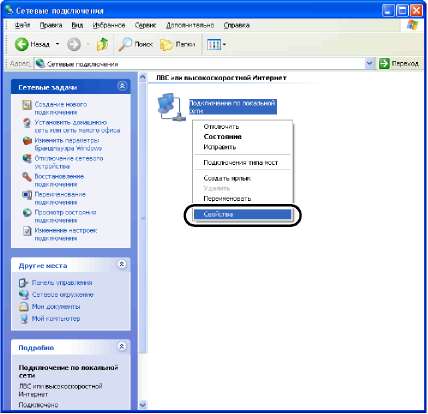
Откроется диалоговое окно [Подключение по локальной сети - свойства].
Убедитесь, что установлен флажок [Служба доступа к файлам и принтерам сетей Microsoft], затем нажмите кнопку [OK].

Настройка общего доступа к принтеру
В Windows XP общий доступ к принтеру не может быть настроен с помощью настроек по умолчанию (настройки сразу после установки).
Для настройки общего доступа к принтеру, необходимо запустить [Мастер настройки сети] и включить общий доступ к принтеру.
Откройте папку [Принтеры и факсы] или папку [Принтеры].
Для Windows 2000: В меню [Пуск] выберите [Настройка] - [Принтеры]. Для Windows XP Professional/Server 2003: В меню [Пуск] выберите [Принтеры и факсы].
Для Windows XP Home Edition: В меню [Пуск] выберите [Панель управления], затем щелкните [Принтеры и другое оборудование] - [Принтеры и факсы].
Откроется папка [Принтеры и факсы] или папка [Принтеры].
Щелкните правой кнопкой мыши значок принтера, а затем во всплывающем меню выберите [Общий доступ].

Выберите [Общий доступ к данному принтеру]. Если необходимо, обновите сетевое имя.
Для Windows 2000: Выберите [Общий ресурс].

Настройку параметров общего доступа можно также осуществить при выполнении локальной установки.
Не вводите пробел или специальные символы в поле [Cетевое имя] ([Общий ресурс] в Windows 2000).
При использовании Windows 98/Me на компьютере-клиенте, нажмите [Дополнительные драйверы].
При использовании Windows 98/Me на компьютере-клиенте, нажмите [OK]. Значок принтера сменится на значок общего принтера, и параметры доступа к принтеру будут настроены.

Откроется диалоговое окно [Дополнительные драйверы].
Установите флажок [Windows 95, 98 и ME] и нажмите кнопку [OK].
Для Windows 2000: Установите флажок [Windows 95 или 98] и нажмите кнопку [OK].

Вставьте входящий в комплект компакт-диск "LBP2900/2900i User Software" (Программное обеспечение для LBP2900/2900i) в устройство чтения компакт-дисков.
Если появилось диалоговое окно [Вставка диска], нажмите кнопку [OK].
Нажмите кнопку [Обзор]. Если дисковод [D:] - это устройство чтения компакт-дисков, выберите папку [D:\Russian\Win98_Me], а затем нажмите кнопку [OK].
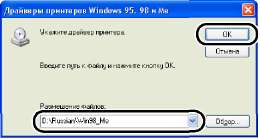
Windows начнет копировать файлы.
Щелкните [Закрыть].

Значок принтера изменится на значок, обозначающий принтер, работающий в режиме общего доступа.
Выберите пункт [Нет общего доступа к данному принтеру] на вкладке [Доступ], чтобы отменить настройки общего доступа к принтеру. При отмене настроек общего доступа к принтеру в операционной системе, оснащенной брандмауэром Windows, например, Windows XP Service Pack 2, Вам понадобится служебная программа для отмены настроек, внесенных в брандмауэр Windows.
Настройка брандмауэра Windows
Если Вы используете операционную систему с установленным пакетом Windows XP Service Pack 2 или другую операционную систему, оснащенную брандмауэром Windows, на Вашем сервере печати, то необходимо настроить брандмауэр Windows для разблокирования обмена данными с компьютерами-клиентами.
Выполните следующие действия для того, чтобы проверить, разблокирован ли обмен данными с компьютерами-клиентами в настройках брандмауэра Windows.
При установке программного обеспечения CAPT с компакт-диска на экране отображалось диалоговое окно [Предупреждение].
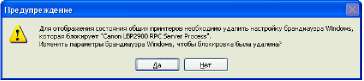
Если Вы нажали кнопку [Да], брандмауэр Windows был настроен на разрешение обмена данными с компьютерами-клиентами.
Если Вы нажали кнопку [Нет], брандмауэр Windows был настроен на запрет обмена данными с компьютерами-клиентами, и необходимо выполнить следующие действия, чтобы отменить данную блокировку.
1. В меню [Пуск] откройте [Панель управления] и щелкните [Сеть и подключения к Интернету] - [Брандмауэр Windows].
2. В диалоговом окне [Брандмауэр Windows] на вкладке [Исключения] установите флажок [Canon LBP2900 RPC Server Process] (Процесс RPC-сервера Canon LBP2900) и нажмите кнопку [OK].

При установке программного обеспечения CAPT не при помощи программы установки с компакт-диска, необходимо использовать служебную программу САРТ брандмауэра Windows для настройки брандмауэра Windows на разрешение обмена данными с компьютерами-клиентами.
Установка клиента
В этом разделе приводится процедура установки драйвера принтера на компьютерах-клиентах.
Существует два способа установки драйвера принтера: локальная установка и установка с загрузкой.
При использовании Windows 2000/XP/Server 2003 убедитесь, что Вы вошли в систему с правами пользователя группы Администраторов.
При использовании на компьютере-клиенте ОС Windows XP Service Pack 2 или другой операционной системы, оснащенной Брандмауэром Windows, настройте следующие параметры. Если Вы настроите данные параметры на компьютере-клиенте, состояние принтера может некорректно отображаться в окне состояния принтера, и некоторые функции принтера могут быть недоступны.
1. В меню [Пуск] откройте [Панель управления] и щелкните [Сеть и подключения к Интернету] [Брандмауэр Windows].
2. В диалоговом окне [Брандмауэр Windows] на вкладке [Исключения] отметьте пункт [Общий доступ к файлам и принтерам] и нажмите кнопку [OK].

Клиенты могут использовать как Windows 98/Me, так и Windows 2000/XP/Server 2003.
Если на сервере печати установлена Windows 98/Me, Вы не сможете загрузить и установить драйвер на Windows 2000/XP/Server 2003.
Снимки экрана, приведенные в данном разделе, сделаны в Windows XP Home Edition.
Установка с компакт-диска
Вставьте входящий в комплект компакт-диск "LBP2900/ 2900i User Software" (Программное обеспечение для LBP2900/2900i) в устройство чтения компакт-дисков.
Если компакт-диск уже находится в дисководе, извлеките его и вставьте еще раз.
Программа установки с компакт-диска запустится автоматически.
Если программа установки с компакт-диска не запустится автоматически, выберите пункт [Выполнить] в меню [Пуск], введите команду "D:\Russian\CNAB4MNU.exe" и нажмите кнопку [OK]. (В данном случае устройство чтения компакт-дисков обозначено буквой "D:". Буква устройства чтения компакт-дисков может быть другой в зависимости от Вашего компьютера.)
Нажмите кнопку [Установка].
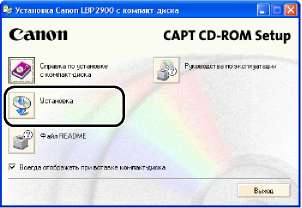
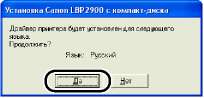
Откроется диалоговое окно подтверждения языка.
Подтвердите выбор языка и нажмите кнопку [Да].
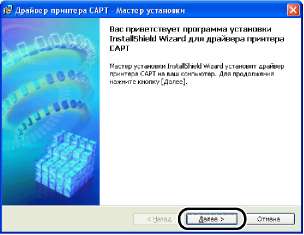
После завершения подготовки к установке запустится программа установки программного обеспечения CAPT (Canon Advanced Printing Technology) и появится диалоговое окно [Мастер установки].
Нажмите кнопку [Далее].
Откроется диалоговое окно [Лицензионное соглашение].
Прочитайте текст соглашения и выберите [Я принимаю условия лицензионного соглашения], а затем нажмите кнопку [Далее].

Если установлен флажок [Установка драйвера принтера через соединение USB], снимите его, а затем нажмите кнопку [Далее].

Не устанавливайте флажок [Установка драйвера принтера через соединение USB].
В группе [Настройки порта] выберите пункт [Сетевой принтер], затем нажмите кнопку [Настройки].

Выберите значок общего принтера на сервере печати, затем нажмите кнопку [ОК].

Выберите, следует ли использовать этот принтер в
качестве принтера по умолчанию, затем нажмите кнопку [Далее].

Нажмите кнопку [Запуск].

Если Вы используете операционную систему, оснащенную брандмауэром Windows, например, Windows XP Service Pack 2, откроется следующее окно. Нажмите кнопку [Нет].

Следует выбирать [Да] только, если компьютер, на который выполняется установка, используется как сервер печати.
Появится сообщение [После начала установки ее нельзя остановить. Продолжить?]. Нажмите кнопку [Да].
Начнется установка драйвера принтера.
На экране отобразится окно, сообщающее о том, что установка успешно завершена. Выберите [Перезагрузить компьютер сейчас], а затем нажмите кнопку [Выход].
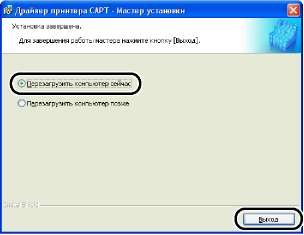
Windows перезагрузится.
Если операционная система на компьютере-клиенте оснащена Брандмауэром Windows, например, Windows XP Service Pack 2, следует настроить Брандмауэр Windows для разблокирования обмена данными с сервером печати. Если Брандмауэр Windows не будет настроен для разблокирования обмена данными с сервером, состояние принтера не будет правильно отображаться в Окне состояния принтера, и некоторые функции не будут работать надлежащим образом.
Установка с помощью [Мастер установки принтеров]
Откройте папку [Принтеры и факсы] или папку [Принтеры].
ее Для Windows 98/Me/2000: В меню [Пуск] выберите [Настройка]-[Принтеры].
Для Windows XP Professional/Server 2003: В меню [Пуск] выберите [Принтеры и факсы].
Для Windows XP Home Edition: В меню [Пуск] выберите [Панель управления], затем щелкните [Принтеры и другое оборудование] [Принтеры и факсы].
Откроется папка [Принтеры и факсы] или папка [Принтеры].
Откроется диалоговое окно [Мастер установки принтеров].
Для Windows 98/Me/2000: Дважды щелкните [Установка принтера].
Для Windows XP Professional/Home Edition: Щелкните [Установка принтера]. Для Windows Server 2003: Дважды щелкните [Установка принтера].
Откроется диалоговое окно [Мастер установки принтеров].
Нажмите кнопку [Далее].

Выберите [Сетевой принтер, подключенный к другому компьютеру], затем нажмите кнопку [Далее].
Для Windows 98/Me/2000: Выберите [Сетевой принтер], затем нажмите кнопку [Далее].

Выберите [Обзор принтеров], затем нажмите кнопку [Далее].
Для Windows 98/Me: нажмите кнопку [Обзор].

Выберите папку сервера печати, затем нажмите [Далее].

Для Windows 98/Me: Перейдите к шагу 8.
Выберите, следует ли использовать этот принтер в качестве принтера по умолчанию, затем нажмите кнопку [Далее].

Нажмите кнопку [Готово].

Если операционная система на компьютере-клиенте оснащена Брандмауэром Windows, например, Windows XP Service Pack 2, следует настроить Брандмауэр Windows для разблокирования обмена данными с сервером печати. Если Брандмауэр Windows не будет настроен для разблокирования обмена данными с сервером, состояние принтера не будет правильно отображаться в Окне состояния принтера, и некоторые функции не будут работать надлежащим образом.
Если отображается диалоговое окно [Цифровая подпись не найдена], нажмите кнопку [Да].
Установка при помощи программы [Проводник]
1 В меню [Пуск] выберите [Все программы] -> [Стандартные] -> [Проводник].
Для Windows Me/2000: В меню [Пуск] выберите [Программы] -> [Стандартные] —> [Проводник].
Для Windows 98: В меню [Пуск] выберите [Программы] -> [Проводник].
Откроется окно [Проводник].
2 Выберите сервер печати из папки [Сетевое окружение] (или [Сетевое окружение] для Windows 98), затем дважды щелкните значок данного принтера.
Кроме того, можно перетащить значок принтера в папку [Принтеры и Факсы] или [Принтеры].

Выполните инструкции, появляющиеся на экране.
Если операционная система на компьютере-клиенте оснащена Брандмауэром Windows, например, Windows XP Service Pack 2, следует настроить Брандмауэр Windows для разблокирования обмена данными с сервером печати. Если Брандмауэр Windows не будет настроен для разблокирования обмена данными с сервером, состояние принтера не будет правильно отображаться в Окне состояния принтера, и некоторые функции не будут работать надлежащим образом.
Процесс удаления программного обеспечения для возврата конфигурации компьютера к моменту до установки ПО называется удалением. Выполните следующую процедуру для удаления программного обеспечения CAPT.
Если данное программное обеспечение было установлено с использованием прав администратора в Windows 2000/XP/Server 2003, оно не может быть удалено пользователем не обладающим правами администратора. Перед удалением убедитесь, что Вы вошли в систему в качестве пользователя группы Администраторов.
Если Вы используете операционную систему с установленным пакетом Windows ХР Service Pack 2 или другую операционную систему, оснащенную брандмауэром Windows, данный принтер зарегистрирован на вкладке [Исключения] диалогового окна [Брандмауэр Windows]. При удалении программного обеспечения САРТ с помощью программы удаления, настройки данного принтера также удаляются с вкладки [Исключения] диалогового окна [Брандмауэр Windows].
при использовании материалов ссылка на сайт компании awella.ru обязательна