
Неполадки с питанием и панелью управления на принтере Epson L605
Питание не включается
Убедитесь, что шнур питания устройства подключен надежно.
Удерживайте кнопку P более длительное время.
Питание не выключается
Зажмите кнопку P дольше. Если все еще не удается отключить принтер, выньте шнур питания. Во избежание высыхания печатающей головки необходимо опять включить принтер, после чего выключить его нажатием кнопки P.
ЖК-дисплей гаснет
Принтер находится в режиме ожидания. Для возвращения принтера в рабочее состояние нажмите любую кнопку на панели управления.
Невозможно выполнить печать с компьютера
Установите драйвер принтера.
Надежно подключите кабель USB к принтеру и компьютеру.
Если используется USB-концентратор, попробуйте подключить принтер напрямую к компьютеру.
При невозможности выполнения печати по сети обратитесь к странице, на которой описывается способ настройки сетевого подключения с помощью компьютера.
При печати большого по объему изображения компьютеру может не хватить памяти. Напечатайте это изображение с более низким разрешением или в меньшем формате.
В ОС Windows щелкните Очередь на печать на вкладке Сервис драйвера печати и проверьте следующие параметры.
Проверьте наличие приостановленных заданий печати. При необходимости отмените печать.
Убедитесь, что принтер не находится в автономном режиме или в режиме ожидания.
Если принтер находится в автономном режиме или режиме ожидания, отмените эти режимы в меню Принтер.
Убедитесь, что принтер выбран в качестве принтера по умолчанию в меню Принтер (в элементе меню должен стоять флажок).
Если принтер не выбран принтером по умолчанию, его необходимо выбрать как принтер для использования по умолчанию.
В меню Принтер убедитесь в выборе правильного порта (Свойства > Порт).
Выберите USBXXX для соединения через USB или EpsonNet Print Port для соединения по сети.
В случае Mac OS X убедитесь, что принтер не находится в состоянии Пауза.
Выберите Системные настройки из меню в > Принтеры и сканеры (или Печать и сканирование, Печать и факс), а затем дважды щелкните на значке принтера. Если принтер стоит на паузе, нажмите Возобновить (или Возобновить работу принтера).
Невозможность выполнения сетевых настроек
Выключите устройства, которые требуется подключить к сети. Подождите около 10 секунд и затем включите устройства в следующем порядке: точка доступа, компьютер или интеллектуальное устройство и затем принтер. Переместите принтер и компьютер или интеллектуальное устройство ближе к точке доступа, чтобы улучшить качество радиоволновой связи, и затем попытайтесь заново выполнить сетевые настройки.
Выберите Настройка > Параметры сети > Проверка подключения и затем распечатайте отчет о сетевом подключении. Если произошла ошибка, ознакомьтесь с отчетом о сетевом подключении и выполните предлагаемые рекомендации.
Невозможно подключиться с устройства даже при правильных настройках сетевого соединения
Если вы не можете подключиться к принтеру с компьютера или интеллектуального устройства даже несмотря на то, что отчет о состоянии сети не содержит никаких ошибок, проверьте следующее.
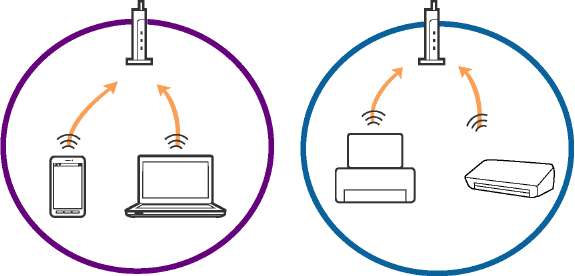
При одновременном использовании нескольких точек доступа вы, возможно, не сможете использовать принтер с компьютера или интеллектуального устройства, в зависимости от настроек точек доступа. Подключите компьютер или интеллектуальное устройство к той же точке доступа, к которой подключен принтер.
Вы не сможете подключиться к точке доступа, если она имеет несколько SSID и устройства подключены к сетям с разными SSID через одну точку доступа. Подключите компьютер или интеллектуальное устройство к сети с тем же SSID, что и сеть, к которой подключен принтер.
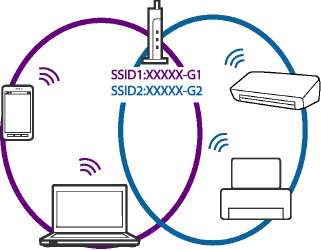
SSID1:XXXXX-G1 SSID2:XXXXX-G2
SSID1:XXXXX-G1
SSID2:XXXXX-G2
SSID2:XXXXX-G2
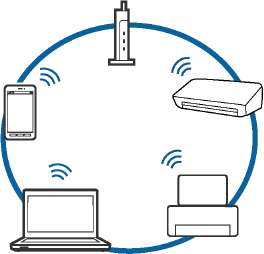
Точка доступа соответствует протоколам IEEE802.11a и IEEE802.1 1g и может работать на частотах 2,4 и 5 ГГц. При подключении интеллектуального устройства к сети, работающей на частоте 5 ГГц, вы не сможете подключиться к принтеру, поскольку принтер поддерживает обмен данными только на частоте 2,4 ГГц. Подключите компьютер или интеллектуальное устройство к сети с тем же SSID, что и сеть, к которой подключен принтер.
5GHz SSID:XXXXX_A 2.4GHzSSID:XXXXX G
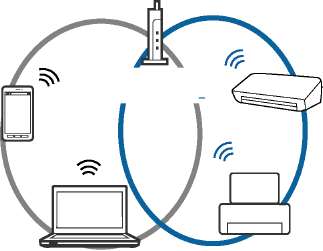
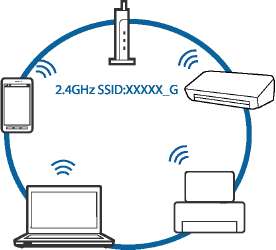
SSID:XXXXX_A
SSID:XXXXX G
SSID:XXXXX G
Большинство точек доступа имеют функцию разделения безопасности, которая блокирует доступ с неавторизованных устройств. Если вы не можете подключиться к сети даже в том случае, когда устройства и точка доступа настроены на использование одной сети, отключите функцию разделения безопасности на точке доступа.
ON
OFF
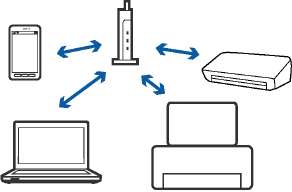
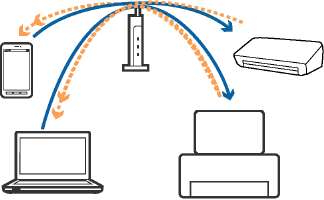
Проверка SSID сети, к которой подключен принтер
Вы можете узнать SSID, распечатав отчет о сетевом соединении, листок состояния сети или зайдя в Web Config.
Проверка SSID компьютера
Windows
Выберите Панель управления > Сеть и Интернет > Центр управления сетями и общим доступом.
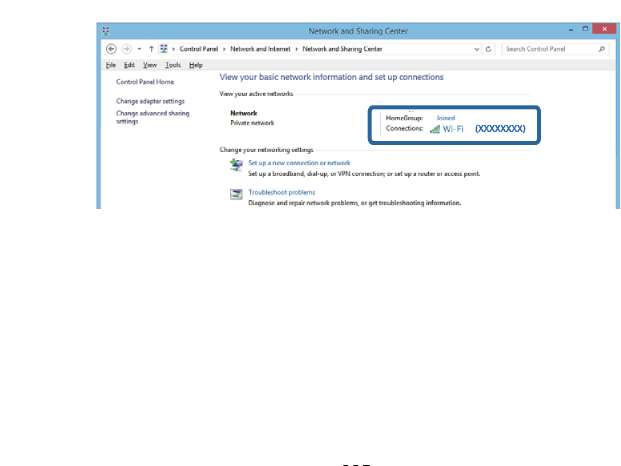
Mac OS X
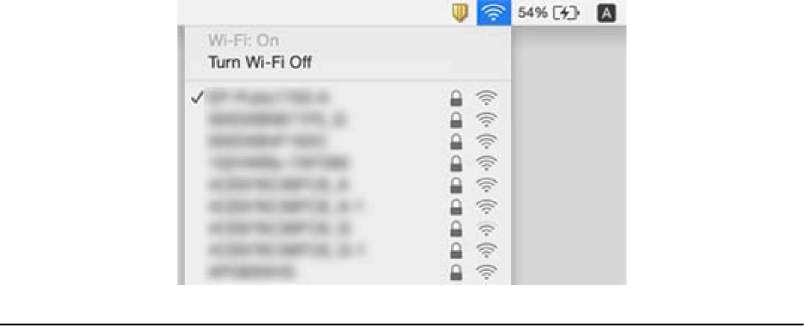
Щелкните по значку Wi-Fi в верхней части экрана. Появится список доступных SSID, а напротив идентификатора сети, к которой выполнено подключение, будет стоять галочка.
Внезапное прекращение печати через сетевое подключение
В случае изменения точки доступа или поставщика услуг попытайтесь заново выполнить сетевые настройки для принтера. Подключите компьютер или интеллектуальное устройство к сети с тем же именем SSID, что и принтер.
Выключите устройства, которые требуется подключить к сети. Подождите около 10 секунд и затем включите устройства в следующем порядке: точка доступа, компьютер или интеллектуальное устройство и затем принтер. Переместите принтер и компьютер или интеллектуальное устройство ближе к точке доступа, чтобы улучшить качество радиоволновой связи, и затем попытайтесь заново выполнить сетевые настройки.
В ОС Windows щелкните Очередь на печать на вкладке Сервис драйвера печати и проверьте следующие параметры.
Проверьте наличие приостановленных заданий печати. При необходимости отмените печать.
Убедитесь, что принтер не находится в автономном режиме или в режиме ожидания. Если принтер находится в автономном режиме или режиме ожидания, отмените эти режимы в меню Принтер.
Убедитесь, что принтер выбран в качестве принтера по умолчанию в меню Принтер (в элементе меню должен стоять флажок).
Если принтер не выбран принтером по умолчанию, его необходимо выбрать как принтер для использования по умолчанию.
Проверьте, правильно ли выбран порт в разделе Свойства принтера > Порт
Выберите Настройка > Параметры сети > Проверка подключения и затем распечатайте отчет о сетевом подключении. Если отчет показывает сбой сетевого подключения, ознакомьтесь с отчетом о сетевом подключении и выполните предлагаемые рекомендации.
Попытайтесь перейти на любой веб-сайт с компьютера, чтобы проверить правильность сетевых настроек на компьютере. Если ни один веб-сайт не загружается, то проблема связана с компьютером. Более подробные сведения см. в руководстве, поставляемом вместе с компьютером.
Неожиданное прекращение печати через соединение USB
Отключите кабель USB от компьютера. Щелкните правой кнопкой на значке принтера, отображаемом на компьютере, и выберите Извлечь устройство. Затем подключите кабель USB к компьютеру и попробуйте выполнить тестовую печать. Если печать осуществляется, настройка завершена.
Сбросьте соединение USB, следуя шагам, описанным в разделе [Изменение способа соединения компьютера] в этом руководстве.
Невозможна печать с iPhone или iPad
Подключите iPhone или iPad к сети с тем же именем (SSID), что и принтер.
Включите настройку AirPrint в разделе Web Coring.
при использовании материалов ссылка на сайт компании awella.ru обязательна