
Печать на принтере Epson L1455
Печать из панели управления
Можно напечатать данные с карты памяти или внешнего USB-накопителя.
Печать файла JPEG
1. Загрузите бумагу в принтер.
При загрузке в кассета для бумаги создайте настройки бумаги на панели управления.
Выполняя загрузку в зад. слот подачи бумаги, не загружайте бумагу до получения соответствующих инструкций от принтера.
2. Вставьте устройство памяти.
Не извлекайте устройство памяти до завершения печати.
3. Войдите в режим Запом. устр. через меню «Главное».
4. Выберите JPEG.
Если на устройстве памяти более 999 изображений, они автоматически делятся на группы и отображается экран выбора группы. Выберите группу, которая содержит изображение, предназначенное для печати. Изображения сортируются по дате создания.
Для выбора другой группы выберите меню, как показано ниже. Запом. устр. > JPEG > Параметры > Выбор группы.
5. Выберите изображение, которое следует напечатать.
6. Введите количество копий с помощью цифровой клавиатуры на панели управления.
7. Для изменения настроек цветокоррекции нажмите на кнопку Настройки.
8. Нажмите кнопку.
Для выбора других изображений нажмите кнопку y и повторите шаг 5 или проведите пальцем по экрану в горизонтальном направлении, чтобы сменить изображение. Затем повторите шаги 6 и 7.
9. Нажмите Настр. для настройки параметров печати.
10. Нажмите Далее для подтверждения параметров печати.
11. Нажмите одну из кнопок x для установки цветного режима и запустите печать.
Печать файла TIFF
1. Загрузите бумагу в принтер.
При загрузке в кассета для бумаги создайте настройки бумаги на панели управления.
Выполняя загрузку в зад. слот подачи бумаги, не загружайте бумагу до получения соответствующих инструкций от принтера.
2. Вставьте устройство памяти.
Не извлекайте устройство памяти до завершения печати.
3. Выберите Запом. устр. через меню «Главное».
4. Выберите TIFF.
5. Выберите файл для печати.
6. Проверьте информацию о файле и нажмите кнопку Далее.
7. Введите количество копий с помощью цифровой клавиатуры на панели управления.
8. Нажмите Настр. для настройки параметров печати.
Дополнительная информация о расширенных настройках представлена в меню устройства памяти.
9. Нажмите кнопку y, а затем кнопку Далее для подтверждения настроек параметров печати.
10. Нажмите одну из кнопок x для установки цветного режима и запустите печать.
Параметры меню для Запом. устр.
Набор меню зависит от формата файла, печать которого выполняется.
Формат файла
Выберите JPEG или TIFF для выполнения печати файла на запоминающем устройстве.
Количество копий
Установка количества распечаток
Настр.
Источник бумаги
Выбор требуемого источника бумаги. При выборе Зад.слот под.бум. укажите размер и тип бумаги, загружаемой в зад. слот подачи бумаги.
Качество
Выбор качества печати При выборе параметра Самое лучш. качест. увеличивается качество печати, но ее скорость может уменьшиться.
Дата
Выберите формат, используемый для печати даты на фотографиях, если на фотографиях проставлена дата съемки или сохранения. На некоторых макетах печать даты не выполняется.
По рамке
Если соотношение сторон изображения отличается от размера бумаги, изображение автоматически увеличивается или уменьшается по размеру коротких сторон бумаги. Если длинная сторона изображения выходит за пределы длинной стороны бумаги, изображение обрезается. Эта функция может быть недоступна для панорамных фотографий.
Двунаправленный
Печать при перемещении печатающей головки влево и вправо. Если вертикальные или горизонтальные линии на распечатках выглядят нечеткими или смещены, отключение этой функции может устранить этот недостаток; при этом возможно уменьшение скорости печати.
Порядок печати
Выберите Последняя стр. сверху для печати с первой страницы файла. Выберите Перв. стр. св. для печати с последней страницы файла.
Настройки
Исправить фотографию
Выбор способа коррекции изображения.
Убр. эфф. «кр. глаз»
Устранение эффекта красных глаз на фотографиях. Коррекция применяется только к распечаткам, но не к оригинальному файлу. В зависимости от типа фотографии могут быть скорректированы не только глаза, но и другие части изображения
Параметры
Выбор изображений
Выбрать все изображ. - выбор всех изображений в устройстве памяти
Выбор группы
Это меню служит для выбора другой группы
Если вы не можете изменить некоторые настройки для драйвера принтера, возможно, администратор наложил на них ограничения. Обратитесь за помощью к администратору принтера.
Основные сведения о печати — Windows
1. При загрузке в кассета для бумаги создайте настройки бумаги на панели управления.
При загрузке в зад. слот подачи бумаги запустите печать из драйвера принтера до загрузки бумаги. Выберите Зад. слот подачи бумаги в качестве настройки Источник бумаги в драйвере принтера. Когда начнется печать, драйвер принтера сообщит, что печать выполняется. Для загрузки бумаги следуйте инструкциям на экране.
2. Откройте файл для печати.
3. Выберите Печать или Настройка печати в меню Файл.
4. Выберите свой принтер.
5. Для доступа к окну драйвера принтера выберите Параметры или Свойства.
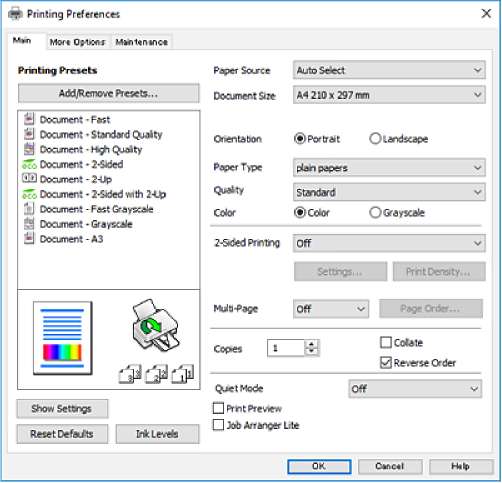
6. Выполните следующие настройки.
Источник бумаги: выберите источник бумаги, в который загружена бумага.
Размер документа: выберите размер бумаги, загруженной в принтер.
Ориентация: выберите ориентацию страницы, заданную в приложении.
Тип бумаги: выберите тип загруженной бумаги.
Качество: выбор качества печати. При выборе параметра Высокий увеличивается качество печати, но ее скорость может уменьшиться.
Цветной: выберите Оттенки серого для печати в черно-белом режиме или в оттенках серого.
Если выполняется печать данных высокой плотности на обычной бумаге, бланке или на предварительно отпечатанной бумаге, выберите для параметра Стандартно насыщенный значение Качество, чтобы добиться четкости печати.
При печати на конвертах выберите Альбомная для параметра Ориентация.
7. Щелкните OK, чтобы закрыть окно драйвера принтера.
8. Нажмите Печать.
Основные сведения о печати — Mac OS X
В объяснениях, приведенных в этом разделе, в качестве примера используется TextEdit. Действия и внешний вид экрана могут зависеть от приложения.
При печати на конвертах поверните данные на 180 градусов с помощью используемого приложения.
1. Загрузите бумагу в принтер.
При загрузке в кассета для бумаги создайте настройки бумаги на панели управления.
При загрузке в зад. слот подачи бумаги запустите печать из драйвера принтера до загрузки бумаги. Выберите Зад. слот подачи бумаги в качестве настройки Источник бумаги в драйвере принтера. Когда начнется печать, драйвер принтера сообщит, что печать выполняется. Для загрузки бумаги следуйте инструкциям на экране.
2. Откройте файл для печати.
3. Выберите Печать из меню Файл или другую команду для доступа к диалоговому окну печати. Чтобы расширить окно печати, нажмите Показать подробности или d.
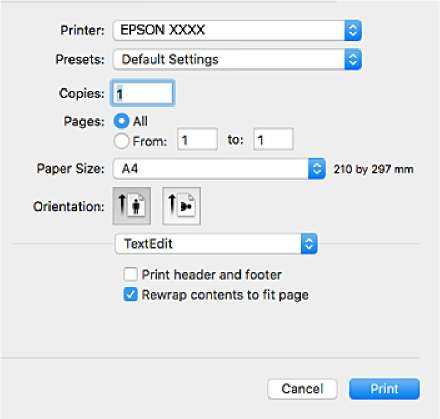
4. Выполните следующие настройки.
Принтер: выберите свой принтер.
Предустановки: выберите при необходимости использования зарегистрированных параметров.
Размер бумаги: выберите размер бумаги, загруженной в принтер.
Ориентация: выберите ориентацию страницы, заданную в приложении.
Если указанные выше меню настроек не отображаются, закройте окно печати, выберите Настройка страницы в меню Файл и внесите необходимые изменения.
При печати на конвертах выберите альбомную ориентацию. 5. В раскрывающемся меню выберите Настройки печати.
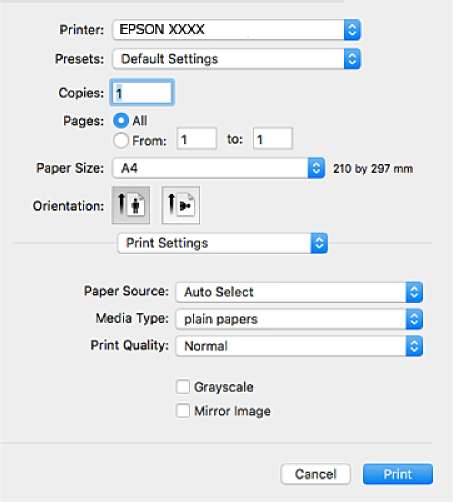
Для систем Mac OS X v10.8.x или более поздней версии: если меню Настройки печати не открывается, драйвер принтера Epson установлен неправильно.
Выберите Системные настройки из меню в > Принтеры и сканеры (или Печать и сканирование, Печать и факс), удалите принтер и добавьте его снова.
6. Выполните следующие настройки.
Источник бумаги: выберите источник бумаги, в который загружена бумага.
Тип носителя: выберите тип загруженной бумаги.
Качество печати: выбор качества печати. При выборе параметра Высокое увеличивается качество печати, но ее скорость может уменьшиться.
Оттенки серого: выберите черно-белую печать или печать в оттенках серого.
Если выполняется печать данных высокой плотности на обычной бумаге, бланке или на предварительно отпечатанной бумаге, выберите для параметра Нормальной насыщенности значение Качество печати, чтобы добиться четкости печати.
7. Нажмите Печать.
Двусторонняя печать
Для печати на двух сторонах бумаги можно воспользоваться одним из следующих способов:
автоматическая двусторонняя печать;
Ручная двухсторонняя печать (только для Windows)
После того, как принтер закончит печать на одной стороне, переверните лист для печати на другой стороне.
Можно также напечатать буклет, который получается, если сложить распечатку вдвое. (Только для Windows.)



При использовании бумаги, неподходящей для двусторонней печати, может снизиться качество печати и произойти застревание бумаги.
В зависимости от типа бумаги и данных, чернила могут проступать на другой стороне бумаги.
Двусторонняя печать - Windows
Ручная двусторонняя печать доступна, если включена утилита EPSON Status Monitor 3. Если утилита EPSON Status Monitor 3 отключена, необходимо войти в драйвер принтера, нажать Расширенные параметры во вкладке Сервис, после чего выбрать Включить EPSON Status Monitor 3.
Функция ручной двусторонней печати может быть недоступна при печати по сети, либо при совместном использовании принтера.
1. Загрузите бумагу в принтер.
2. Выберите файл для печати.
3. Войдите в окно драйвера принтера.
4. Выберите Авто (Переплет по длинному краю), Авто (Переплет по короткому краю), Ручной (Переплет по длинному краю) или Ручной (Переплет по короткому краю) с Двусторонняя печать на владку Главное.
5. Нажмите Настройки, настройте соответствующие параметры и нажмите OK.
Для печати буклета выберите Буклет.
6. Нажмите Плотность печати, выберите тип документа из Выбор типа документа, после чего нажмите OK.
Драйвер принтера автоматически установит настройки Регулировки для данного типа документа.
Печать может проходить медленно в зависимости от параметров, выбранных для Выбор типа документа в окне Регулировка плотности печати и для Качество на вкладке Главное.
Для ручной двусторонней печати параметр Регулировка плотности печати недоступен.
7. При необходимости можно настроить другие элементы на вкладках Главное и Дополнительные настройки, после чего нажать OK.
8. Нажмите Печать.
При ручной двусторонней печати после завершения печати с одной стороны на экране компьютера появится всплывающее окно. Выполняйте инструкции, отображаемые на экране.
Двухсторонняя печать - Mac OS X
1. Загрузите бумагу в принтер.
2. Выберите файл для печати.
3. Доступ к диалоговому окну печати.
4. В раскрывающемся меню выберите Настройки двухсторонней печати.
5. Выберите тип переплета и Тип документа.
Печать может выполняться медленно из-за значения параметра Тип документа.
При печати насыщенных изображений, например фотографий и графиков, выберите для параметра Тип документа значение Текст и графика или Текст и фотографии. При появлении потертостей или проявлении изображения на обратной стороне листа необходимо настроить плотность печати и время высыхания чернил, нажав на знак стрелки рядом с Регулировки.
6. По мере необходимости настройте другие элементы.
7. Нажмите Печать.
Печать нескольких страниц на одном листе
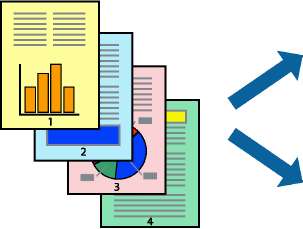
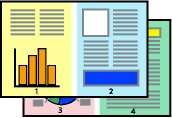
На одном листе можно напечатать две или четыре страницы.
Печать нескольких страниц на одном листе - Windows
1. Загрузите бумагу в принтер.
2. Выберите файл для печати.
3. Войдите в окно драйвера принтера.
4. Выберите Разворот или 4 на 1 в настройке Многостраничность на вкладке Главное.
5. Нажмите Порядок печати, внесите соответствующие настройки, после чего нажмите OK для закрытия окна.
6. При необходимости можно настроить другие элементы на вкладках Главное и Дополнительные настройки, после чего нажать OK.
7. Нажмите Печать.
Печать нескольких страниц на одном листе - Mac OS X
1. Загрузите бумагу в принтер.
2. Выберите файл для печати.
3. Перейдите к диалоговому окну печати.
4. В раскрывающемся меню выберите Макет.
5. Установите количество страниц в Страниц на листе, Направление макета (порядок страниц), и Граница.
6. По мере необходимости настройте другие элементы.
7. Нажмите Печать.
Печать под размер бумаги
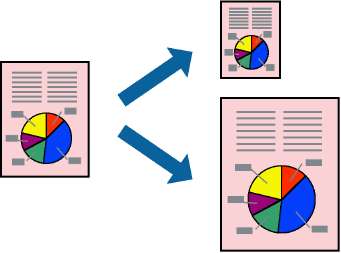
Можно настроить печать под размер загруженной в принтер бумаги
Печать под размер бумаги - Windows
1. Загрузите бумагу в принтер.
2. Выберите файл для печати.
3. Войдите в окно драйвера принтера.
4. Настройте следующие параметры на вкладке Дополнительные настройки.
Размер документа: выберите размер бумаги, заданный в приложении.
Бумага на выходе: Выберите размер бумаги, загруженной в принтер. Уместить на странице выбирается автоматически.
Если необходимо напечатать уменьшенное изображение в центре страницы, выберите В центре.
5. При необходимости можно настроить другие элементы на вкладках Главное и Дополнительные настройки, после чего нажать OK.
6. Нажмите Печать.
Печать под размер бумаги - Mac OS X
1. Загрузите бумагу в принтер.
2. Выберите файл для печати.
3. Перейдите к диалоговому окну печати.
4. Выберите размер бумаги, заданный в приложении, в качестве параметра Размер бумаги.
5. В раскрывающемся меню выберите Подготовка бумаги к печати.
6. Выберите Под размер бумаги.
7. Выберите размер бумаги, загруженной в принтер, в качестве параметра Назначенный размер бумаги.
8. По мере необходимости настройте другие элементы.
9. Нажмите Печать.
Совместная печать нескольких файлов (только для Windows)
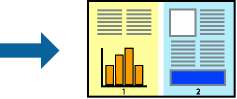
Упрощенный организатор заданий позволяет объединять несколько файлов, созданных в разных приложениях, и печатать их в одном задании на печать. Для объединенных файлов можно задать настройки печати, например макет, порядок печати и ориентацию.
1. Загрузите бумагу в принтер.
2. Выберите файл для печати.
3. Войдите в окно драйвера принтера.
4. Выберите Упрощенный организатор заданий на вкладке Главное.
5. Щелкните OK, чтобы закрыть окно драйвера принтера.
6. Нажмите Печать.
Отобразится окно Упрощенный организатор заданий, после чего задание печати будет добавлено в Печать проекта.
7. При открытом окне Упрощенный организатор заданий откройте файл для объединения с текущим файлом и повторите шаги 3-6.
При закрытии окна Упрощенный организатор заданий несохраненный Печать проекта удаляется. Для отложенной печати выберите Сохранить в меню Файл.
Для открытия Печать проекта, сохраненного в Упрощенный организатор заданий, нажмите Упрощенный организатор заданий на вкладке Сервис драйвера принтера. Для выбора файла выберите Открыть из меню Файл. Сохраненные файлы имеют расширение «ecl».
8. При необходимости настройки Макет выберите меню Редактировать и Упрощенный организатор заданий в Печать проекта.
9. Выберите Печать в меню Файл.
Печать одного изображения на нескольких листах для создания плаката (только для Windows)
Эта функция позволяет печатать одно изображение на нескольких листах бумаги. Можно создать плакат большого размера, соединив эти листы.
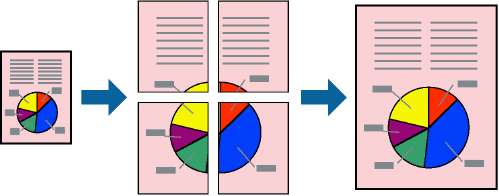
1. Загрузите бумагу в принтер.
2. Выберите файл для печати.
3. Войдите в окно драйвера принтера.
4. Выберите Плакат 2 x 1, Плакат 2 x 2, Плакат 3 x 3 или Плакат 4 x 4 из Многостраничность на вкладке Главное.
5. Нажмите Настройки, настройте соответствующие параметры и нажмите OK.
Печать направляющих позволяет напечатать направляющие для обрезки.
6. При необходимости можно настроить другие элементы на вкладках Главное и Дополнительные настройки, после чего нажать OK.
7. Нажмите Печать.
Создание плакатов при помощи Метки перекрытия и выравнивания
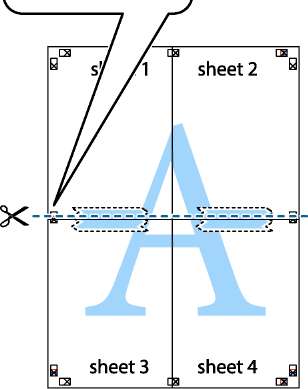
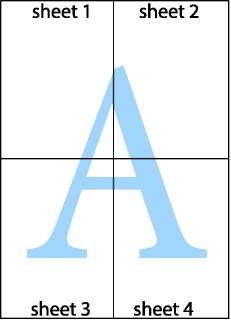
Ниже описан пример создания плаката с параметром Плакат 2 x 2 и значением Метки перекрытия и выравнивания для Печать направляющих.
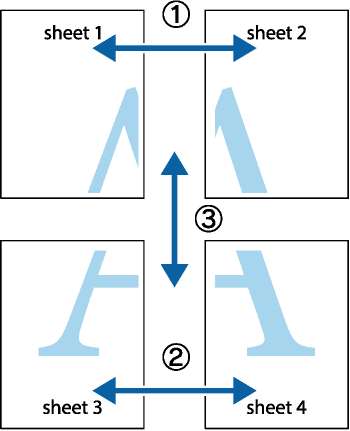
1. Подготовьте Sheet 1 и Sheet 2. Отрежьте поля Sheet 1 по синей вертикальной линии, проходящей через центр верхней и нижней метки пересечения.
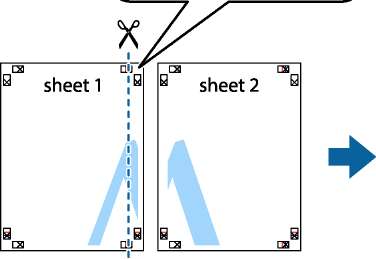
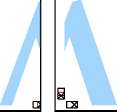
2. Положите край Sheet 1 сверху Sheet 2, совместите метки пересечения, а затем временно соедините два листа с обратной стороны липкой лентой.
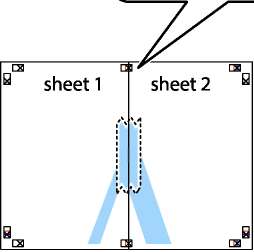
3. Отрежьте эти два листа вдоль красной вертикальной линии через метки приведения (в данном случае линии слева от меток пересечения).
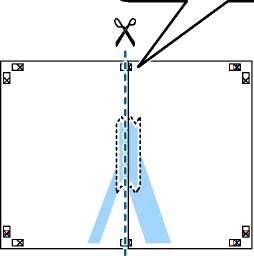

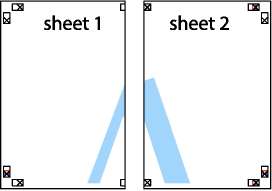
4. Соедините листы липкой лентой с обратной стороны.
5. Повторите шаги 1-4 для склеивания Sheet 3 и Sheet 4.
6. Отрежьте поля Sheet 1 и Sheet 2 по синей горизонтальной линии, проходящей через центр левой и правой меток пересечения.
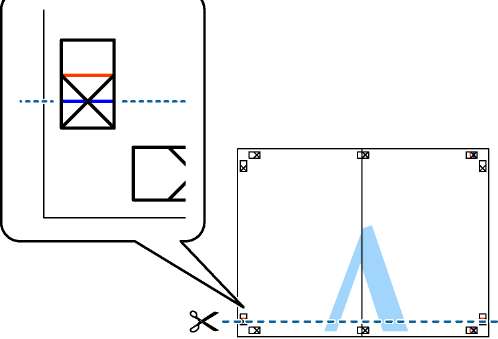
7. Положите край Sheet 1 и Sheet 2 сверху Sheet 3 и Sheet 4 и совместите метки пересечения, а затем временно соедините их вместе с обратной стороны липкой лентой.

8. Разрежьте соединенные листы пополам вдоль красной горизонтальной линии, проходящей через метки для совмещения (в данном случае это линия над метками пересечения).

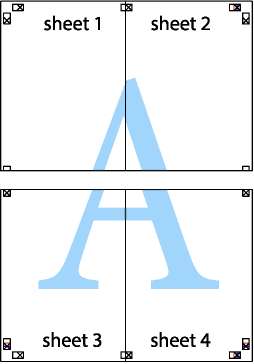
9. Соедините листы липкой лентой с обратной стороны.
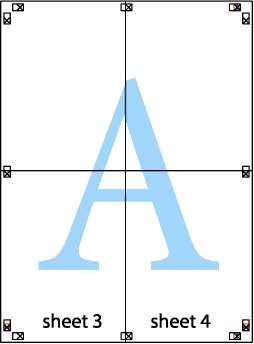
10. Обрежьте оставшиеся поля вдоль внешней направляющей.
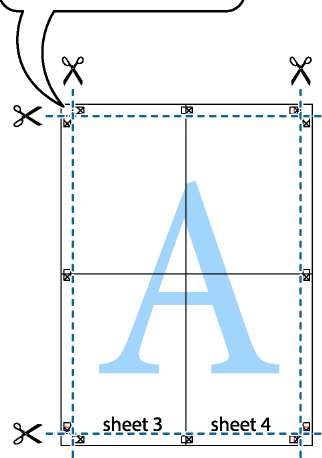

Добавление предустановок для облегчения печати
Чтобы упростить процесс печати, можно создать собственную предустановку с часто используемыми настройками печати на драйвере принтера, а затем просто выбирать ее из списка.
Windows
Чтобы добавить собственную предустановку, настройте такие элементы, как Размер документа и Тип бумаги на вкладке Главное или Дополнительные настройки, после чего нажмите Добавить/Удалить предустановки в Предустановки печати.
Для удаления добавленной предустановки щелкните Добавить/Удалить предустановки, выберите имя предустановки, которую требуется удалить из списка, а затем удалите ее.
Mac OS X
Перейдите к диалоговому окну печати. Чтобы добавить собственную предустановку, настройте такие элементы, как Размер бумаги и Тип носителя, после чего сохраните текущие настройки в качестве предустановки в настройках Предустановки.
Для удаления добавленной предустановки щелкните Предустановки > Показать предустановки, выберите имя предустановки, которую требуется удалить из списка, а затем удалите ее.
Печать документа в уменьшенном или увеличенном размере
Документы можно уменьшать и увеличивать на определенный процент.
Windows
Настройте Размер документа на вкладке Дополнительные настройки. Выберите Уменьшить/Увеличить,
Масштаб, а затем введите процент.
Mac OS X
Последовательность действий зависит от приложения.
Выберите Настройка страницы (или Печать) в меню Файл. Выберите принтер в окне Форматировать для, укажите размер бумаги, а затем введите процент в окне Масштаб. Закройте окно и произведите печать, следуя основным инструкциям.
Настройка цвета печати
Цвета в задании печати можно настроить.
PhotoEnhance генерирует более четкие изображения и более яркие цвета благодаря автоматической настройке контраста, насыщенности и яркости оригинального изображения.
Эти изменения не применяются к оригинальным данным.
PhotoEnhance корректирует цвет на основе местоположения объекта. Поэтому, в случае изменения местоположения объекта, из-за уменьшения, увеличения, обрезки или поворота изображения цвет может неожиданно измениться. Если изображение не в фокусе, тон может быть неестественным. Если цвет изменяется или становится неестественным, то печать следует выполнить в режиме, отличном от PhotoEnhance.
Windows
Выберите метод цветокоррекции Цветокоррекция на вкладке Дополнительные настройки.
При использовании значения Автоматический цвета регулируются автоматически в соответствии с типом бумаги и параметрами качества печати. Если установить значение Настройка и нажать Расширенные, можно указать собственные настройки.
Mac OS X
Доступ к диалоговому окну печати. Выберите Соответствие цветов из всплывающего меню и нажмите Цветокоррекция EPSON. Выберите Цветокоррекция из всплывающего меню и выберите одни из доступных вариантов. Нажмите стрелку рядом с Дополнительные настройки и проведите необходимые настройки.
Печать шаблона защиты от копирования (только для Windows)
Можно печатать документы с невидимыми буквами, например со словом «Копия». Эти буквы проявляются при фотокопировании документа, что позволяет отличить копии от оригинала. Можно также добавить свой собственный шаблон защиты от копирования.
Эта функция доступна, только если выбраны следующие настройки.
Тип бумаги: Простая бумага
Качество: Стандартный
Автоматическая двухсторонняя печать: отключено
Цветокоррекция: Автоматический
Бумага с поперечным направлением волокон: отключено
Нажмите Функции водяных знаков на вкладке Дополнительные настройки и выберите шаблон защиты от копирования. Нажмите Настройки, чтобы изменить параметры, например размер и плотность.
Печать водяных знаков (только для Windows)
На распечатках можно печатать водяные знаки, например «Конфиденциально». Можно также добавить свой собственный водяной знак.
Нажмите Функции водяных знаков на вкладке Дополнительные настройки и выберите водяной знак. Для изменения настроек плотности и положения водяного знака необходимо нажать на Настройки.
Печать верхнего и нижнего колонтитулов (только для Windows)
Такие данные, как имя пользователя и дата печати, можно печатать в виде верхнего или нижнего колонтитула.
Нажмите Функции водяных знаков на вкладке Дополнительные настройки и выберите Колонтитулы.
Нажмите Настройки и выберите необходимые элементы из раскрывающегося списка.
Печать фотографий с помощью Epson Easy Photo Print
Epson Easy Photo Print позволяет с легкостью размещать и печатать фотографии на разных типах бумаги.
Печать на оригинальной фотобумаге Epson позволяет максимально использовать качество чернил и делает отпечатки яркими и четкими.
при использовании материалов ссылка на сайт компании awella.ru обязательна