
Подключение Color LaserJet CP5525
Поддерживаемые операционные системы
Печать в сети поддерживается следующими операционными системами.
• Windows 7 (32-разрядная и 64-разрядная).
• Windows Vista (32-разрядная и 64-разрядная версии)
• Windows Server 2008 (32- и 64-разрядные).
• Windows XP (32-разрядная версия, пакет обновления версии 2)
• Windows XP (64-разрядная версия, пакет обновления версии 1)
• Windows Server 2003, с пакетом обновлений 1 (32- и 64-разрядные версии)
• Macintosh OS X 10.4, 10.5, 10.6 и выше
Большинство сетевых операционных систем поддерживают полную установку программного обеспечения.
Соединение с USB
Данное устройство поддерживает соединение USB 2.0. Требуется USB-кабель типа А-В, его длина не должна превышать 2 метра (6,5 футов).
Не подключайте USB-кабель до появления соответствующего сообщения в процессе установки ПО.
1. Закройте все программы на компьютере.
2. Установите программное обеспечение с компакт-диска, следуя инструкциям на экране.
3. При появлении запроса, выберите Прямое подключение к компьютеру, затем нажмите Установка.
4. При появлении соответствующего сообщения подключите USB-кабель к устройству и компьютеру.
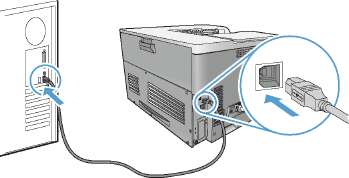
5. После завершения установки нажмите кнопку Готово.
6. На экране Дополнительные параметры можно установить другие программы или нажать кнопку Выход.
7. Для проверки правильности установки ПО распечатайте страницу из любой программы. Если установка прошла неудачно, переустановите ПО.
Подключение к сети
Это можно сделать через панель управления принтера, при помощи встроенного веб-сервера HP или (в большинстве сетей) посредством программного обеспечения HP Web Jetadmin.
Операционные системы Mac OS X не поддерживают программное обеспечение HP Web Jetadmin.
Полный перечень поддерживаемых сетей, а также инструкции по программной настройке сетевых параметров содержатся в документе HP Jetdirect Embedded Print Server Administrator's Guide (Руководство администратора встроенного сервера печати HP Jetdirect). Этот документ входит в комплект поставки всех устройств, поставляемых вместе со встроенным сервером печати HP Jetdirect.
Поддерживаемые сетевые протоколы
Принтер поддерживает сетевой протокол TCP/IP, самый распространенный и широко используемый сетевой протокол. Его используют многие сетевые службы. В следующей таблице перечислены поддерживаемые сетевые службы и протоколы.
|
При печати |
|
|
Название службы |
Описание |
|
port9100 (прямой режим) |
Служба печати |
|
LPD («демон» линейного принтера) |
Служба печати |
|
Дополнительные службы LPD (специальные запросы в службу LPD) |
Протокол и программы, связанные со службами буферизации для линейного принтера в системах TCP/ IP. |
|
FTP |
Утилита TCP/IP для обмена данными между системами. |
|
Печать через WS |
Использование служб печати Microsoft Web Services для устройств (WSD), поддерживаемых сервером печати HP Jetdirect. |
|
Обнаружение WS |
Позволяет использовать протоколы обнаружения Microsoft WS на сервере печати HP Jetdirect. |
Настройка IP-адреса
1. Подключите сетевой кабель к устройству и к сети.
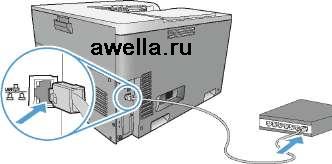
2. Подождите одну минуту. За это время сеть обнаружит устройство и присвоит ему IP-адрес или имя хоста.
3. На панели управления устройства нажмите клавишу Главный экран.
4. Нажмите клавишу "Стрелка вниз" v, чтобы выделить меню Администрирование, а затем нажмите клавишу ОК.
5. Нажмите клавишу "Стрелка вниз" v, чтобы выделить меню Отчеты, а затем нажмите клавишу ОК.
6. Нажмите клавишу "Стрелка вниз" v, чтобы выделить меню Страницы конфигурации/ состояния, а затем нажмите клавишу ОК.
7. Нажмите кнопку "Стрелка вниз" v, чтобы выделить пункт Страница конфигурации, а затем нажмите кнопку ОК.
8. Нажмите кнопку "Стрелка вниз" v, чтобы выделить пункт Печать, а затем нажмите кнопку ОКдля печати отчета.
9. Найдите IP-адрес на странице встроенного сервера печати Jetdirect.
HP Color LaserJet CP5525 Printer Embedded Jetdirecf Page
10. IPV4: Если IP-адрес имеет вид 0.0.0.0, 192.0.0.192 или 169.254.х.х, его следует установить вручную. В противном случае, сеть была успешно настроена.
IPv6: Если IP-адрес начинается с "fe80:", устройство должно печатать. В противном случае необходимо вручную установить IP-адрес.
Установка программного обеспечения
1. Закройте все программы на компьютере.
2. Установите программное обеспечение с компакт-диска.
3. Следуйте инструкциям на экране.
4. При появлении запроса, выберите Подключение по сети, затем нажмите Установка.
5. В списке доступных принтеров выберите тот, который имеет правильный IP-адрес.
6. Нажмите клавишу Готово.
7. На экране Дополнительные параметры можно установить дополнительное ПО или нажать кнопку Выход.
8. Для проверки правильности установки ПО распечатайте страницу из любой программы. Если установка прошла неудачно, переустановите ПО.
Настройка параметров сети
Просмотр и изменение сетевых параметров
Для просмотра или изменения параметров IP-конфигурации пользуйтесь встроенным вебсервером.
1. Напечатайте страницу конфигурации и найдите IP-адрес.
• Если используется IPv4, IP-адрес содержит только цифры. Он имеет следующий формат:
XXX.XXX.XXX.XXX
• Если используется IPv6, IP-адрес является шестнадцатеричной комбинацией символов и цифр. В нем используется формат, аналогичный следующему:
хххх::хххх:хххх:хххх:хххх
2. Чтобы открыть встроенный веб-сервер, введите IP-адрес устройства в адресную строку Web-браузера.
3. Перейдите на вкладку Сеть для получения информации о сети. При необходимости параметры можно изменить.
Установка или изменение сетевого пароля
Используйте встроенный веб-сервер для установки сетевого пароля или изменения существующего пароля.
1. Во встроенном веб-сервере перейдите на вкладку Безопасность, затем щелкните ссылку Общая безопасность.
Если пароль уже установлен, вам будет предложено ввести его.
Введите пароль и нажмите кнопку Применить.
2. Введите новый пароль в окно Новый пароль и в окно Проверить пароль.
3. Чтобы сохранить пароль, нажмите кнопку Применить в нижней части окна.
Настройка параметров TCP/IP IPv4 вручную с панели управления
Используйте меню панели управления для настройки адреса IPv4, маски подсети, сервера системных журналов и шлюза по умолчанию.
1. Нажмите клавишу Главный экран и.
2. Нажмите клавишу "Стрелка вниз" v, чтобы выделить меню Администрирование, а затем нажмите клавишу ОК.
3. Нажмите клавишу "Стрелка вниз" v, чтобы выделить меню Параметры сети, а затем нажмите клавишу ОК.
4. Нажмите клавишу "Стрелка вниз" v, чтобы выделить меню Встроенный Jetdirect, а затем нажмите клавишу ОК.
5. Нажмите клавишу "Стрелка вниз" v, чтобы выделить меню TCP/IP, а затем нажмите клавишу ОК.
6. Нажмите клавишу "Стрелка вниз" v, чтобы выделить меню Параметры IPv4, а затем нажмите клавишу ОК.
7. Нажмите клавишу "Стрелка вниз" v, чтобы выделить меню Способ конфигурации, а затем нажмите клавишу ОК.
8. Нажмите клавишу "Стрелка вниз" v, чтобы выделить пункт Вручную, а затем нажмите клавишу ОК.
9. Нажмите клавишу "Стрелка вниз" v, чтобы выделить меню Ручные настройки, а затем нажмите клавишу ОК.
10. Нажмите кнопку "Стрелка вниз" v, чтобы выделить меню Адрес IP, Маска подсети или Шлюз по умолчанию, а затем нажмите кнопку ОК.
11. С помощью кнопок "Стрелка вверх" ^ или "Стрелка вниз" v увеличьте или уменьшите число первых байтов IP-адреса, маски подсети, сервера системных журналов или шлюза по умолчанию.
12. Нажмите клавишу ОК, чтобы перейти к следующему набору чисел, или нажмите клавишу "Стрелка назад" а , чтобы вернуться к предыдущему набору чисел.
13. Повторяйте действия 10 и 11 для ввода IP-адреса, маски подсети или шлюза по умолчанию, а затем нажмите клавишу, чтобы сохранить установленные значения.
14. Нажмите клавишу Главный экран ш, чтобы вернуться к состоянию Готов.
Настройка параметров TCP/IP IPv6 вручную с панели управления
Используйте меню панели управления для настройки адреса IPv6 вручную.
1. Нажмите клавишу Главный экран ко.
2. Нажмите клавишу "Стрелка вниз" v, чтобы выделить меню Администрирование, а затем нажмите клавишу ОК.
3. Нажмите клавишу "Стрелка вниз" v, чтобы выделить меню Параметры сети, а затем нажмите клавишу ОК.
4. Нажмите клавишу "Стрелка вниз" v, чтобы выделить меню Встроенный Jetdirect, а затем нажмите клавишу ОК.
5. Нажмите клавишу "Стрелка вниз" v, чтобы выделить меню TCP/IP, а затем нажмите клавишу ОК.
6. Нажмите клавишу "Стрелка вниз" v, чтобы выделить меню Параметры IPv6, а затем нажмите клавишу ОК.
7. Нажмите клавишу "Стрелка вниз" v, чтобы выделить меню Адрес, а затем нажмите клавишу ОК.
8. Нажмите кнопку v, чтобы выбрать меню Ручные настройки.
9. Нажмите клавишу "Стрелка вниз" v, чтобы выделить пункт Адрес, а затем нажмите клавишу ОК.
10. Нажимайте клавиши со стрелками "Стрелка вверх" ^ или "Стрелка вниз" v для выбора первого символа адреса. Нажмите клавишу ОК.
<<<назад
при использовании материалов ссылка на сайт компании awella.ru обязательна