
Использование Color LaserJet CP5525 с компьютерами Маc
Программное обеспечение для Маc
Поддерживаемые операционные системы Маc
Устройство поддерживает следующие операционные системы Маc: Mac OS X 10.4, 10.5, 10.6 и выше
Для Mac OS X 10.4 и выше поддерживаются процессоры РРС и Intel Core.
Поддерживаемые драйверы принтера для Маc
Программа установки программного обеспечения HP LaserJet содержит файлы PostScript Printer Description (PPD), Printer Dialog Extensions (PDE) и HP Printer Utility для использования на компьютерах Mac OS X. Файлы PPD и PDE принтера HP, в сочетании с встроенными Apple драйверами принтера PostScript, обеспечивают полнофункциональную печать и доступ ко всем особым функциям принтеров HP.
Установка программного обеспечения для ОС Маc
Установка программы для Маc компьютеров, подключенных непосредственно к устройству
1. Установите программное обеспечение с компакт-диска.
2. Щелкните по значку устройства и следуйте инструкциям на экране.
3. Нажмите кнопку Закрыть.
4. При появлении соответствующего сообщения подключите USB-кабель к устройству и компьютеру.
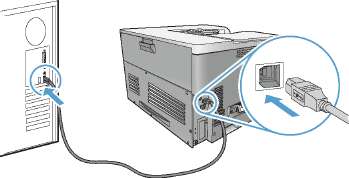
5. Для настройки распознавания устройством установленных принадлежностей выполните следующие действия:
Mac OS X 10.4 1. в меню Apple вк перейдите в меню Системные настройки и нажмите на значок Печать и факс.
1.2. Нажмите кнопку Настройка принтера.
3. Перейдите в меню Устанавливаемые дополнения.
Mac OS X 10.5 и 10.6 1. в меню Apple вк перейдите в меню Системные настройки и нажмите на значок Печать и факс.
1.2. Выберите устройство в левой части окна.
3. Нажмите кнопку Опции.
4. Перейдите на вкладку Драйвер.
5. Настройка устанавливаемых параметров.
Для Mac OS X 10.5 и 10.6, в ходе установки параметры должны настраиваться автоматически.
6. Для проверки правильности установки ПО распечатайте страницу из любой программы. Если установка прошла неудачно, переустановите ПО.
Установка программного обеспечения для компьютеров Маc в проводной сети
Настройка IP-адреса
1. Подключите сетевой кабель к устройству и к сети.
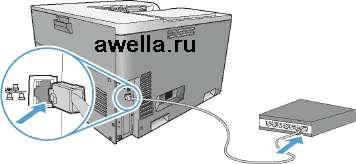
2. Подождите одну минуту. За это время сеть обнаружит устройство и присвоит ему IP-адрес или имя хоста.
3. На панели управления устройства нажмите клавишу Главный экран.
4. Нажмите клавишу "Стрелка вниз" v, чтобы выделить меню Администрирование, а затем нажмите клавишу ОК.
5. Нажмите клавишу "Стрелка вниз" v, чтобы выделить меню Отчеты, а затем нажмите клавишу ОК.
6. Нажмите клавишу "Стрелка вниз" v, чтобы выделить меню Страницы конфигурации/ состояния, а затем нажмите клавишу ОК.
7. Нажмите клавишу "Стрелка вниз" v, чтобы выделить меню Страница конфигурации, а затем нажмите клавишу ОК.
8. Найдите IP-адрес на странице встроенного сервера печати Jetdirect.
HP Color LaserJet CP5525 Printer Embedded Jetdirect Page
9. IPV4: Если IP-адрес имеет вид 0.0.0.0, 192.0.0.192 или 169.254.х.х, его следует установить вручную. В противном случае, сеть была успешно настроена.
IPv6: Если IP-адрес начинается с "fe80:", устройство должно печатать. В противном случае необходимо вручную установить IP-адрес.
Установка программного обеспечения для Маc
Маc
1. Закройте все программы на компьютере.
2. Установите программное обеспечение с компакт-диска.
3. Щелкните по значку устройства и следуйте инструкциям на экране.
4. После завершения установки нажмите кнопку Закрыть.
5. На компьютере откройте меню Apple ifc, нажмите меню Системные настройки, затем щелкните по значку Печать и факс.
6. Нажмите символ (+).
По умолчанию для поиска драйвера Маc OS X использует метод Bonjour и добавляет устройство во всплывающее меню принтера. Этот метод подходит для большинства ситуаций. Если Маc OS X не может найти драйвер принтера HP, отображается сообщение об ошибке. Переустановите программное обеспечение.
При установке устройства в большой сети вместо Bonjour необходимо использовать IP-печать. Выполните перечисленные ниже действия:
а. Нажмите клавишу IP-принтер.
б. В раскрывающемся списке Протокол выберите пункт HP Jetdirect-Socket. Введите IP-адрес или имя хоста для данного устройства. Из раскрывающегося списка Печать с помощью выберите модель устройства, если это не было сделано ранее.
7. Для настройки распознавания принтером установленных устройств выполните следующие действия:
Mac OS X 10.4 1. в меню Apple tt. перейдите в меню Системные настройки и нажмите на значок Печать и факс.
2. Нажмите клавишу Настройка принтера.
3. Перейдите в меню Устанавливаемые дополнения.
Mac OS X 10.5 и 10.6 1. в меню Apple вк перейдите в меню Системные настройки и нажмите на значок Печать и факс.
2. Выберите устройство в левой части окна.
3. Нажмите клавишу Опции и настройки картриджей.
4. Перейдите на вкладку Драйвер.
5. Настройка устанавливаемых параметров.
Для Mac OS X 10.5 и 10.6, в ходе установки параметры должны настраиваться автоматически.
8. Для проверки правильности установки ПО распечатайте страницу из любой программы. Если установка прошла неудачно, переустановите ПО.
Удаление программного обеспечения в операционных системах Маc
Для удаления этого программного обеспечения у вас должны быть права администратора.
1. Откройте Системные настройки.
2. Выберите Печать и факс.
3. Выделите устройство.
4. Щелкните знак минуса (-).
5. При необходимости, удалите очередь заданий на печать.
6. Удалите GZ-файл из следующей папки на жестком диске:
• Mac OS X 10.4: Library/Printers/PPDs/Contents/Resources/
• Mac OS X 10.5 И 10.6: Library/Printers/PPDs/Contents/Resources
Приоритет параметров печати для Маc
Изменения параметров печати имеют различный приоритет в зависимости от того, где были сделаны эти изменения:
Название команд и диалоговых окон могут отличаться в зависимости от прикладной программы.
• Диалоговое окно "Page Setup": Нажмите Page Setup или аналогичную команду в меню File (Файл) программы, в которой вы работаете, чтобы открыть это диалоговое окно. Параметры, заданные в этом окне, могут переопределить параметры, измененные в других окнах.
• Диалоговое окно "Печать". Для открытия этого окна щелкните Печать, Настройки печати или аналогичную команду в меню Файл рабочей программы. Параметры, изменяемые в диалоговом окне Печать имеют более низкий приоритет и не переопределяют изменения, сделанные в диалоговом окне Макет страницы.
• Параметры драйвера принтера по умолчанию: Параметры принтера по умолчанию определяют параметры, используемые во всех заданиях на печать, если /поль/сопараметры не были изменены в диалоговых окнах Макет страницы, Печать или Свойства принтера.
• Параметры панели управления принтера. Параметры, измененные на панели управления принтера, имеют более низкий приоритет, чем параметры, измененные в драйвере или в приложении.
Изменение параметров конфигурации продукта
1. В меню Файл нажмите кнопку Печать.
2. Измените требуемые параметры в соответствующих меню.
1. В меню Файл нажмите кнопку Печать.
2. Измените требуемые параметры в соответствующих меню.
3. В меню Готовые наборы нажмите кнопку Сохранить как... и введите имя готового набора.
Эти параметры сохраняются в меню Готовые наборы. Для использования новой настройки необходимо выбирать этот параметр при каждом открытии программы и печати.
Mac OS X 10.4
1 В меню Apple як перейдите в меню Системные настройки и нажмите на значок Печать и факс.
2. Нажмите кнопку Настройка принтера.
3, Перейдите в меню Устанавливаемые дополнения.
Mac OS X 10.5 и 10.6
1 В меню Apple як перейдите в меню Системные настройки и нажмите на значок Печать и факс.
2. Выберите устройство в левой части окна.
3. Нажмите кнопку Опции и .
4. Перейдите на вкладку Драйвер.
5. Настройка устанавливаемых параметров.
Программное обеспечение для компьютеров Маc
HP Utility для Mac
Используйте программу HP Utility для настройки функций устройства, недоступных в драйвере принтера.
Если устройство использует кабель USB или подключено к сети на основе протоколов TCP/IP, можно использовать программу HP Utility.
Откройте утилиту HP Utility
Mac OS X 10.4
1. Откройте Поиск, выберите Приложения, Утилиты, затем дважды щелкните Утилита настройки принтера.
2. Выберите изделие, которое неоходимо настроить, после чего щелкните Utility (Средство).
Mac OS X 10.5 и 10.6
1. В меню Браузер принтера, щелкните Утилита принтера
В окне Print Queue (Очередь печати) щелкните значок Utility (Средство).
Функции HP Utility
Утилита принтера HP Utility состоит из страниц, которые выбираются из списка Параметры настройки. В следующей таблице приведены задачи, которые можно выполнять, находясь на данных страницах.
|
меню |
Элемент |
Описание |
|
Информация и поддержка |
Состояние |
Позволяет просмотреть состояние устройства и перейти по ссылке для их заказа через Интернет |
|
Информация об устройстве |
Сведения об устройстве, выбранном в настоящий момент |
|
|
HP Support |
Доступ к технической поддержке, заказу через Интернет, регистрации в Интернете и информации о возврате и переработке |
|
|
Задания цветной печати |
Информация об общем количестве отпечатанных страниц, количестве страниц цветной и черно-белой печати. |
|
|
Загрузка файла |
Позволяет передавать файлы с компьютера на устройство |
|
|
Выгрузка шрифтов |
Позволяет передавать файлы шрифтов с компьютера на устройство |
|
|
Параметры принтера |
Конфигурация лотков |
Изменение настроек лотка по умолчанию |
|
Дуплексный режим |
Включение режима автоматической двусторонней печати |
|
|
Сохраненные задания |
Управление заданиями печати, которые хранятся на жестком диске устройства |
|
|
Уведомлений по электронной почте |
Настройка устройства для отправки электронных уведомлений о некоторых событиях |
Отмена задания на компьютерах Маc
Если задание печати выполняется, его можно отменить, нажав кнопку Отмена на панели управления устройства.
При нажатии кнопки Отмена задание, выполняемое в данный момент, удаляется. Если выполняется сразу несколько заданий (например, на устройстве одновременно выполняется печать документа и прием факса), нажатие кнопки Отмена приведет к удалению задания, которое отображается на панели управления устройства.
Задание печати можно также отменить из программного обеспечения или из очереди печати.
Для немедленной остановки печати задания просто вытащите оставшиеся носители из устройства. После остановки печати используйте один из указанных ниже вариантов.
• Панель управления устройства. Чтобы отменить задание на печать, нажмите и отпустите кнопку Отмена на панели управления принтера.
• Программное обеспечение. Обычно на экране компьютера появляется диалоговое окно, с помощью которого можно отменить задание печати.
• Очередь печати для Маc. Откройте очередь печати, дважды щелкнув значок устройства на панели инструментов. Затем выделите задание печати и нажмите Удалить.
Смена типа и формата бумаги (Маc)
1. В меню Файл программного обеспечения выберите параметр Печать.
2. В меню Копии и страницы нажмите кнопку Параметры страницы.
3. Выберите формат в раскрывающемся списке Формат бумаги, затем нажмите кнопку ОК.
4. Откройте меню Окончательная обработка.
5. Выберите тип в раскрывающемся списке Тип носителей.
6. Нажмите клавишу Печать.
<<<назад
при использовании материалов ссылка на сайт компании awella.ru обязательна