
Обслуживание принтера HP Smart Tank 615
Очистка стекла сканера
Пыль или грязь на стекле сканера, подложке крышки сканера или раме сканера могут снизить производительность устройства, качество сканирования, а также точность специальных функций, например, функции размещения копий в соответствии с конкретными размерами страницы.
Как очистить стекло сканера
Перед очисткой принтера выключите устройство, нажав кнопку (Характеристики), и отсоедините кабель питания от электрической розетки.
1. Поднимите крышку сканера.
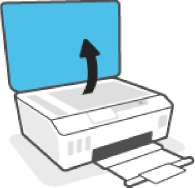
2. Очистите стекло и подложку крышки сканера мягкой не оставляющей тканью, смоченной в слабом средстве для очистки стекол.
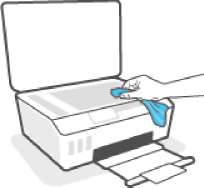
Для очистки стекла сканера используйте только средства для чистки стекол. Не применяйте чистящие средства, содержащие абразивные материалы, ацетон, бензол и тетрахлорид углерода, т. к. эти вещества могут повредить стекло сканера. Не используйте изопропиловый спирт, т. к. после него на стекле сканера могут остаться полосы.
Не распыляйте чистящее средство непосредственно на стекло сканера. Избыток чистящего средства может попасть под стекло и привести к повреждению сканера.
3. Закройте крышку сканера и включите принтер.
Очистка внешних поверхностей
Перед очисткой принтера выключите устройство, нажав кнопку питания (Характеристики), и отсоедините кабель питания от электрической розетки.
Пыль, подтеки и пятна на корпусе следует удалять мягкой влажной тканью без ворса. Не допускайте попадания жидкости внутрь принтера и на панель управления принтера.
Очистка устройства подачи документов
Если устройство подачи документов захватывает несколько листов или если оно не захватывает обычную бумагу, очистите ролики и разделительную пластину.
Как очистить ролики и разделительную пластину
Перед очисткой принтера выключите устройство, нажав кнопку (Характеристики), и отсоедините кабель питания от электрической розетки.
1. Извлеките оригиналы из устройства подачи документов.
2. Поднимите крышку устройства подачи документов.

Это обеспечит удобный доступ к роликам (1) и разделительной пластине (2).
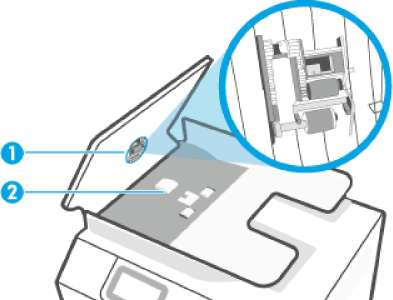
Ролики.
Разделительная пластина.
3. Слегка смочите дистиллированной водой мягкую ткань без ворса и отожмите ее.
4. Протрите ролики и разделительную пластину влажной тканью, чтобы удалить с них загрязнения.
Если не удалось выполнить очистку с помощью дистиллированной воды, повторите процедуру с использованием изопропилового спирта.
5. Закройте крышку устройства подачи документов.
при использовании материалов ссылка на сайт компании awella.ru обязательна